
VirtualDJ e luci DMX: collegare VirtualDJ a LWA Light
Mixi con VirtualDJ e vuoi luci che seguano i tuoi brani, senza programmare né premere pulsanti durante il mix? LWA Light è compatibile con VirtualDJ: si aggancia alla tua musica ascoltando il suono, o al tempo inviato da VirtualDJ. Ecco i due modi per collegarli, passo dopo passo.
Chi fa cosa
VirtualDJ si occupa della musica. LWA Light controlla i proiettori: PAR, teste mobili, strobo, barre LED, macchine del fumo. Il legame tra i due è il tempo e l'energia della musica. Due metodi:
- Audio live: LWA Light ascolta la musica e fa tutto da solo: tempo, strofa, ritornello, salita, drop. Il più semplice, su Windows come su Mac.
- MIDI Clock: VirtualDJ invia il BPM del deck master a LWA Light. Il tempo è esatto, e mantieni il controllo degli effetti.
Cosa ti serve
- VirtualDJ e LWA Light, sullo stesso computer o su due computer.
- Un'interfaccia DMX-USB o un box Art-Net per uscire verso i proiettori. La guida alle interfacce DMX-USB ti aiuta a scegliere.
- Per l'audio live: un cavo che riporta la musica nel computer (uscita booth o rec del controller verso un ingresso di linea o una piccola scheda audio USB).
- I tuoi proiettori dichiarati nell'assistente di LWA Light: la console è pronta in 5 minuti.
Metodo 1: l'audio live, la musica guida le luci
Lo strumento Audio live ascolta il suono, trova il BPM, riconosce la struttura dei brani e fa evolvere gli effetti della tua console: teste mobili e PAR a tempo, ritornello più forte, break al buio poi colpo di luce sul drop. Funziona con VirtualDJ come con qualsiasi software o lettore.
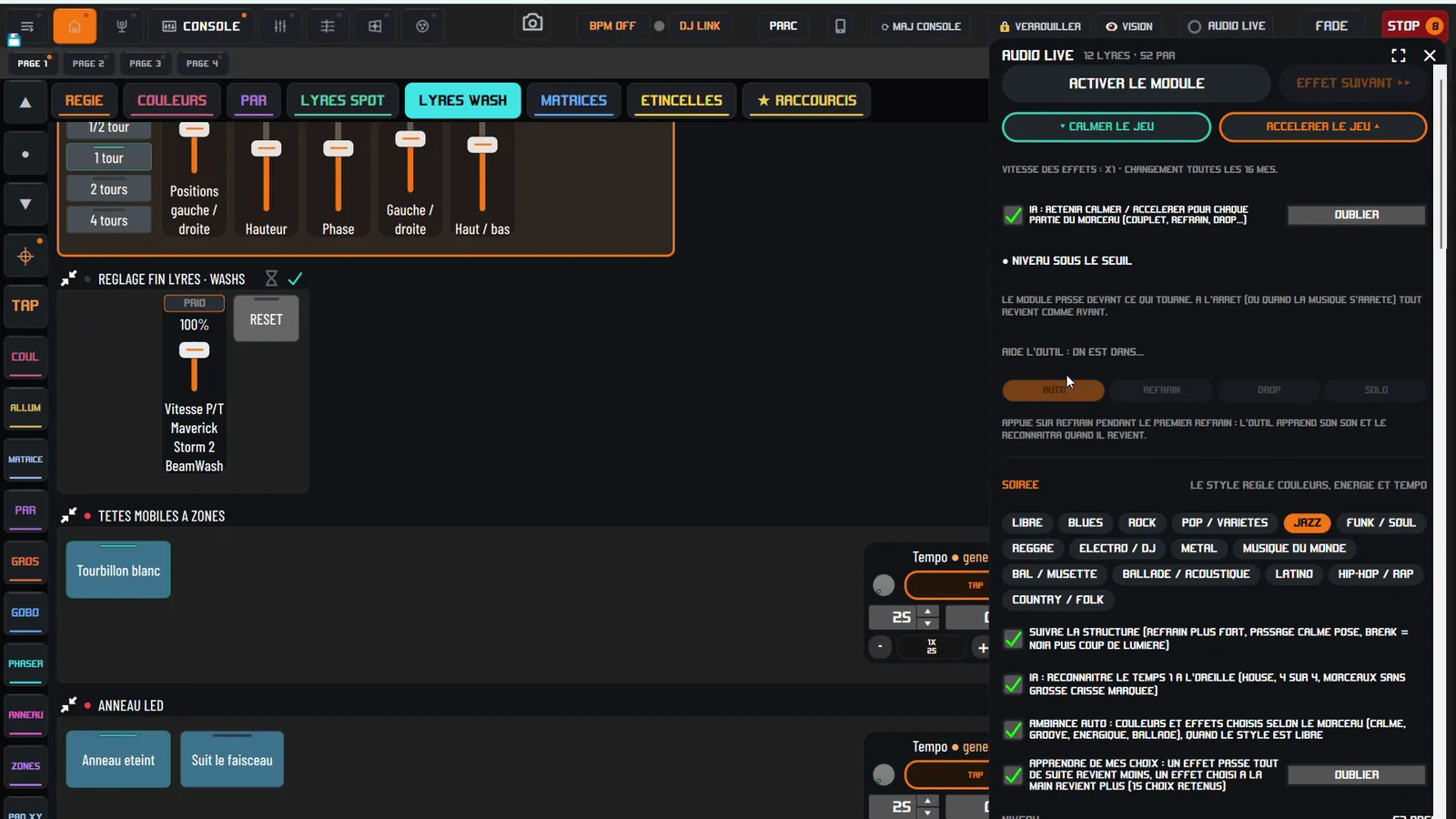
- Porta il suono nel computer: collega l'uscita booth o rec del controller (o del mixer) all'ingresso di linea del computer, o a una piccola scheda audio USB. In emergenza, il microfono del computer basta per trovare il tempo.
- Scegli quell'ingresso in LWA Light: scheda Ingressi / uscite, o pulsante Cambia ingresso nello strumento Audio live.
- Regola il livello: lancia un brano in VirtualDJ, il vu-meter dell'Audio live deve muoversi. Regola la Soglia musica se serve.
- Scegli lo stile musicale (Electro / DJ, Pop, Funk / Soul… o Libero) e spunta Segui la struttura.
- Attiva il modulo: «ACTIF · LA MUSIQUE PILOTE». Mixa, le luci seguono.
Durante la serata, CALMER LE JEU e ACCÉLÉRER LE JEU regolano l'energia, e EFFET SUIVANT cambia effetto. Tutto si controlla anche dal telecomando gratuito sul telefono, appoggiato accanto al controller. Le macchine a scintille non partono mai in audio live, e le teste mobili restano nella zona del PAD XY.
Preferisci lanciare gli effetti da solo? Tieni solo il pulsante AUTO TEMPO sulla manopola TEMPO GÉNÉRAL: sente il tempo nel suono e ci aggancia tutti i tuoi effetti, senza toccare altro.
Metodo 2: il MIDI Clock inviato da VirtualDJ
VirtualDJ può inviare il BPM del deck master in MIDI Clock. Su un solo computer serve una porta MIDI virtuale che colleghi i due programmi.
- Crea una porta MIDI virtuale: su Windows, installa loopMIDI (gratuito) e crea una porta, per esempio «VDJ verso LWA». Su Mac, attiva il bus IAC in Configurazione MIDI Audio.
- In VirtualDJ: Impostazioni, sezione Controller, clic destro su questa porta, poi Midi Clock Output.
- In LWA Light: clicca sul pulsante SYNC nella barra in alto, scegli MIDI CLOCK, poi la stessa porta in Ingresso MIDI.
- Verifica: lancia un brano, il BPM di VirtualDJ compare nel pannello SYNC e la spia si accende. Tutti gli effetti, i chaser e l'audio live seguono quel tempo.
Se la porta non compare, chiudi e riapri i due programmi dopo aver creato la porta. Non inviare il MIDI Clock alla porta del tuo controller DJ: tieni una porta virtuale a parte.
Quale metodo scegliere?
- Vuoi mixare senza pensare alle luci: audio live. Le luci seguono anche la struttura dei brani, non solo il tempo.
- Vuoi un tempo esatto e lanciare gli effetti da solo: MIDI Clock, con i tuoi pulsanti col mouse, su un controller MIDI o sul telecomando.
- Tutti e due insieme: il MIDI Clock dà il tempo, l'audio live sceglie gli effetti. È il più preciso.
Un solo computer per entrambi?
Sì. LWA Light ha una modalità eco pensata per girare su un piccolo portatile senza rallentare lo show. Lascia VirtualDJ sulla sua solita scheda audio, collega l'interfaccia DMX a un'altra porta USB e fai una prova completa a casa prima della data. Se il computer è al limite, un secondo PC (anche vecchio) dedicato alle luci risolve: l'audio live ha bisogno solo del suono.
Domande frequenti
LWA Light è compatibile con VirtualDJ?
Sì. Segue VirtualDJ ascoltando il suono (audio live) o ricevendo il suo MIDI Clock, su Windows come su Mac. I proiettori sono controllati da LWA Light, tramite un'interfaccia DMX-USB o in Art-Net.
Bisogna programmare le scene in anticipo?
No. L'assistente crea la console a partire dai tuoi proiettori, con colori, effetti PAR, movimenti delle teste, strobo e blackout. Poi l'audio live la usa da solo.
E con un altro software DJ?
L'audio live funziona con tutti i software e tutti i lettori, perché ascolta la musica. I software che inviano il MIDI Clock si collegano come VirtualDJ, e i lettori Pioneer DJ in rete passano dal Pro DJ Link.
Posso provare prima di acquistare?
Sì: 30 giorni con tutti gli strumenti e l'uscita DMX attiva. Poi una sola licenza a vita, tutto compreso: 189 € IVA inclusa in offerta di lancio.
Prova LWA Light con VirtualDJ
30 giorni gratis, tutti gli strumenti aperti, su Windows, Mac o Linux.
Leggi anche
- Software DMX per DJ: quale scegliere e come iniziare
- Luci per DJ
- Alternativa a Freestyler: un software DMX più semplice
VirtualDJ è un software di Atomix Productions, indipendente da LWA Light. Impostazioni di VirtualDJ verificate il 23 novembre 2026 nel suo manuale online.