
Assistente di risoluzione problemi
Un problema? Lo risolviamo insieme.
Scegli il tuo problema e rispondi a qualche domanda: l'assistente ti porta alla soluzione, passo dopo passo. Non ha funzionato niente? Prepara il tuo messaggio al supporto con tutto quello che hai già provato.
Imparare LWA Light, da solo o con noi
Al tuo ritmo
Il manuale completo spiega ogni strumento passo dopo passo, e i video tutorial mostrano tutto in azione: assistente, colori, teste mobili, grandi effetti, audio live, Show Manager.
Con noi
Possiamo formare i tuoi utenti, e persino accompagnarti nell'installazione del tuo parco e nella configurazione del software per la tua attrezzatura fissa: sala, teatro, sala delle feste, club. Preventivo gratuito su richiesta.
Vuoi parlarne con altri utenti? Unisciti alla community LWA Light su Discord: aiuto tra utenti, preset e schede condivisi, novità in anteprima.
Ha questo aspetto:
Nessun risultato con queste parole. Scegli una famiglia qui sotto, oppure prova altre parole.
Non è questo? Altre piste:
Novità della versione 5.9
Dove ti sei bloccato?
Movimenti e Accensione sono in Gestione delle teste mobili
I due strumenti sono riuniti in Gestione delle teste mobili (riquadro della home), in quattro sezioni in alto nello strumento: Accensione (dimmer e colore a tempo), Movimento / Posizione, Movimento + Accensione e Concatenazioni. In ogni sezione: Preset pronti o Crea / modifica passo dopo passo. Gli effetti dei tuoi vecchi show restano nella console e funzionano sempre.
Risolto?
Posizioni che non puntano più nel punto giusto
I preset e le tue creazioni mantengono la loro forma e si adattano alla zona del PAD XY: la testa mobile sceglie il modo di puntare che resta nella zona.
- Installa la versione 5.9 (una versione precedente tagliava la posizione al bordo della zona).
- Regola i limiti del PAD XY sui finecorsa reali delle tue teste mobili (proiettori collegati).
- Posiziona le teste mobili in LWA Vision come sono appese, poi Invia al simulatore 3D (vedi la soluzione successiva).
- Riapri Gestione delle teste mobili: l'anteprima si riallinea; se serve, regola il punto di mira con Regolazione fine (tutte le teste, frontale, controluce o una sola), poi Aggiorna lo show.
Risolto?
Una testa mobile non punta come nella realtà
- Apri LWA Vision (pulsante 👁 VISION), modalità Posiziona.
- Clicca la testa mobile, poi Ruota: mettila come nella realtà (a terra, capovolta, di lato su una gamba di traliccio).
- Salva, poi Invia al simulatore 3D: il software, gli strumenti e il simulatore prendono lo stesso orientamento.
- In Gestione delle teste mobili, rilancia il preset: la testa punta nel punto giusto. Se il verso è invertito su una sola testa, usa il pulsante ⇄ del PAD XY per invertirne il pan o il tilt.
Risolto?
L'anello LED resta spento o lampeggia
- Strumento Anello LED: scegli le teste mobili, l'effetto e i suoi colori, poi Crea il frame ANNEAU LED.
- Se l'anello resta spento o lampeggia: home, Impostazioni proiettori, il tuo modello: regola Dimmer anello e Strobe anello (valore «aperto»), poi reinvia lo strumento.
- Cambia solo l'anello: il fascio, la posizione e i gobo non si muovono, è normale.
- I wash con tutta la superficie a LED (Big Bee Eyes, B-Eye) si controllano con lo strumento Wash a zone, non con l'anello LED.
Risolto?
I wash a zone non fanno nulla
- Il wash deve essere in una modalità a zone (pixel): scheda Proiettori, verifica la modalità, e la stessa modalità sull'apparecchio.
- Strumento Wash a zone: scegli i wash, l'effetto e i suoi colori, poi Crea il frame ZONES. Nella console, il frame TÊTES MOBILES À ZONES si apre con la scorciatoia ZONES.
- L'effetto apre il dimmer generale e l'otturatore: se non esce nulla, alza il fader di livello del frame e il master.
Risolto?
Le scintille non partono
- È voluto: non parte nulla senza ARMER (frame ÉTINCELLES SÉCURITÉ, scheda ÉTINCELLES). Arma, attendi il preriscaldamento della macchina, poi lancia il motivo.
- STOP ÉTINCELLES taglia tutto: riarma dopo.
- L'audio live non fa mai partire le scintille; anche un grande effetto con una traccia SCINTILLE aspetta che tu abbia armato.
- Verifica l'indirizzo DMX della macchina e la sua modalità (spesso 2 canali).
Risolto?
Una traccia del grande effetto non fa nulla
- Ogni traccia agisce sui suoi proiettori: tocca la traccia, poi Proiettori della traccia e spunta quelli che devono suonare.
- Una casella vuota = il colore o la posizione dello show mantiene il controllo su quella traccia.
- Traccia SCINTILLE: nulla senza ARMER (sicurezza).
- Nello strumento, Invia in DMX riproduce l'effetto sui tuoi proiettori reali; nella console, alza il fader di livello del frame GROS EFFETS.
Risolto?
La matrice non accende le barre intere
- Per barre intere (una barra = un proiettore), usa i preset della famiglia Barre nello strumento Matrici LED (chase barra per barra, riempimento…).
- Verifica l'ordine dei proiettori (passo 1) e la forma (in fila, in colonna, a griglia).
- Non si accende nulla: opzione Apri dimmer / shutter del passo 2, e il fader di intensità del frame.
Risolto?
Un frame non è nella scheda giusta
- In «una pagina per attività», ogni frame va nella scheda dei proiettori che controlla davvero (spot su LYRES SPOT, wash su LYRES WASH, PAR su PAR…).
- Un frame fuori posto: clicca su ⟳ MAJ CONSOLE, la console viene rifatta per il layout scelto.
- Cambiare layout: menu (☰), Layout della console (tutto su una pagina o una pagina per attività).
- Un frame spostato a mano in una scheda ci resta.
Risolto?
I fader dei Controlli rapidi sono disordinati
Riapri Controlli rapidi e reinvia il frame (Crea nello show): i fader si riattaccano tra loro nel loro ordine, il TEMPO GÉNÉRAL si mette dopo di loro, e il frame si compatta. Le tue assegnazioni MIDI vengono mantenute.
Risolto?
AUTO TEMPO non trova il tempo
- AUTO TEMPO ascolta lo stesso ingresso audio dell'audio live: sceglilo in Audio Live (microfono o uscita del mixer).
- Servono alcune battute di musica ritmata; su un brano calmo o senza batteria, batti il tempo a mano.
- Un TAP a mano riprende il controllo; premi di nuovo AUTO TEMPO per riavviare l'ascolto.
Risolto?
Il mio vecchio show non ha le novità
- Apri lo show nella versione 5.9: si apre senza perdere nulla.
- Clicca su ⟳ MAJ CONSOLE: i frame degli strumenti ricevono le novità, i tuoi ritocchi vengono mantenuti.
- Per i nuovi strumenti (Anello LED, Wash a zone, Scintille, Matrici LED), aprili dalla home e crea i loro frame.
Risolto?
Come si fa?
Cosa vuoi fare?
Aggiungere i miei proiettori
Come vuoi procedere?
Aggiungere i proiettori con l'assistente
- Home, Assistente (o il pulsante ASSISTENTE in alto nella console).
- Passo 1: cerca il modello (« par 64 », « spot 60 »), cliccalo.
- Scegli la modalità (il numero di canali impostato sul proiettore), il numero, il ruolo (già proposto in base alla scheda) e la posizione sul palco, poi + AGGIUNGI. Gli indirizzi si susseguono da soli.
- Ripeti per ogni modello, poi Avanti: l'assistente costruisce la console (colori, effetti, movimenti, regia).
- PDF da stampare fornisce il piano di indirizzamento da impostare sui proiettori.
In video: Aggiungere i proiettori.
Risolto?
Aggiungere un proiettore a mano
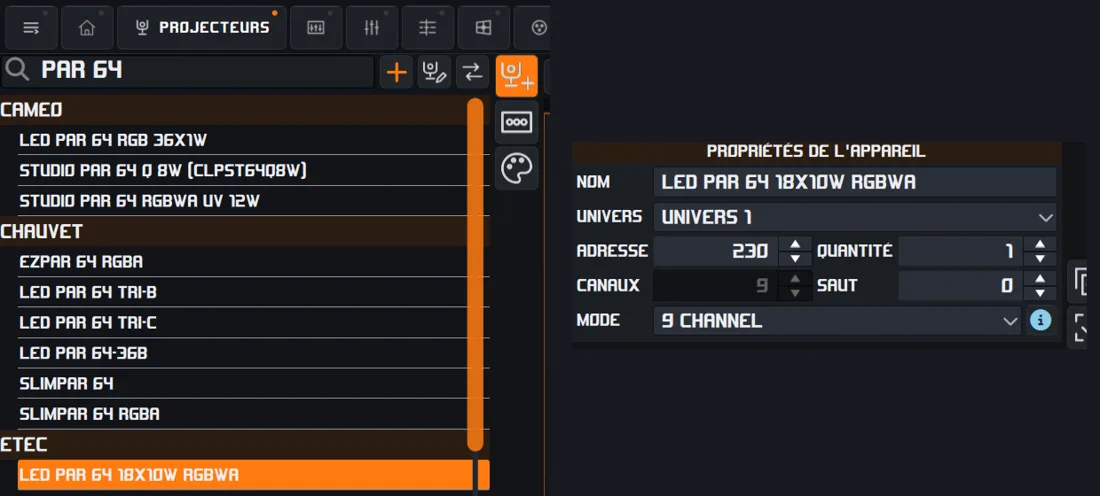
- Scheda Proiettori, pulsante Aggiungi fixture in alto a sinistra (il proiettore con il +).
- Scrivi il nome nella ricerca, clicca il modello.
- In basso, Proprietà della fixture: Nome, Universo, Indirizzo (viene proposto il primo libero), Quantità, Modalità (la stessa del proiettore).
- Trascina il modello sulla pianta 2D: viene aggiunto. Controlla in Universo.
- Riapri l'assistente o gli strumenti: tengono conto del nuovo proiettore.
Risolto?
Un fader per più proiettori
Il modo più semplice: strumento Controlli rapidi (tessera della home), + Riquadro fader, spunta DIMMER, scegli i tuoi proiettori (Tutti, o le teste mobili e i PAR che vuoi), poi Crea nello show. Lo strumento trova il canale giusto nella scheda di ciascuno e apre l'otturatore delle teste mobili.
Per modificare un fader esistente (per esempio il fader FRONTALE che gestisce solo i PAR):
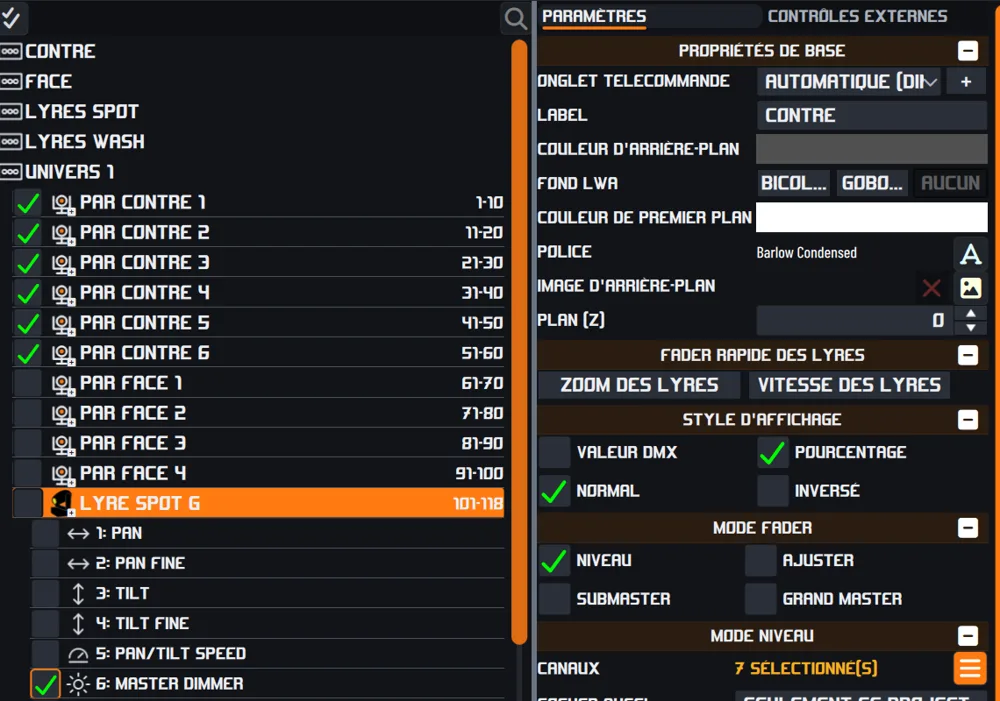
- Console, matita (modalità modifica), tocca il fader.
- A destra, MODALITÀ DELLO SLIDER: LIVELLO spuntato.
- MODALITÀ LIVELLO, riga CANALI (« 6 selezionati »): tocca il pulsante elenco a destra. Si apre l'elenco dei proiettori.
- Una spunta davanti a un proiettore prende tutti i suoi canali. Per un dimmer, fai doppio clic sul nome del proiettore: compaiono i suoi canali; spunta solo DIMMER (o MASTER DIMMER per una testa mobile).
- Per fare prima: SPUNTA ANCHE su Stesso modello: il dimmer spuntato su una testa mobile si spunta su tutte le teste mobili dello stesso modello.
- Esci dalla modalità modifica, alza il fader per provare, poi Ctrl+S.
Una testa mobile resta spenta anche se il suo dimmer sale: il suo otturatore è chiuso (pulsante « La mia testa mobile si muove ma resta spenta »).
Risolto?
Aggiungere un pulsante, un fader o una cornice
- Console, matita (modalità modifica).
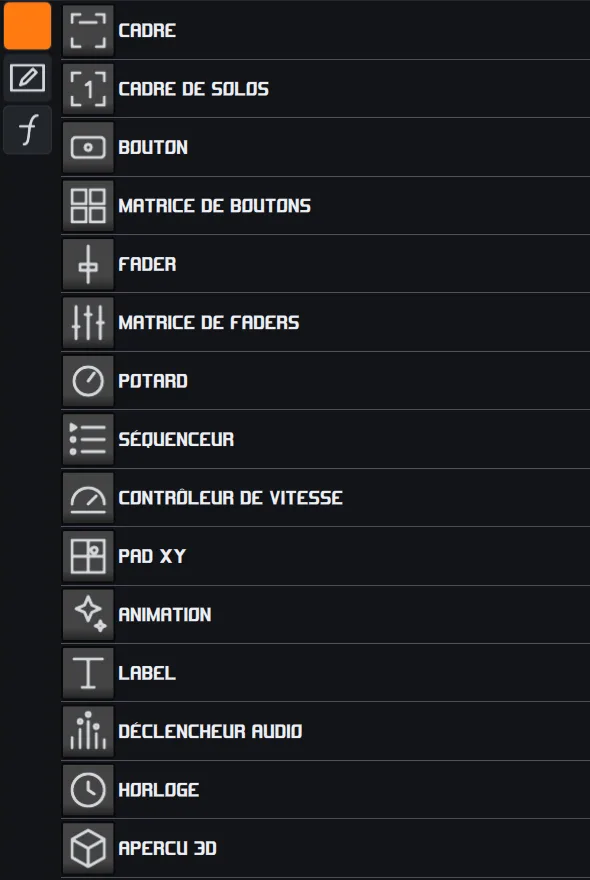
- Il + a destra apre l'elenco: FRAME, FRAME ESCLUSIVO (un solo pulsante acceso alla volta, per i colori), PULSANTE, SLIDER, MANOPOLA, LISTA DI AZIONI, PAD XY, ETICHETTA, OROLOGIO, ANTEPRIMA 3D…
- Trascina l'elemento nella console, in una cornice o accanto.
- Toccalo: le sue impostazioni compaiono a destra (scheda IMPOSTAZIONI).
- Per copiare un elemento: l'icona copia della barra di destra (o Ctrl+C poi Ctrl+V); il cestino lo elimina. Ctrl+Z annulla.
Risolto?
Collegare un pulsante a un effetto
- Console, matita (modalità modifica).
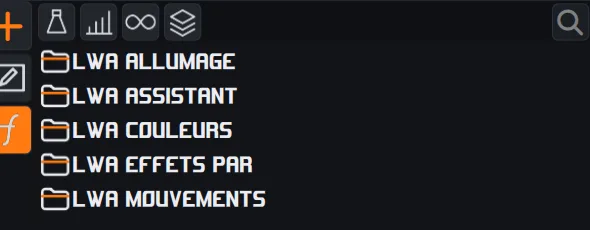
- La f della barra di destra apre l'elenco delle funzioni, ordinato per cartelle (LWA Couleurs, LWA Effets PAR, LWA Mouvements…).
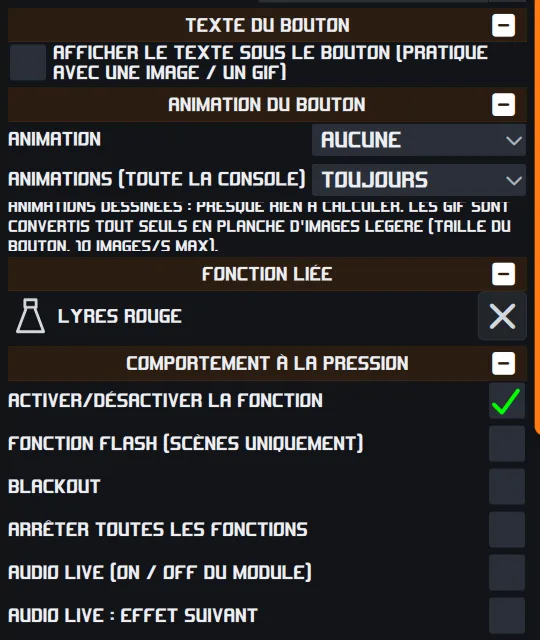
- Trascina la funzione che vuoi sul pulsante. Compare in FUNZIONE ASSOCIATA (la croce la toglie).
- COMPORTAMENTO ALLA PRESSIONE: Avvia/ferma la funzione (una pressione accende, un'altra spegne), Flash della funzione (finché tieni premuto, solo scene), Blackout on/off, Ferma tutte le funzioni, Audio Live…
- Esci dalla modalità modifica, prova, Ctrl+S.
Ancora più semplice: gli strumenti LWA creano da soli i loro pulsanti con Crea nello show.
Risolto?
Cambiare il nome o il colore di un pulsante
- Console, matita, tocca il pulsante (o il fader, la cornice).
- IMPOSTAZIONI, PROPRIETÀ DI BASE: ETICHETTA = il testo mostrato; COLORE SFONDO e COLORE PRIMO PIANO (testo); CARATTERE; IMMAGINE DI SFONDO (un'immagine o una GIF).
- ANIMAZIONE DEL PULSANTE: un effetto quando è acceso (respira, lampeggia…).
Risolto?
Creare un nuovo effetto o un colore
- Nella home, una tessera per strumento: Colori, Effetti PAR, Movimenti, Luce teste, Grandi effetti, Gobo / prisma / zoom, Controlli rapidi.
- Nello strumento: parti da un preset (Aggiungi preset) o da Nuovo, scegli i proiettori, regola; l'anteprima gira sui tuoi proiettori.
- Crea nello show mette l'effetto nella console, con i suoi pulsanti. Rilanciarlo lo aggiorna senza doppioni, anche in pieno show.
- Salva come preset lo conserva per tutti i tuoi show.
Tutti gli strumenti in video: tutorial.
Risolto?
Aggiungere una pagina alla console
- Console, matita (modalità modifica), tocca un punto vuoto della pagina (nessun elemento selezionato).
- A destra: Aggiungi pagina a sinistra o Aggiungi pagina a destra; Elimina questa pagina la toglie.
- Le pagine si scelgono dalle loro schede in alto nella console. Rinominale per orientarti.
- In una cornice, Abilita pagine dà più pagine alla cornice stessa (comodo con un controller MIDI).
Risolto?
Comandare la console con un controller MIDI
- Collega il controller, poi avvia il software.
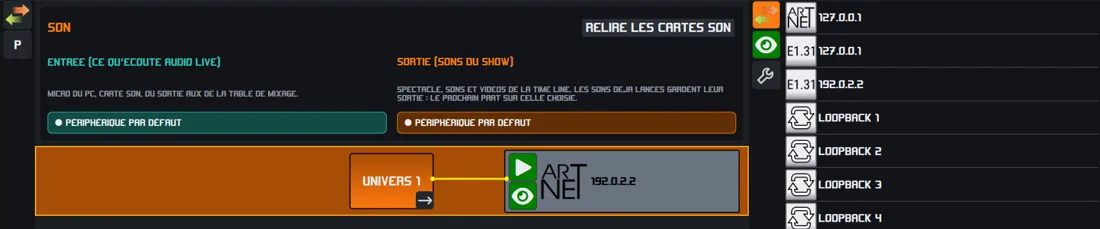
- Scheda Ingressi / uscite, tocca l'universo 1, pulsante frecce a sinistra: trascina il controller sul lato sinistro dell'universo.
- Pulsante P: trascina il suo profilo (se è nell'elenco) sull'ingresso.
- Console, matita, tocca un pulsante, scheda CONTROLLI ESTERNI, la presa con il +: muovi il comando del controller ed è collegato.
- Pulsante F sotto l'universo per accendere i LED del controller. Ctrl+S.
Risolto?
Preparare lo show della serata
- All'apertura dello show, la finestra Parco luci del giorno elenca i tuoi proiettori per tipo (o il tasto PARCO della barra in alto).
- Tocca un proiettore per segnarlo come assente stasera: il proiettore più vicino dello stesso modello prende il suo posto. Tutti / Nessuno impostano un'intera famiglia.
- Gli effetti si adattano da soli, niente da riprogrammare. Salva la configurazione se ricapita spesso.
- Teste mobili posizionate diversamente: controlla i limiti del pad XY.
In video: Parco del giorno.
Risolto?
Programmare a mano (scena, chaser)
- Menu principale, Funzioni classiche (scena, chaser, sequenza…): nascoste: un clic le mostra.
- Scheda Proiettori, pulsante funzioni, Aggiungi una funzione: Scena (valori fissi), Chaser (passi uno dopo l'altro), Sequenza, Collezione, EFX, Matrice RGB…
- Scena: aggiungi i proiettori, attiva i canali da mantenere, regola i valori.
- Collegala a un pulsante della console (pulsante « Collegare un pulsante a un effetto »).
Il manuale completo (PDF), capitolo 14, descrive ogni funzione nel dettaglio.
Risolto?
Niente luce
Cosa succede esattamente?
La luce si spegne per qualche secondo
Stai usando la versione di prova (nessuna licenza ancora attivata)?
Non si accende niente
Nella scheda Ingressi / uscite, un filo giallo collega l'universo 1 alla tua interfaccia DMX?
Collegare l'interfaccia all'universo
- Apri la scheda INGRESSI / USCITE (l'ultima scheda a sinistra della barra in alto, prima del pulsante foto).
- Tocca Universo 1: si circonda di arancione.
- A destra, il pulsante frecce apre l'elenco delle uscite. La tua interfaccia c'è (DMX USB, nome della marca, FTDI…)?
Trascinare l'interfaccia sull'universo
- Trascina l'interfaccia dall'elenco verso la parte destra dell'universo.
- Un filo giallo li collega: il DMX parte subito.
- Salva lo show (Ctrl+S): l'uscita viene mantenuta per la prossima volta.
In video: tutorial Ingressi / uscite. La luce ancora non si accende? Proviamo il proiettore stesso.
Risolto?
L'interfaccia non compare
Che sistema usi?
Interfaccia invisibile su Windows
- Scollega l'interfaccia, aspetta 5 secondi e ricollegala a un'altra porta USB (non un hub senza alimentazione). Viene riconosciuta a caldo, senza riavviare il software.
- Un minuto dopo il primo collegamento, Windows installa il suo driver. Apri Gestione dispositivi (clic destro sul menu Start): l'interfaccia deve comparire sotto « Controller USB (Universal Serial Bus) » o « Porte (COM e LPT) », senza triangolo giallo.
- Triangolo giallo o « dispositivo sconosciuto »: installa il driver FTDI D2XX da ftdichip.com (la maggior parte delle interfacce Enttec, Eurolite, DMXKing… usa un chip FTDI), poi ricollega.
- Chiudi gli altri software luci (Freestyler, DMXControl…): un'interfaccia può servire un solo programma alla volta.
Sono riconosciute le interfacce con protocollo « USB Pro » e quelle con chip FTDI. Un dubbio sul tuo modello: pagina Hardware.
Risolto?
Interfaccia invisibile su Mac
- Scollega l'interfaccia, aspetta 5 secondi e ricollegala direttamente al Mac (evita gli hub non alimentati; con un adattatore USB-C, provane un altro).
- Menu Apple, Informazioni su questo Mac, Altre informazioni, Resoconto di sistema, USB: l'interfaccia deve comparire lì. Altrimenti, è il cavo, l'adattatore o l'interfaccia.
- Le interfacce con chip FTDI funzionano senza driver. Non installare un vecchio driver FTDI « VCP »: può bloccare l'accesso diretto di cui il software ha bisogno.
- Chiudi gli altri software luci: un'interfaccia serve un solo software alla volta.
Risolto?
L'interfaccia lampeggia, ma nessun proiettore reagisce
Il software invia i dati, ma l'interfaccia non li capisce: è stata scambiata per un altro modello. Succede spesso su Mac con l'Enttec DMX USB Pro, che lì si presenta con il nome del suo chip, FT245R.
- Scheda Ingressi / uscite: tocca l'uscita collegata all'universo e guarda il suo nome (per esempio «FT245R USB FIFO» invece di «DMX USB PRO»).
- Chiave inglese (Apri la configurazione della plugin): la finestra DMX USB elenca le tue interfacce.
- Sulla riga della tua interfaccia, scegli il tipo Pro RX/TX per una Enttec Pro o un'interfaccia «USB Pro» (Open TX per un'interfaccia semplice di tipo Open DMX), poi chiudi la finestra.
- Scollega e ricollega l'interfaccia, controlla che il filo giallo colleghi ancora l'universo all'uscita, poi salva lo show (Ctrl+S).
Le versioni recenti riconoscono da sole una Enttec Pro che si presenta come «FT245R». L'impostazione resta salvata per questa interfaccia.
Risolto?
Interfaccia invisibile su Linux
Una sola volta, consenti l'accesso alle interfacce DMX USB con questo comando in un terminale, poi scollega e ricollega l'interfaccia:
sudo wget -O /etc/udev/rules.d/z65-lwa-dmxusb.rules https://lwa-light.fr/linux/z65-lwa-dmxusb.rules && sudo udevadm control --reload-rules && sudo udevadm trigger
Il comando lsusb deve elencare l'interfaccia (Future Technology Devices, Enttec…). Altrimenti, cambia cavo o porta. Dettagli: installazione su Linux.
Risolto?
Provare il proiettore
- Apri la scheda Console semplice: un fader per canale DMX, e in basso l'elenco dei proiettori con i loro indirizzi.
- Alza il fader del dimmer di un proiettore (spesso il suo primo canale), poi quello di un colore (rosso).
Il proiettore non reagisce
Sul display o sui micro-interruttori del proiettore, l'indirizzo e la modalità corrispondono al software (scheda Proiettori, vista Universo)?
Controllare l'indirizzo e la modalità
- Nel software, scheda Proiettori, pulsante Universo: ogni proiettore mostra il suo indirizzo di partenza (la casella dove inizia il suo nome).
- Sul proiettore, menu (spesso dMX, Addr o A001): imposta lo stesso indirizzo. PAR senza display: lo Strumento indirizzi del menu principale indica i micro-interruttori da mettere su ON.
- Sempre nel menu del proiettore, la modalità (7CH, 9CH…) deve avere lo stesso numero di canali che nel software: la griglia Universo mostra quante caselle occupa. Per cambiare la modalità nel software: pulsante « Cambiare l'indirizzo o la modalità di un proiettore » qui sotto.
- Controlla che sia davvero in modalità DMX, non in modalità automatica, sound o master / slave.
Il tutorial Aggiungere i proiettori lo mostra in video.
Risolto?
Controllare la linea DMX
- Cavo DMX a 3 o 5 poli (un cavo microfonico economico può non funzionare su una linea lunga).
- La linea parte dall'interfaccia verso il primo proiettore (DMX IN), poi dal DMX OUT di ciascuno al DMX IN del successivo. Niente « Y » senza splitter.
- Un tappo di terminazione (120 Ω tra i pin 2 e 3) sul DMX OUT dell'ultimo proiettore.
- Prova con un solo proiettore e un solo cavo corto: se funziona, aggiungi gli altri uno alla volta per trovare l'anello difettoso.
- Un'interfaccia con spia: deve lampeggiare quando muovi un fader. Altrimenti, torna alla scheda Ingressi / uscite (filo giallo).
Risolto?
Il proiettore funziona, ma non dalla console
Il DMX esce: è un'impostazione della console a bloccare.
- Fader di gruppo (CONTROLUCE, FRONTALE, TESTE…) in alto: sono dei dimmer. A zero, i loro proiettori restano spenti.
- FADE attivo nella barra in alto (mostra FADE IN): premilo una volta, la luce torna.
- Proiettore segnato come assente stasera: il tasto PARCO mostra per esempio 7/8. Tocca PARCO e rimettilo presente.
- Pulsante PAR sotto dimmer o Teste sotto dimmer acceso (cornice Regia): gli effetti restano sotto il fader del gruppo. Alza il fader o spegni il pulsante.
- Scheda Ingressi / uscite, sull'uscita collegata: il pulsante riproduzione deve essere in riproduzione (non in pausa), e l'occhio non deve essere in blackout. Anche il pannello di destra ha un blackout per tutte le uscite.
- Rimetti a zero i fader della Console semplice (croce sotto ogni fader): possono coprire la console.
Risolto?
Solo alcuni proiettori
Quali restano spenti?
Un intero modello non risponde
- La modalità di canali impostata su questi proiettori non è quella del software: confronta il numero di canali (proprietà Modalità).
- La loro scheda non è la versione giusta: cerca un'altra scheda dello stesso modello nella libreria, oppure scrivici con il manuale (pagina Contatti).
- Teste mobili: il dimmer risponde ma l'otturatore (shutter) resta chiuso: nello strumento Effetti PAR o Grandi effetti, Regolazioni dei proiettori (per tutto l'effetto), dai un valore fisso di apertura al canale shutter.
- Banner « Definizioni mancanti su questo PC » all'apertura dello show: pulsante qui sotto.
- Avviso «Schede doppie su questo PC»: elimina la vecchia scheda (vedi «Proiettori e colori»).
Risolto?
Proiettori sull'universo 2
- Un universo = 512 canali. I proiettori oltre sono sull'universo 2, che ha bisogno di una sua uscita.
- Scheda Ingressi / uscite: tocca Universo 2 e trascinaci un'uscita (la 2ª uscita della tua interfaccia, o un 2° universo Art-Net).
- Con un'interfaccia a una sola uscita: reindirizza per far stare tutto in 512 canali (freccia 1-9 della barra delle viste: Riordina e reindirizza i proiettori).
Risolto?
Sfarfalla, lampeggia o si blocca
- Tappo di terminazione da 120 Ω sull'ultimo proiettore: è la causa n°1 degli sfarfallii.
- Cavi: basta un cavo microfonico o danneggiato nella catena. Prova sostituendo un cavo alla volta.
- Interfaccia senza isolamento galvanico vicino a un alimentatore di potenza o a un dimmer: un'interfaccia « USB Pro » isolata è più stabile durante la serata.
- Windows: disattiva la sospensione USB (Gestione dispositivi, Controller USB (Universal Serial Bus), ogni « Hub USB principale », scheda Risparmio energia, togli la spunta da « Consenti al computer di spegnere il dispositivo per risparmiare energia »). Collega il PC alla corrente.
- Più di 32 proiettori su una linea: aggiungi uno splitter DMX.
- La luce si spegne per 5 secondi ogni 10 minuti e le teste mobili si bloccano, durante la prova: è la pausa demo, voluta (vedi Licenza e prova).
Risolto?
Art-Net o sACN
Il box di rete riceve qualcosa (spia DMX o di rete che lampeggia)?
Non arriva niente al box di rete
- Scheda Ingressi / uscite: trascina Art-Net (o E1.31 per il sACN) sull'universo, prendendo la riga che riporta l'indirizzo IP della scheda di rete collegata al box (non 127.0.0.1).
- Il PC e il box devono essere sulla stessa rete: per esempio PC su 2.0.0.10 e box su 2.0.0.20 (maschera 255.0.0.0), oppure entrambi su 192.168.1.x. Imposta l'indirizzo IP del PC nelle impostazioni di rete del sistema.
- Windows: la prima volta, il firewall chiede l'accesso alla rete: devi aver spuntato Reti private. Altrimenti: Windows Firewall, Consenti app, spunta LWA Light Controleur.
- Mac: Impostazioni di Sistema, Privacy e sicurezza, Rete locale: consenti LWA Light Controleur.
- Wi-Fi: evitala per l'Art-Net durante uno spettacolo; un cavo di rete diretto o uno switch è molto più affidabile.
Risolto?
Il box riceve, i proiettori no
- Chiave inglese della scheda Ingressi / uscite (Apri la configurazione della plugin).
- Art-Net: la colonna ArtNet Universe deve essere il numero di universo impostato nel box. Molti box contano da 0, altri da 1: prova 0, poi 1. IP Address: lascia l'indirizzo di broadcast (che finisce con .255), oppure scrivi l'indirizzo esatto del box.
- sACN (E1.31): la colonna E1.31 Universe inizia da 1; metti lo stesso numero del box. Lascia Multicast spuntato, a meno che il box non richieda un indirizzo preciso.
- Poi controlla l'indirizzo e la modalità di ogni proiettore, come per un'interfaccia USB.
Risolto?
Installare e avviare
Dove si blocca?
Windows blocca l'installazione
- Browser: « non viene scaricato comunemente »: clicca sui … accanto al file, Mantieni, poi Mostra altro e Mantieni comunque (Edge). Chrome: Mantieni.
- All'apertura, « PC protetto da Windows »: Ulteriori informazioni, poi Esegui comunque.
- Al primo avvio il firewall chiede l'accesso alla rete: spunta Reti private e Consenti (Art-Net, sACN, telecomando).
- Un antivirus mette il file in quarantena: ripristinalo e aggiungi un'eccezione. Scarica sempre da lwa-light.fr.
Non è un virus: Windows avvisa per ogni software che non ha ancora un certificato di firma. La firma Microsoft è in corso: questo messaggio sparirà presto. Guida di installazione Windows.
Risolto?
Mac: il software è bloccato
Dalla versione 5.8.1 l'app Mac è firmata e verificata da Apple: si apre direttamente (macOS chiede solo « Aprire? »). Ancora bloccata? Probabilmente hai una versione vecchia: installa l'ultima. Altrimenti:
- Apri LWA Light Controleur da Applicazioni; al messaggio, clicca Fine (o OK).
- Impostazioni di Sistema, Privacy e sicurezza, in fondo: Apri comunque, poi conferma con la password o Touch ID. Su macOS 13 e 14 funziona anche il clic destro sull'app, poi Apri.
- Messaggio « l'app è danneggiata »: apri il Terminale (Applicazioni, Utility), incolla la riga qui sotto, poi riavvia:
xattr -cr "/Applications/LWA Light Controleur.app"
Poi consenti la rete locale e il microfono se il Mac li chiede. Guida all'installazione su Mac.
Risolto?
Quale versione per il mio Mac?
- Menu Apple, Informazioni su questo Mac.
- « Chip Apple M1, M2, M3, M4… »: scegli la versione Apple Silicon.
- « Processore Intel »: scegli la versione Mac Intel.
- Serve macOS 13 Ventura o più recente.
Risolto?
Linux: l'AppImage non si apre
- Clic destro sul file, Proprietà, Permessi: spunta Consentire l'esecuzione del file come programma.
- Con il doppio clic non si apre niente: installa una volta FUSE in un terminale,
sudo apt install libfuse2(Ubuntu 24.04 e Mint 22:sudo apt install libfuse2t64). - Avvialo da un terminale (
./LWA_Light_Controleur-…-x86_64.AppImage) per vedere il messaggio di errore, e inviacelo se si blocca ancora.
Risolto?
Il software non si apre o va in crash all'avvio
- Aggiorna il driver della scheda grafica (sito di Intel, AMD o NVIDIA, oppure Windows Update, aggiornamenti facoltativi). Il software ha bisogno di OpenGL 3.3.
- PC portatile con due schede grafiche: Impostazioni di Windows, Sistema, Schermo, Grafica: scegli LWA Light Controleur, Prestazioni elevate.
- Desktop remoto, macchina virtuale o PC molto vecchio: la 3D potrebbe mancare. Prova direttamente sul computer.
- Si apre ma è lento: passa a Eco: sì e Anim: nessuna in alto nella console.
Requisiti di sistema: pagina Download. Ancora bloccato? Scrivici allegando il registro. Si trova nella cartella LWA Light Controleur / Journal: su Windows, scrivi %LOCALAPPDATA%\LWA Light Controleur\Journal nella barra di Esplora file; su Mac, Finder, Vai, Vai alla cartella, ~/Library/Application Support/LWA Light Controleur/Journal; su Linux, ~/.local/share/LWA Light Controleur/Journal.
Risolto?
Il software si è chiuso all'improvviso
- Riapri il software: riapre da solo l'ultimo show salvato e rimette la console com'era (fader, colori in corso), così la scena non resta al buio.
- C'erano modifiche non salvate? Un avviso propone Riprendi la copia: toccalo, poi Ctrl+S. Nessun avviso: pulsante «Recuperare il mio lavoro» qui sotto.
- Clicca sul banner arancione: apre la cartella del registro. Inviaci il file journal-precedent.log dalla pagina Contatti (tipo « Un bug o un problema »), con quello che stavi facendo al momento del crash. Correggiamo in fretta.
Risolto?
Proiettori e colori
Qual è il problema?
Proiettore assente dalla libreria
- Cerca in un altro modo: solo il modello (« 18x10 », « spot 60 »), o la marca originale (molti proiettori sono venduti con più nomi).
- Consulta l'elenco dei proiettori compatibili.
- Crea tu la scheda: assistente, passo 1, Crea una definizione. Una guida in 4 passi, con il manuale aperto alla pagina della tabella DMX.
- Oppure inviaci il manuale (pagina Contatti, « Un proiettore mancante »): creiamo noi la scheda.
Risolto?
I colori non sono quelli giusti
- Controlla prima la modalità del proiettore: il suo numero di canali deve essere quello del software. Una modalità sbagliata sfasa tutti i colori.
- Strumento Colori, pulsante Canali accanto al proiettore: indica quale canale è il rosso, il verde, il blu, il bianco, l'ambra.
- Un PAR che resta su un colore fisso o lampeggia: forse è in modalità macro o auto. Rimetti a 0 i suoi canali macro (Valori fissi in Effetti PAR).
Risolto?
Testa mobile senza pulsanti di colore o di gobo
- La sua scheda non descrive la ruota. Apri l'editor di schede (assistente, passo 1, o la matita accanto alla ricerca) su questo modello.
- Passo Ruota colori, gobo, prisma: scegli il Canale e la Larghezza di una fascia (nel manuale), poi tocca i colori nell'ordine della ruota. Lo stesso con + Gobo, + Prisma.
- Salva questi intervalli, poi Salva definizione.
- Riapri l'assistente o lo strumento Colori: i pulsanti compaiono. I colori vengono riconosciuti anche dal loro nome (Rouge, Bleu clair…).
Risolto?
La testa mobile si muove ma resta spenta
- Alza il fader del gruppo TESTE (o DIMMER): agisce come un dimmer.
- Molte teste mobili tengono l'otturatore (shutter) chiuso a 0. Gli strumenti lo aprono con un colore; altrimenti, strumento Effetti PAR o Grandi effetti, Regolazioni dei proiettori (per tutto l'effetto): valore fisso di apertura sul canale shutter.
- Lampada a scarica: alcune richiedono l'accensione della lampada (« lamp on ») tramite un canale di controllo: vedi il manuale.
- Il pulsante Teste sotto dimmer della cornice Regia è acceso: alza il fader o spegni il pulsante.
Risolto?
La testa mobile non si muove
- Avvia un movimento (cornice MOVIMENTI TESTE della console): senza un movimento avviato, la testa mobile resta nella sua posizione.
- Pad XY: se i suoi limiti sono molto stretti, i movimenti diventano minuscoli. Allargali.
- Canale di velocità pan / tilt: su molte teste mobili, 255 = la più lenta. Il fader Velocità delle teste mobili (Fader rapido delle teste mobili) o VELOC. P/T dei Controlli rapidi le riporta a velocità rapida.
- Banner « Mancano informazioni nelle tue definizioni » negli strumenti: la scheda non dice dove sono pan e tilt. Completala.
- Sulla testa mobile: modalità DMX (non in modalità suono o auto), modalità di canali giusta, e nessun blocco motori (« pan/tilt lock », « Reset »).
Risolto?
Una testa mobile va al contrario o verso il pubblico
- Strumento Movimenti, sezione Montaggio delle teste mobili: Specchio sinistra / destra, Specchio alto / basso, Pan invertito (montaggio), Tilt invertito (testa in giù). L'impostazione vale per tutti gli effetti.
- Fasci sul pubblico o sul soffitto: nella console, il pad XY: regolane i limiti. Tutti i movimenti restano limitati lì dentro.
- Teste mobili spostate dall'ultima volta: ricontrolla i limiti del pad XY.
Risolto?
« Mancano informazioni nelle tue definizioni »
Questo banner compare negli strumenti Grandi effetti ed Effetti PAR quando la definizione di un proiettore non dice dove sono il suo dimmer, i suoi colori, le fasce della sua ruota colori o del suo bianco, o i suoi canali pan / tilt. Clicca Completa la definizione: l'editor si apre sulla definizione giusta. Indica il ruolo del canale mancante (passo Creazione rapida) o le fasce della ruota (passo Ruota colori, gobo, prisma), Salva definizione, poi riapri lo strumento.
Risolto?
«Schede doppie su questo PC»
Due file di scheda descrivono la stessa marca e lo stesso modello (una copia, una vecchia versione che hai rifatto). Prima, il programma poteva prendere quella sbagliata: canali spostati, una testa mobile che si muove da sola, il colore di un proiettore che ne fa reagire un altro, Impostazioni proiettori senza canali, strumenti molto lenti. Ora usa la più recente ovunque, e l'avviso ti dice quale eliminare.
- Leggi l'avviso: indica le due schede.
- Menu, Importa schede (.qxf), scegli la scheda giusta: viene installata, e l'altra scheda dello stesso modello viene messa da parte da sola (non si cancella nulla).
- Riavvia il programma e riapri lo show: l'avviso non compare più.
- Controlla poi la modalità di questi proiettori (pulsante qui sotto): la vecchia scheda forse non aveva lo stesso numero di canali. Uno show fatto con la scheda sbagliata può tenere indirizzi errati: rifai l'indirizzamento (Riordina e reindirizza) o crea un nuovo show con l'assistente.
Risolto?
Aggiungere una scheda (.qxf) ricevuta o scaricata
- Menu principale, Importa schede (.qxf).
- Scegli il o i file .qxf (scheda inviata da un collega, fatta su un altro PC, scaricata): vengono installati su questo PC e sono subito utilizzabili, senza riavviare.
- C'era già una vecchia scheda dello stesso modello: viene messa da parte da sola (non si cancella nulla), la nuova vale ovunque.
- Aggiungi poi il proiettore (passo 1 dell'assistente, o Proiettori) scegliendo la modalità giusta.
- Scheda corretta per un proiettore già nello show: elimina il vecchio proiettore e aggiungi il nuovo nello stesso punto; riaprendo gli strumenti (Movimenti, Grandi effetti, Gobo), prende il posto del vecchio e il pad XY si aggiorna al prossimo invio.
Risolto?
Scegliere la modalità giusta (numero di canali)
La modalità = il numero di canali DMX usati dal proiettore (6CH, 10CH, 18CH…). Deve essere la stessa nel menu del proiettore e nel programma: una modalità sbagliata sposta tutti i canali (colori sbagliati, testa che parte, strobo al posto del dimmer).
- Sul proiettore: menu (spesso CH, Mode, Personality): annota il numero di canali indicato.
- Nel programma: quando aggiungi (passo 1 dell'assistente, o Proiettori), scegli la modalità con quel numero di canali. La più completa (più canali) dà più regolazioni negli strumenti; una modalità piccola (3 o 4 canali) spesso non ha dimmer né strobo separati.
- Hai sbagliato: scheda Proiettori, elenco dei proiettori, matita Modifica, scegli la modalità giusta nel menu a tendina. I proiettori successivi si spostano da soli per fare spazio, senza cambiare ordine (rifiutato solo se non c'è più posto nei 512 canali dell'universo).
- Dopo un cambio di modalità, gli indirizzi di alcuni proiettori potrebbero essere cambiati: stampa il Piano di indirizzamento DMX (PDF) (menu principale) e imposta ogni proiettore come indicato.
- Proiettori eliminati e poi aggiunti di nuovo: Riordina e reindirizza i proiettori, mettili nell'ordine voluto (trascina), partenza 1, poi Applica.
- Riapri lo strumento che comanda questi proiettori (o l'assistente) e invia di nuovo: legge la nuova modalità.
Risolto?
Una testa mobile si muove da sola, un proiettore reagisce al posto di un altro
Due proiettori usano gli stessi canali DMX: quando ne comandi uno, reagisce anche l'altro. All'apertura dello show, un avviso «Indirizzi DMX sovrapposti» li indica.
- Uno dei due ha la modalità sbagliata (più canali sul proiettore che nel programma): correggi la modalità (pulsante qui sotto).
- Oppure l'indirizzo impostato sul proiettore non è quello del programma: confronta con il Piano di indirizzamento DMX (PDF).
- Anche una scheda doppia sul PC può esserne la causa (avviso «Schede doppie»).
Risolto?
Cambiare l'indirizzo o la modalità di un proiettore
- Indirizzo: scheda Proiettori, pulsante Universo (la griglia dei canali): trascina il proiettore al suo nuovo indirizzo. Un indirizzo già occupato viene rifiutato.
- Per reindirizzare tutto in una volta: freccia 1-9 della barra delle viste, Riordina e reindirizza i proiettori (partenza dal canale 1), poi Applica.
- Modalità: pulsante Gruppi di apparecchi a sinistra (l'elenco dei proiettori), poi la matita Modifica l'elemento selezionato: la modalità di ogni proiettore si sceglie nel suo menu a tendina; i proiettori successivi si spostano da soli se serve spazio.
- Imposta lo stesso indirizzo e la stessa modalità sul proiettore, e stampa il piano: menu principale, Piano di indirizzamento DMX (PDF).
Risolto?
Console ed effetti
Qual è il problema?
Un pulsante non fa niente
- Modalità modifica (matita), tocca il pulsante: FUNZIONE ASSOCIATA deve mostrare un effetto. Vuota: trascinaci una funzione (pulsante « Collegare un pulsante a un effetto »).
- COMPORTAMENTO ALLA PRESSIONE: Flash della funzione funziona solo con una scena, e solo finché tieni premuto.
- L'effetto gira ma non si vede: fader di gruppo a zero, PAR SOTTO DIMMER / TESTE SOTTO DIMMER, o un altro effetto più recente sugli stessi proiettori (il colore e la posizione seguono l'ultimo avviato).
- In un Frame esclusivo resta acceso un solo pulsante alla volta: è voluto.
Risolto?
Non trovo il mio effetto
- Nello strumento, hai cliccato Crea nello show? Senza questo, l'effetto resta nello strumento (e nell'anteprima).
- Una cornice inviata si mette sopra le cornici di regolazione fine: scorri la console, e guarda le altre pagine (schede di pagina in alto nella console).
- Un preset salvato si trova nello strumento, in cima all'elenco (i tuoi preset), non nella console.
- Riapri lo strumento: i tuoi effetti sono lì, con le loro impostazioni. Rilanciare Crea nello show aggiorna i pulsanti esistenti, senza doppioni.
Risolto?
Tutto al buio all'improvviso
- FADE della barra in alto attivo (mostra FADE IN): premilo una volta e la luce torna com'era.
- Un pulsante FADE OUT / IN (cornice REGIA) o BLACKOUT della console è acceso: premilo di nuovo.
- Il MASTER GENERALE (Controlli rapidi) è abbassato.
- La luce torna da sola dopo 5 secondi, durante la prova: è la pausa demo.
- Prova terminata, o versione più recente dei tuoi aggiornamenti: l'uscita DMX è interrotta. Apri menu, Licenza: la finestra ti dice il perché.
Risolto?
Un effetto non sale al massimo
- PAR SOTTO DIMMER o TESTE SOTTO DIMMER acceso (cornice REGIA): l'effetto resta sotto il fader del gruppo. Alza il fader o spegni il pulsante.
- Fader di gruppo (CONTROLUCE, FRONTALE…) non al massimo.
- Fader dell'effetto limitato (proprietà del fader: intervallo 0-127): mostra 100 % in cima ma invia solo la metà.
- Intensità regolata bassa nello strumento (regolazione fine dell'effetto).
Risolto?
Il tempo non segue
- Pulsante SYNC della barra in alto (mostra CLOCK, MTC o DJ LINK a seconda della sorgente): scegli chi dà il tempo. INTERNO = tu (tap o BPM inserito), MIDI CLOCK = Ableton, Logic, Traktor, drum machine, TIMECODE MTC = lo show segue il sequencer, PIONEER DJ LINK = lettori CDJ / XDJ in rete.
- In modalità interna: premi 4 volte TAP a ritmo.
- MIDI Clock: nel sequencer, attiva l'invio del MIDI Clock verso l'ingresso scelto in SYNC.
- Pro DJ Link: collega il PC allo switch di rete dei lettori (o al mixer); niente da impostare sui CDJ.
- Audio Live: trova da solo il BPM a partire dal suono (pulsante « Audio Live non reagisce » della famiglia Console ed effetti).
Risolto?
Audio Live non reagisce
- Clicca Audio Live (barra in alto), poi ATTIVA IL MODULO.
- Controlla l'ingresso: Cambia ingresso, oppure scheda Ingressi / uscite, INGRESSO (ciò che ascolta Audio Live): microfono del PC, scheda audio, o uscita del mixer. Rileggi le schede audio se l'hai appena collegata.
- Il livello (in dBFS) deve muoversi con la musica. Troppo debole: alza il gain della scheda audio o l'uscita del mixer.
- Mac: Impostazioni di Sistema, Privacy e sicurezza, Microfono: consenti LWA Light Controleur. Windows: Impostazioni, Privacy e sicurezza, Microfono: attiva l'accesso al microfono e « Consenti alle app desktop di accedere al microfono ».
- « ATTIVO · IN ATTESA »: aspetta la musica; parte appena sente un ritmo.
Risolto?
Mac: il microfono o la rete non funzionano più dopo un aggiornamento
Il Mac conserva le autorizzazioni per una versione precisa del software. Dopo un aggiornamento può credere che siano ancora concesse quando non valgono più: Audio live non sente più niente, oppure Art-Net, Pro DJ Link e il telecomando non passano più.
- Controlla prima che il software sia nella cartella Applicazioni e venga avviato da lì (non dal .dmg né da Download). Un avviso lo segnala all'avvio.
- Impostazioni di Sistema, Privacy e sicurezza, Microfono: togli la spunta a LWA Light Controleur, poi rimettila. Se non è nell'elenco, riavvia il software e accendi Audio live: il Mac lo chiede, rispondi Consenti.
- Stessa cosa in Rete locale (Art-Net, sACN, Pro DJ Link, telecomando).
- Chiudi il software e riavvialo.
Risolto?
Il software è lento o scatta
- In alto nella console: Eco: sì e Anim: nessuna.
- Preferisci la vista 2D al simulatore 3D durante lo show; chiudi LWA Vision se non lo usi.
- PC portatile: collegalo alla corrente e metti Windows in modalità Prestazioni ottimali.
- Chiudi gli altri software pesanti (browser con molte schede, montaggio video).
- Configurazione consigliata: 8 GB di memoria e una scheda grafica recente per il mapping e LWA Vision.
Risolto?
Le mie modifiche interrompono lo show
Durante uno show, Crea nello show e l'assistente si applicano a caldo: quello che sta suonando continua. Se vedi ancora un'interruzione, scrivici descrivendo lo strumento usato e cosa stava facendo la console. Prima di installare una nuova versione, controlla in menu, Licenza, che i tuoi aggiornamenti siano ancora attivi: una versione uscita dopo la loro fine interrompe l'uscita DMX.
Risolto?
Controller MIDI e telecomando
Qual è il problema?
Il controller non compare
- Chiudi il software, collega il controller direttamente al computer (niente hub), poi riavvialo.
- Chiudi gli altri software MIDI (DAW, editor del produttore): su Windows, un controller serve un solo software alla volta.
- Scheda Ingressi / uscite, tocca l'universo, pulsante frecce a sinistra (ingressi): compare con il suo nome.
- Ancora niente? La chiave inglese a sinistra (Apri la configurazione della plugin), pulsante Refresh.
- Alcuni controller hanno un interruttore o una modalità da scegliere (modalità MIDI, non HID o DAW): vedi il loro manuale.
Risolto?
Il controller non comanda niente
- Deve essere collegato all'universo: trascinalo sulla parte sinistra dell'universo (un filo giallo).
- Tocca un comando del controller: il punto di attività dell'ingresso lampeggia. Altrimenti, torna indietro e scegli « Il mio controller non compare ».
- Ogni pulsante della console deve essere collegato: modalità modifica (matita), tocca il pulsante, Controlli esterni, la presa con il +, poi muovi il comando del controller.
- Salva lo show dopo la mappatura (Ctrl+S).
- MIDI Channel (chiave inglese a sinistra): lascia l'impostazione di fabbrica, oppure metti il canale su cui trasmette il controller.
Il tutorial Ingressi / uscite mostra dove collegare il controller.
Risolto?
I LED del controller restano spenti
- Scheda Ingressi / uscite: sotto l'universo, il pulsante F (feedback) deve essere verde. Toccalo.
- Il controller deve avere un'uscita MIDI con lo stesso nome del suo ingresso (è il caso della maggior parte dei controller USB).
- Con un profilo (pulsante P, trascinato sull'ingresso), i controller con LED colorati prendono i colori giusti.
- Alcuni controller richiedono un messaggio di inizializzazione: chiave inglese a sinistra, Init Message.
Risolto?
Controller assente dall'elenco
Funziona lo stesso: collegalo, trascinalo sull'universo e collega ogni comando con la bacchetta magica (Controlli esterni). I comandi compaiono con il loro numero. Per dare loro dei nomi, il + sopra l'elenco dei profili (pulsante P) crea un profilo. Dicci anche il modello: lo aggiungeremo. Elenco dei controller riconosciuti: pagina Hardware.
Risolto?
Il telefono non si connette
- Il telefono e il PC devono essere sulla stessa Wi-Fi. Niente Wi-Fi « ospiti »: spesso isola i dispositivi tra loro.
- Nel software, pulsante telefono della barra in alto: la finestra indica l'indirizzo da aprire nel browser del telefono e un codice di abbinamento. Il codice funziona solo finché la finestra è aperta (10 minuti al massimo).
- « Questo PC non è collegato a nessuna rete »: collega il PC alla Wi-Fi o al router.
- Windows: il firewall deve consentire LWA Light Controleur sulle reti private, e la Wi-Fi deve essere impostata come rete privata (non pubblica). Mac: consenti la Rete locale (Privacy e sicurezza).
- Senza router sul posto: hotspot del telefono, o un piccolo router Wi-Fi dedicato alla regia.
Risolto?
Licenza e prova
Qual è il problema?
La pausa demo della prova
Durante la prova è tutto sbloccato. Dopo 20 minuti di utilizzo, ogni 10 minuti la luce si spegne per 5 secondi e le teste mobili si bloccano, poi tutto risale in 3 secondi e lo show riprende. È normale: una licenza la elimina subito, senza reinstallare (menu, Licenza (essai : … j)..., poi Attiva). Vedi i piani.
Risolto?
La prova è terminata
Dopo 30 giorni, il software si apre sulla finestra Attiva la licenza e non controlla più le luci (pulsante Esci dal software per chiuderlo); i tuoi show sono intatti: si riaprono così come sono con una licenza. Acquista la licenza, poi menu, Licenza..., digita la chiave ricevuta via e-mail e Attiva. Vedi le offerte · guida alla licenza.
Risolto?
« Chiave di licenza sconosciuta »
- Copia la chiave dall'e-mail invece di digitarla, senza spazi prima o dopo. Ha questo aspetto: LWA-XXXX-XXXX-XXXX-XXXX.
- Una chiave non contiene mai 0, O, 1 né I: sono degli 8, Q, 7… letti male?
- Hai un file di licenza (.lwalic) e non una chiave: menu, Licenza, Importa un file di licenza....
Risolto?
« Numero massimo di computer »
- Una licenza si attiva su 2 computer contemporaneamente.
- Su un vecchio computer: menu, Licenza, Disattiva questo computer, poi Confermi? (con internet). Poi attiva il nuovo.
- Vecchio computer guasto o rubato: scrivici con la tua chiave, liberiamo noi la postazione.
Risolto?
« Nessuna risposta dal server delle licenze »
- Il computer deve avere internet una sola volta, il tempo dell'attivazione: collegalo (Wi-Fi, hotspot del telefono), poi Attiva.
- Niente internet sul PC di regia: annota il Codice di questo computer (finestra Licenza), apri Attiva senza internet su un altro dispositivo, scarica il file di licenza, copialo su una chiavetta USB, poi Importa un file di licenza... sul PC di regia.
- Rete aziendale o comunale: il firewall può bloccare lwa-light.fr; usa l'attivazione senza internet.
Risolto?
« Attivata per un altro computer »
Questo file di licenza è stato creato per un'altra postazione: funziona solo sul computer di cui è stato fornito il codice. Rifallo con il Codice di questo computer mostrato nella finestra Licenza, su Attiva senza internet, oppure attiva semplicemente con la chiave se questo PC ha internet.
Risolto?
« Questa versione è uscita dopo la fine dei tuoi aggiornamenti »
Gli aggiornamenti sono gratuiti per un anno. Questa versione è uscita dopo la fine del tuo periodo: la licenza la rifiuta e l'uscita DMX è interrotta. Due soluzioni: acquista il pack di aggiornamenti su lwa-light.fr (l'uscita torna subito), oppure scrivici per ricevere il link della versione che avevi, che resta valida a vita. I tuoi show non perdono niente.
Risolto?
Non ho ricevuto la mia chiave
- Guarda nella posta indesiderata (spam): l'e-mail arriva da noreply@lwa-light.fr, « La tua licenza di LWA Light Controleur ». Segnalala come « Non è spam ».
- Accedi alla tua area personale con l'indirizzo e-mail usato per l'acquisto: la chiave è lì.
- Ancora niente dopo 30 minuti: scrivici con l'indirizzo e-mail dell'acquisto.
Risolto?
Cambiare computer
- Sul vecchio: menu, Licenza, Disattiva questo computer, poi Confermi? (con internet).
- Sul nuovo: installa il software (link nella tua area personale), menu, Licenza, inserisci la chiave, Attiva.
- Copia i tuoi show e le tue schede personali (.qxf) sul nuovo; i tuoi preset sono in Documenti.
Risolto?
Un lucchetto « Piano Pro »
Con il Piano Live, il Mapping e lo strumento Show su colonna sonora sono riservati al Piano Pro: lo strumento si apre e mostra l'anteprima, ma Crea nello show mostra un lucchetto. I tuoi show si riproducono sempre per intero. Per sbloccarli: finestra Licenza, passa al Piano Pro, oppure acquista solo lo strumento. Vedi i piani.
Risolto?
« Troppi cambi di computer » o « licenza disattivata »
- Troppi cambi di computer: una licenza può cambiare computer al massimo 3 volte al mese. Aspetta qualche giorno, oppure scrivici con la tua chiave.
- Questa licenza è stata disattivata: è stata rimborsata o bloccata. Scrivici con la tua chiave e l'indirizzo e-mail dell'acquisto: controlliamo subito.
Risolto?
Pack di preset
Qual è il problema?
Il pack viene rifiutato
- Il file deve terminare con .lwapack. Alcuni browser aggiungono .txt: rinominalo, oppure scaricalo di nuovo.
- Non aprirlo e non modificarlo prima dell'importazione: un file modificato viene rifiutato (ogni pack è firmato).
- Scaricalo di nuovo dal link dell'e-mail o dalla tua area personale (il pack di tutti i preset, gratis: pagina Software).
Risolto?
Dove sono i preset del pack?
- Il nome del pack compare nella home dopo l'importazione: è installato.
- Apri lo strumento interessato (Grandi effetti, Effetti PAR, Movimenti o Luce teste), poi Aggiungi preset: i preset del pack sono insieme agli altri. Un pack di accensioni compare solo nello strumento Luce teste.
- Li propone anche l'assistente, ai passi Effetti PAR, Movimenti e Luce teste.
- Niente? Importalo di nuovo (lo stesso pack sostituisce il vecchio) e riapri lo strumento.
Risolto?
Non ho ricevuto il link del pack
- Guarda nella posta indesiderata: l'e-mail « Il tuo pacchetto di preset LWA Light » arriva da noreply@lwa-light.fr.
- Accedi alla tua area personale con l'indirizzo e-mail dell'acquisto: sezione I miei pack di preset, Scarica il pack.
Risolto?
Il pack su un altro computer
Il link di download funziona tutte le volte che serve, su tutti i tuoi computer: scarica il file dalla tua area personale (o copialo su una chiavetta USB), poi Importa un pack di preset nella home del software. I tuoi show mantengono i loro effetti, anche su un computer senza il pack.
Risolto?
Show e file
Qual è il problema?
« Definizioni mancanti su questo PC »
- Lo show usa schede personali (.qxf) che non sono su questo computer. Nel frattempo, questi proiettori funzionano come semplici dimmer. Non si perde niente: lo show conserva il loro vero modello.
- Installa i file .qxf su questo PC: menu, Importa schede (.qxf) (più di una alla volta), poi riapri lo show. Oppure copiali nella stessa cartella dello show.
- Non hai i file sotto mano: recuperali sul computer dove è stato fatto lo show (nella cartella dello show, o tra le schede personali di quel PC), e copiali insieme allo show.
Risolto?
Lo show non si apre
- Aprilo dal software (menu, Apri) invece che con un doppio clic.
- Uno show si apre in tutte le versioni successive, mai il contrario: se lo show viene da un computer più aggiornato, installa la stessa versione (area personale). Controlla prima in menu, Licenza, che i tuoi aggiornamenti siano ancora attivi: altrimenti l'uscita DMX verrebbe interrotta.
- Gli show sono cifrati: si aprono solo con LWA Light Controleur e LWA Vision, non con un altro software.
- File su una chiavetta USB: copialo prima sul computer.
- Ancora bloccato? Inviaci lo show e il registro (pagina Contatti).
Risolto?
Recuperare il mio lavoro
- Dopo un crash o un'interruzione di corrente, riapri il software: riapre l'ultimo show salvato e rimette la console com'era.
- Le modifiche fatte dopo l'ultimo salvataggio sono in una copia automatica, scritta 30 secondi dopo ogni modifica. Se è più recente dello show, un avviso propone Riprendi la copia: lo show torna con le tue modifiche; tienilo con Ctrl+S. La copia resta anche accanto allo show: NomeDelloShow (recupere …).qxw.
- Nessun avviso (versione precedente del software): menu, Apri, scegli NomeDelloShow.autosave.qxw nella cartella dello show, controlla il tuo lavoro, poi Salva progetto come... con il nome abituale.
- Uno show mai salvato non può essere recuperato: salvalo fin dall'inizio (Ctrl+S), poi spesso, e tienine una copia su una chiavetta USB.
Risolto?
Trasportare uno show
- Copia lo show (.qxw) su una chiavetta USB.
- Copia anche le tue schede personali (.qxf) nella stessa cartella: all'apertura, il software le trova da solo.
- Sull'altro computer: Parco luci del giorno all'apertura per indicare quali proiettori ci sono stasera, poi controlla l'uscita DMX (scheda Ingressi / uscite).
Risolto?
Non trovo il mio show salvato
- Dall'ultima versione, la finestra Salva si apre in Documenti / LWA Light Controleur / Shows: i tuoi nuovi show sono lì.
- Con una versione precedente, il primo salvataggio poteva finire nella cartella del programma stesso (C:\LWA-Light-Controleur su Windows, dentro l'applicazione su Mac). Guarda lì: i tuoi show (.qxw) sono quasi certamente lì.
- Su Mac: nel Finder, clic destro su LWA Light Controleur (cartella Applicazioni), Mostra contenuto pacchetto, poi cerca i file .qxw.
- Apri lo show dal programma (menu, Apri), poi Salva il progetto come... in Documenti / LWA Light Controleur / Shows. La cartella del programma non è fatta per gli show: su Mac viene sostituita a ogni aggiornamento, e causa problemi di salvataggio.
- Aggiorna il programma (area clienti): uno show rimasto nella cartella del programma ti propone da solo Salva come.
Risolto?
Dove sono i miei file?
- Show: per impostazione predefinita in Documenti / LWA Light Controleur / Shows, o dove li salvi (menu, Salva il progetto come...), con accanto la copia automatica NomeDelloShow.autosave.qxw.
- Pack di preset: Documenti / LWA Light Controleur / Packs.
- I tuoi preset: pulsante Apri la cartella in ogni strumento (I miei preset).
- Registro errori: cartella LWA Light Controleur / Journal tra i dati del computer (il banner dopo un crash la apre).
Risolto?
Mapping, 3D e LWA Vision
Qual è il problema?
Non esce niente sul videoproiettore
- Collega il videoproiettore prima di aprire la scheda Mapping e imposta il computer su schermo esteso (Windows: tasto Windows + P, Estendi; Mac: Impostazioni di Sistema, Monitor, non duplicare).
- Scheda Mapping: il tasto USCITA deve mostrare USCITA ON. « Nessun videoproiettore collegato »: il computer non vede il 2° schermo (cavo, ingresso del videoproiettore).
- Due videoproiettori: serve un terzo schermo (lo schermo del PC + due uscite).
- Accendi il MONOSCOPIO: deve apparire sulla facciata. Per farlo partire da solo: spunta « Accendi da sola l'uscita del mapping (videoproiettore) al primo show ».
- Il mapping fa parte del Piano Pro (lucchetto con il Piano Live).
Risolto?
L'immagine non cade precisa
- Accendi il MONOSCOPIO e rifai la foto della facciata il più vicino possibile al videoproiettore.
- Riposiziona i 4 punti sui 4 angoli dell'immagine proiettata, cominciando in alto a sinistra, poi in senso orario.
- Rifinitura sul posto: spunta Consenti l'allineamento dal telefono e sposta ogni angolo al pixel, davanti alla facciata (telefono sulla stessa Wi-Fi del PC).
- Due videoproiettori: le due linee turchesi del monoscopio devono sovrapporsi; regola la Sovrapposizione (dal 15 al 20 %) e il Gamma se la fascia comune è più chiara o più scura.
Risolto?
Il video scatta
- Prova l'altra modalità di riproduzione: VIDEO GPU o VIDEO CPU (tasto della scheda Mapping).
- Video al massimo in 1080p, in MP4 (H.264): un video 4K è pesante per un piccolo PC.
- Chiudi il simulatore 3D e LWA Vision durante il mapping; collega il portatile alla corrente.
- Configurazione consigliata per il mapping: 8 GB di memoria e una scheda grafica recente.
Risolto?
LWA Vision non mostra la luce
- Apra Vision con il pulsante 👁 VISION della barra in alto: l'uscita Art-Net verso questo PC viene aggiunta da sola su ogni universo. Vision su un altro PC: in Ingressi / uscite, aggiunga un'uscita Art-Net verso l'indirizzo IP del PC di Vision (oltre alla sua interfaccia DMX).
- Windows: autorizzi « Node.js » quando il firewall lo chiede, altrimenti a Vision non arriva nulla.
- La spia di Vision deve diventare verde: DIRECT ART-NET.
- Proiettori mal posizionati: pulsante Plan di Vision (la stessa pianta dell'assistente), oppure Placer e i suoi punti di aggancio; Posizionamento libero perché Vision non segua più la pianta del software.
- Vision è in beta: dicci cosa non va.
Risolto?
Il simulatore 3D
- Lento: preferisci la vista 2D durante lo show, passa a Eco: sì, chiudi LWA Vision.
- Proiettori mal posizionati: pannello Posiziona / palco del simulatore (posizioni frontale, controluce, laterali, pavimento, fondo, centro, e dimensioni del palco), oppure assistente, passo Posizionamento 3D.
- Non mostra niente: visualizza quello che suona la console; avvia un effetto.
Risolto?
Creare con gli strumenti LWA
Quale strumento vuoi usare?
Creare una cornice di colori
- Home, tessera COLORI.
- IL TUO PARCO: spunta uno o più gruppi (controluce, frontale, laterali, teste mobili…), poi Una cornice per questo gruppo, Una cornice per i n gruppi o Una cornice per gruppo spuntato. + Cornice vuota (a mano) parte da zero.
- Riempi il gruppo con le schede Temi, Bianchi, Teatro, Colori, Bicolori, Logo o I miei colori. In basso, tocca un colore del gruppo per toglierlo.
- I miei colori: Ruota dei colori..., dagli un nome, Salva: resta per tutti i tuoi show. Logo: Scegli il logo del cliente (PNG, JPG) ne riprende i colori.
- Crea nello show: una scena per colore e una cornice di pulsanti, in fondo alla pagina 1 della console. Poi Ctrl+S.
- Il dimmer non viene mai toccato: i tuoi fader mantengono l'intensità.
- Teste mobili con ruota colori: i colori della loro ruota, letti nella scheda, compaiono in cima alla tavolozza; un colore di un'altra scheda prende la casella della ruota più vicina.
- Un proiettore segnato « definizione mancante » o « nessun colore »: pulsante Canali accanto, indica quale canale fa quale colore.
Risolto?
Creare un effetto PAR
- Home, tessera EFFETTI PAR.
- Il modo più semplice: + Aggiungi preset, tocca un effetto già pronto, scegli i PAR di ogni traccia nell'ordine del palco (da sinistra a destra), poi Aggiungi questo effetto alla mia lista. Oppure + Nuovo (creazione).
- 1 · L'EFFETTO: Nome, Durata del ciclo (da 1 tempo a 4 battute), Velocità (A tempo (BPM) o In secondi).
- TRACCE: una traccia = un gruppo di PAR. + Traccia ne aggiunge una. In 2 · PROIETTORI DELLA TRACCIA, tocca i PAR nell'ordine del palco (il numero = l'ordine dell'effetto), oppure Prendi un gruppo dello show....
- 3 · COSA FANNO I PROIETTORI: l'animazione, poi Ordine, Ritmo, Distanza tra proiettori, Ricaduta, Scia… 4 · COLORE E LIVELLI: Colore, Livello di fondo, Livello max.
- L'anteprima a destra riproduce l'effetto (Pausa / Riproduzione). Crea nello show: l'effetto arriva nella cornice LWA EFFETTI PAR della console. Ctrl+S.
Salva come preset conserva l'effetto su questo computer, per i tuoi altri show.
Risolto?
Creare un grande effetto o un combo
- Home, tessera GRANDI EFFETTI (teste mobili, PAR e blinder in un solo effetto).
- + Aggiungi preset: grandi effetti già pronti (K2000, strobo, apoteosi…) che si adattano al tuo parco luci. Toccane uno, controlla i proiettori di ogni traccia, Aggiungi questo effetto alla mia lista.
- Oppure + Nuovo (creazione): tracce, come in Effetti PAR. Per una traccia di teste mobili, la sezione 5 · TESTE MOBILI DELLA TRACCIA: POSIZIONE E MOVIMENTO regola forma, larghezza, altezza e centro.
- Combo (più effetti che si concatenano): + Combo (effetti che si concatenano), poi + Aggiungi un passo (uno dei tuoi effetti)...; Cicli = quanti cicli dura ogni passo; ▶ Anteprima del combo per controllare.
- Créer dans le show: ogni effetto ha il suo pulsante nella console (scorciatoia GROS della barra a sinistra); la sua cornice di regolazione fine tiene la manopola del tempo e i fader (velocità P/T, giri / ciclo delle teste mobili). Un combo ha il suo pulsante e la sua cornice COMBO.
Risolto?
Creare un movimento di teste mobili
- Home, tessera MOVIMENTI. Lo strumento gestisce solo la posizione delle teste mobili: l'accensione si regola nello strumento Luce teste; colori, gobo, prisma e zoom nella console.
- + Aggiungi preset (wash incrociato, ballyhoo, ventaglio…): tocca un preset per vederlo sulle tue teste mobili, assegnagli le tue teste mobili, Aggiungi questo movimento alla mia lista. Oppure + Nuovo (creazione).
- 1 · IL MOVIMENTO: Nome, Durata di un giro. + Livello aggiunge un gruppo di teste mobili con un'altra forma (per esempio i wash in cerchio e gli spot in scansione), sempre sincronizzati.
- 2 · LE TESTE MOBILI DEL LIVELLO: tocca le teste mobili da sinistra a destra: il numero = l'ordine dell'onda. Oppure Prendi un gruppo.
- 3 · LA FORMA (Cerchio, Otto, Scansione, Ballyhoo…), poi 4 · DIMENSIONE, ONDA E POSIZIONE: Sfasamento, Ampiezza dell'onda, Direzione, Larghezza (pan), Altezza (tilt), Centro.
- Crea nello show: un pulsante per movimento nella cornice MOVIMENTI TESTE (ne suona uno solo alla volta), più una cornice di regolazione fine. Ctrl+S.
Teste mobili montate a testa in giù o a specchio: sezione 5 · MONTAGGIO DELLE TESTE MOBILI, caselle Specchio sinistra / destra, Specchio alto / basso, Pan invertito (montaggio), Tilt invertito (testa in giù).
Risolto?
Creare un'accensione di teste mobili
- Home, tessera LUCE TESTE. Lo strumento accende, spegne o mette in strobo le teste mobili (dimmer, shutter, strobo); non tocca né la posizione, né i colori, né i gobo.
- + Aggiungi preset: spunta più accensioni già pronte (onda, chase, respiro, strobo, nero…), poi Aggiungi le spuntate. Oppure + Nuovo (creazione).
- 1 · L'EFFETTO: il tipo di accensione. Auto sceglie l'accensione adatta al movimento in corso; Nero spegne le teste mobili finché il pulsante è acceso.
- 2 · VELOCITÀ E LIVELLI: velocità, Livello basso, Livello alto, Senso inverso (da destra a sinistra).
- 3 · LE TESTE MOBILI: nessuna scelta = le teste mobili che si muovono o sono posizionate in quel momento, altrimenti tutte. Nell'elenco LE TUE ACCENSIONI a sinistra, Su / Scendi cambiano l'ordine delle accensioni.
- Crea nello show: un pulsante per accensione nella cornice ACCENSIONE LIVE (una sola alla volta), con la manopola Tempo (senza movimento) e il fader Livello.
Dal vivo: avvia prima un movimento, poi un'accensione: questa comanda il dimmer delle teste mobili che si muovono.
Risolto?
Creare pulsanti di gobo, prisma o zoom
- Home, tessera GOBO / PRISMA / ZOOM. Lo strumento tocca solo gobo, rotazione, prisma e zoom: colore, posizione e accensione continuano, tutto si combina.
- Il più veloce: + Aggiungi preset: cornici già pronte per il tuo parco luci, in base alle schede delle tue teste mobili. Spuntane più di una, poi Aggiungi le spuntate.
- Oppure + Nuovo (creazione). 1 · LA CORNICE: Nome e tipo: Gobo, Animazione gobo, Prisma o Zoom.
- 2 · LE TESTE MOBILI: tocca un tipo di testa mobile per prenderlo tutto. Una cornice per tipo di macchina: ogni scheda ha i suoi gobo.
- 3 · I PULSANTI: tocca un pulsante per provarlo; togli la spunta a quelli che non vuoi nella console. Per lo zoom, 4 · TEMPO DEI GIOCHI DI ZOOM regola la durata di un ciclo.
- Crea nello show: tutto arriva nella cornice GOBO / PRISMA / ZOOM, con una cornice esclusiva per ogni cornice dello strumento (un solo pulsante alla volta in ciascuna).
Risolto?
Pulsanti flash bianco, strobo, blackout
- Home, tessera CONTROLLI RAPIDI, poi + Riquadro pulsanti. Rinomina la cornice se serve (Nome).
- 1 · I TUOI PROIETTORI: Tutti, Teste mobili, PAR / altri, oppure toccali uno per uno. Si possono mescolare modelli diversi: lo strumento trova il canale giusto in ogni scheda.
- 2 · I PULSANTI: spunta FLASH BIANCO, PIENO, STROBO LENTO / STROBO / STROBO VELOCE, STROBO OFF, un colore, TESTE AL CENTRO, COLPO DI FUMO… e, per tutto lo show, BLACKOUT, STOP EFFETTI, FADE OUT / IN.
- Per ogni pulsante: NORMALE (una pressione accende, un'altra spegne) o FLASH (attivo finché tieni premuto).
- Crea nello show: la cornice arriva in uno spazio libero della console. Questo strumento non ha anteprima: prova i pulsanti nella console.
Per dei fader (dimmer, zoom, velocità delle teste mobili…): + Riquadro fader (pulsante « Un fader che gestisce più proiettori (PAR e teste mobili insieme) » di Come si fa?).
Risolto?
Provare un effetto sui proiettori veri, senza crearlo
- Negli strumenti Effetti PAR, Grandi effetti, Movimenti, Luce teste e Gobo / prisma / zoom, sotto l'anteprima: Invia in DMX.
- I tuoi proiettori veri riproducono l'anteprima; nello show non viene creato niente. Il pulsante diventa ● DMX in corso: interrompi: toccalo per fermare. L'invio si ferma anche quando chiudi lo strumento.
- Movimenti: vengono inviati solo pan e tilt. Luce teste: solo dimmer, shutter e strobo. Gobo: il pulsante provato (gobo, rotazione, prisma, zoom).
- 🔒 Invia in DMX: questo strumento non è nel tuo piano, oppure la prova è finita (menu, Licenza).
Risolto?
Importare o condividere un preset
- Nello strumento (Effetti PAR, Grandi effetti, Movimenti, Luce teste o Gobo / prisma / zoom): + Aggiungi preset.
- Scheda I TUOI PRESET, parte I MIEI PRESET (su questo computer): Importa un file..., scegli il file .lwapreset ricevuto.
- Per darne uno a qualcuno: Apri la cartella, copia il file (chiavetta USB, e-mail).
- Per crearne uno: regola l'effetto, poi Salva come preset in alto nello strumento.
- Tocca il preset, assegnagli i tuoi proiettori, poi aggiungilo alla tua lista e Crea nello show.
« Questo file non è un preset LWA »: il file non viene letto come preset (un pack finisce con .lwapack e si importa dalla Home, tessera IMPORTA UN PACK DI PRESET).
Risolto?
Suonare dal vivo
Cosa vuoi fare durante lo show?
Dare il tempo a mano
- Nella console, la manopola TEMPO GENERALE (cornice REGIA): premi TAP a ritmo con la musica. Tutti gli effetti seguono. Un clic destro su TAP azzera il tap.
- I pulsanti da 1/16 a 16 moltiplicano la durata: 1/2 va due volte più veloce, 2 due volte più lento; la manopola regola il tempo a mano.
- La manopola di un effetto mostra ● generale (segue il tempo generale) o ○ locale (il suo tempo). Girare la manopola la passa in locale; tocca il suo titolo per tornare al generale.
- Tasto SYNC della barra in alto: la sorgente deve essere INTERNO (tap tempo / BPM inserito) perché il TAP comandi. In MIDI CLOCK o PIONEER DJ LINK, sono il sequencer o i lettori a dare il tempo.
Risolto?
Regolare la zona delle teste mobili (pad XY)
- Nella console, la cornice del pad XY (POSIZIONE TESTE MOBILI, creata dall'assistente): scegli il gruppo di teste mobili (preset del pad).
- Regola i limiti: il cursore a due maniglie in alto regola la corsa sinistra-destra, quello a sinistra la corsa alto-basso. Tutti i movimenti, preset e Audio Live compresi, restano in questo riquadro: niente più fasci sul pubblico.
- Per aggiungere teste mobili al pad: matita (modalità modifica), tocca il pad, sezione Fixture, pulsante + (Aggiungi fixture/emettitore).
- Teste mobili spostate dall'ultima volta, o Parco del giorno diverso: ricontrolla questi limiti prima dello show. Ctrl+S.
Risolto?
Cambiare la velocità o la dimensione di un effetto in corso
- Nella barra a sinistra della console, tocca il mirino ⌖: la console salta alla cornice di regolazione fine dell'effetto in corso. Questa cornice è contornata di arancione finché l'effetto suona.
- Movimento: velocità, dimensione (larghezza, altezza), posizione (sinistra / destra, alto / basso) e il fader di velocità pan / tilt dei motori.
- Questo fader di velocità ha un pulsante PRIO: acceso, la velocità di questo movimento ha la precedenza sulla velocità pan / tilt generale finché gira.
- Grande effetto: la sua cornice ha la manopola del tempo e, per le teste mobili, larghezza, altezza, sinistra / destra, su / giù, velocità P/T e Tours / cycle (quante volte la figura viene disegnata per ciclo).
- Per conservare l'impostazione, salva lo show (Ctrl+S).
Risolto?
Un solo pulsante acceso alla volta in una cornice
- Console, matita (modalità modifica), tocca la cornice (la sua barra del titolo).
- A destra, sezione Tipo di cornice: Trasforma in cornice SOLO. I pulsanti di questa cornice si escludono: accenderne uno spegne gli altri.
- Per tornare indietro: Trasforma in cornice normale (più pulsanti attivi contemporaneamente).
- Per una nuova cornice: il +, poi FRAME ESCLUSIVO, e trascinaci dentro i tuoi pulsanti. Ctrl+S.
Risolto?
Creare un pulsante Stop, Fade o Fine del brano
- Console, matita, aggiungi un PULSANTE (il +) o tocca un pulsante esistente.
- COMPORTAMENTO ALLA PRESSIONE: Fade: dissolvenza al nero, poi ritorno (la Durata della dissolvenza si regola subito sotto, 3 s se vuoto), Blocco dimmer PAR (controluce; il frontale resta libero), Blocco dimmer teste mobili oppure Ferma tutte le funzioni.
- Con Ferma tutte le funzioni: Stop tutto: riporta questi fader a zero (Spunta i fader « dimmer » li spunta in un colpo) e Fine del brano: mantieni queste cornici: spunta le cornici da mantenere (colori, dimmer dei PAR). Niente spuntato = Stop tutto classico.
- Anche per Audio Live: Audio Live (ON / OFF del modulo), Audio live: effetto successivo, Audio live: brano successivo (scaletta).
- Esci dalla modalità modifica, prova, Ctrl+S.
Risolto?
Collegare un pulsante a un tasto della tastiera
- Console, matita (modalità modifica), tocca il pulsante, il fader o la manopola.
- A destra, scheda CONTROLLI ESTERNI, poi la tastiera con un + (Aggiungi una combinazione da tastiera).
- Il rilevamento automatico è in ascolto: premi il tasto che vuoi (per esempio Spazio per lo stop). Compare nella riga.
- Per toglierla: Rimuovi questa combinazione di tasti in fondo alla riga.
- Esci dalla modalità modifica, prova, poi Ctrl+S: la scorciatoia viene salvata con lo show.
Risolto?
Modificare la console creata dall'assistente
- In alto nella console: ✨ ASSISTENTE. Riapre l'assistente con tutte le tue scelte (proiettori, colori, effetti…). Questo pulsante compare solo se la console è stata creata con l'assistente.
- Clicca direttamente in alto sul passo da cambiare, oppure ◀ Precedente / Avanti ▶.
- Ultimo passo: Crea la mia console. La console viene aggiornata senza doppioni.
- Per una regolazione precisa di un solo effetto, passa piuttosto dal suo strumento (Colori, Effetti PAR, Movimenti…).
Ripartire da zero: menu, Svuota la console virtuale...: pulsanti, cornici ed effetti vengono cancellati; proiettori, indirizzi DMX e pianta 3D vengono mantenuti. Ctrl+Z annulla.
Risolto?
Salvare il mio parco luci per altri show
- Assistente, passo 1 (Il tuo parco luci), sotto l'elenco: Salva questo parco.... Dagli un nome, Salva. Modello, modalità, nome, ruolo e posizione di ogni proiettore vengono conservati su questo computer.
- In un nuovo show: Carica un parco..., poi Carica sul parco luci che vuoi. I suoi proiettori si aggiungono a quelli dello show, con nomi, ruoli e posizioni; i loro indirizzi DMX vengono assegnati in sequenza.
- Verso un altro computer: nella stessa finestra, Apri la cartella per copiare il file (chiavetta USB, e-mail); sull'altro PC, Importa un file.
Da non confondere con il Parco luci del giorno, che dice solo quali proiettori sono montati stasera.
Risolto?
Regolare Audio Live per la serata
- Barra in alto, AUDIO LIVE: il cerchio a sinistra lo accende o lo spegne; un clic sul nome apre le sue impostazioni.
- ATTIVA IL MODULO. Mostra ATTIVO · LA MUSICA COMANDA quando sente musica, altrimenti ATTIVO · IN ATTESA.
- SERATA: scegli lo stile (Rock, Pop / Musica leggera, Electro / DJ, Ballo / Musette, Jazz…): regola colori, energia e tempo. Spunta Segui la struttura per un ritornello più forte e un break al nero seguito da un colpo di luce.
- PAR: da dove vengono gli effetti: Generati, Effetti dello show (quelli della tua console) o Miscela dei due.
- GRANDI EFFETTI AUTOMATICI: uno dei tuoi grandi effetti Sul drop e Al ritornello.
- Dal vivo: EFFETTO SUCCESSIVO ▸▸ se l'effetto non va bene; Aiuta lo strumento: siamo in... Ritornello / Drop / Solo. Premi Ritornello durante il primo ritornello: lo riconoscerà quando torna.
Ha la precedenza su ciò che sta girando; quando si ferma, tutto torna come prima.
Risolto?
Preparare la scaletta al soundcheck
- Impostazioni di Audio Live (clic su AUDIO LIVE), in basso: SETLIST, + Aggiungi un brano per ogni titolo.
- Al soundcheck o in residenza: clicca Impara su un brano e fallo suonare (mostra STO ASCOLTANDO...). Alla fine ne memorizza il tempo, binario / ternario e l'energia, poi passa al successivo.
- Ogni brano può avere il suo stile e il suo tempo. Ri-impara ricomincia l'ascolto.
- Spunta Passa al brano successivo da solo: il giorno del concerto ritrova ogni brano, anche se la band cambia l'ordine.
- Anche un pulsante della console può cambiare brano: comportamento Audio live: brano successivo (scaletta).
Risolto?
Creare uno show su una colonna sonora
- Home, tessera SHOW SU COLONNA SONORA (strumento in BETA, Piano Pro). Salva prima lo show: gli audio verranno messi accanto.
- + Aggiungi colonne sonore... (mp3, wav, ogg, flac): una colonna sonora = una sezione. Il software trova il tempo e divide il brano in parti.
- A sinistra, PAR (in linea, da sinistra a destra): scegli i tuoi PAR; TESTE MOBILI (gobo) se ne hai. Scegli i temi di colori, uno per sezione.
- Clicca una parte per regolare Atmosfera, Effetto, Velocità, Direzione, i colori; Taglia qui (al cursore) o Unisci con la successiva. Blocca conserva una parte alla Nuova estrazione.
- ▶ Ascolta riproduce il brano con l'anteprima. Opzioni: Flash bianchi sui grandi impatti, Strobo permesso nei momenti forti, Transizioni.
- Crea nello show: uno show per sezione nello Show manager, con vere sequenze e scene, da ritoccare poi.
Per un'anteprima sull'edificio: Foto dell'edificio, poi Inquadra la facciata.
Risolto?
Un'illuminazione che va da sola
- Scheda Mapping (Piano Pro), tasto AUTONOMO: finestra ILLUMINAZIONE AUTONOMA.
- + Fascia oraria: tocca i giorni (L M M J V S D), regola l'Inizio (un orario, oppure al tramonto con uno sfasamento (min)) e la fine.
- In riproduzione: scegli la funzione da lanciare (show di mapping, chaser, collezione…) e in loop se deve ricominciare.
- Città (sole): la città più vicina, per l'ora del tramonto.
- Spunta Modalità autonoma attiva. La riga di stato dice cosa succederà (« In attesa: … »). Se due fasce si sovrappongono, vince la più recente.
- Per un PC che deve fare tutto da solo: Avvia LWA all'accensione del PC, su questo show (lo show deve essere salvato) e Accendi da sola l'uscita del mapping (videoproiettore) al primo show.
Dopo un'interruzione di corrente: imposta il BIOS del PC su « Restore on AC power loss : Power On » e l'accesso automatico alla sessione. Salva lo show dopo le tue regolazioni.
Risolto?
Sync: MIDI Clock, timecode, CDJ
Chi deve dare il tempo alla luce?
Il MIDI Clock non si aggancia
- Barra in alto, tasto SYNC, scegli MIDI CLOCK. Il tasto mostra allora CLOCK: arancione finché non arriva niente, turchese quando il segnale viene ricevuto.
- Ingresso MIDI: scegli l'ingresso da cui arriva il segnale; il pulsante con le frecce che girano, lì accanto, rilegge l'elenco.
- Nel sequencer, attiva l'invio del MIDI Clock verso questo ingresso. Ableton Live: Preferences, Link/Tempo/MIDI, Sync sull'uscita MIDI.
- Leggi la riga di stato: « Nessun ingresso MIDI collegato » (interfaccia non vista: ricollegala), « Scegli l'ingresso MIDI che riceve il segnale », « In attesa del MIDI Clock » (il sequencer non invia niente), « MIDI Clock perso (sequencer fermo?) ».
- Il BPM ricevuto compare a destra (« -- BPM » = niente). L'impostazione resta su questo PC (non nello show): torna al prossimo avvio.
Risolto?
Lo show deve seguire il timecode (MTC)
- Lo show da seguire deve esistere nello Show manager (per esempio creato con lo strumento Show su colonna sonora).
- Tasto SYNC, TIMECODE MTC, poi Ingresso MIDI: l'ingresso che riceve il timecode.
- Show da seguire: scegli lo show. Spunta Lo show parte, si ferma e salta con il sequencer.
- Inizio dello show alle: porta il sequencer all'inizio del primo brano, poi Allinea qui: quel timecode diventa l'inizio dello show (anche il mapping e l'audio seguono). 0 azzera.
- Stato « In attesa del timecode MTC »: il sequencer non invia l'MTC su questo ingresso; « Timecode fermo »: il sequencer è fermo; « Timecode ricevuto »: tutto a posto.
Risolto?
I lettori Pioneer non danno il tempo
- Tasto SYNC, PIONEER DJ LINK.
- Collega il PC con un cavo di rete allo switch dei lettori (o al mixer). Niente da impostare sui CDJ: il tempo e i battiti forti arrivano da soli.
- « Porta di rete 50001 occupata (rekordbox aperto su questo PC?) »: chiudi rekordbox (o l'altro software DJ) su questo PC, poi scegli un'altra sorgente e di nuovo PIONEER DJ LINK.
- « In attesa dei lettori Pioneer sulla rete »: non arriva niente. Controlla il cavo, e il firewall come per Art-Net (Windows: rete privata consentita; Mac: Rete locale consentita).
- Deck seguito: Automatica (quella che suona), oppure un lettore preciso (da 1 a 4).
Risolto?
Uno strumento LWA non fa quello che voglio
Dov'è il problema?
Effetto PAR: il mio colore sparisce o non torna
- Prioritario (sezione 1 · L'EFFETTO, spuntato di default): ciò che suona sugli stessi proiettori (colori di base, posizioni…) si ferma durante l'effetto, poi torna com'era quando l'effetto si ferma. Togli la spunta se l'effetto deve mescolarsi al resto.
- Perché l'effetto mantenga il colore della console: in 4 · COLORE E LIVELLI, Colore su Non toccare il colore (solo intensità).
- Per un flash sul colore dello show: spunta Sopra: aggiunge solo il flash, il colore dello show resta sotto.
- Livello di fondo a 0: tra due passaggi, i PAR vanno al nero. Alzalo per mantenere un fondo.
- Dopo una modifica, rilancia Crea nello show (aggiorna senza doppioni).
Risolto?
Movimenti: teste mobili non riconosciute, o spente durante il movimento
- « Nessuna testa mobile riconosciuta »: il software non ha la scheda delle tue teste mobili. Aggiungile dalla libreria (o crea la scheda), poi riapri lo strumento.
- Un preset segnato « niente teste mobili per » richiede teste mobili che il tuo parco luci non ha (spot, wash…): prendine un altro.
- La testa mobile si muove ma resta spenta: lo strumento Movimenti gestisce solo la posizione. Avvia anche un'accensione (cornice ACCENSIONE LIVE) o alza il fader delle teste mobili.
- Messaggio « Questi movimenti non gestiscono più l'accensione né il look »: all'invio muovono solo le teste mobili; l'accensione si regola nello strumento Luce teste.
- Movimento minuscolo o bloccato da un lato: allarga i limiti del pad XY.
- « Forma ritoccata nella console »: il tuo ritocco viene mantenuto; Torna alla forma LWA lo annulla.
Risolto?
Luce teste: non succede niente
- « Nessuna testa mobile (pan + tilt) riconosciuta nello show »: aggiungi le schede delle tue teste mobili.
- « livello basso >= livello alto, l'accensione non si muoverà »: in 2 · VELOCITÀ E LIVELLI, metti il Livello alto sopra il Livello basso.
- Nessuna testa mobile scelta: l'accensione agisce sulle teste mobili che si muovono o sono posizionate in quel momento. Avvia prima un movimento, oppure scegli le teste mobili in 3 · LE TESTE MOBILI.
- Nella console, la cornice ACCENSIONE LIVE accende un solo pulsante alla volta; toccare di nuovo il pulsante lo spegne. Controlla anche il fader Livello della cornice e il fader delle teste mobili.
- Pulsante TESTE SOTTO DIMMER acceso (cornice REGIA): l'accensione resta sotto il fader delle teste mobili.
- Il tempo viene dal movimento in corso, altrimenti dalla manopola Tempo (senza movimento) della cornice.
Risolto?
Gobo / prisma / zoom: nessun pulsante
- Un tipo in grigio (« Queste teste mobili non sanno farlo »): secondo la loro scheda, queste teste mobili non hanno questa funzione.
- « queste teste mobili non hanno una ruota gobo nella loro scheda » o « Nessuna testa mobile con gobo, prisma o zoom riconosciuta »: la scheda non descrive la ruota. Completala nell'editor di schede (passo Ruota colori, gobo, prisma), poi riapri lo strumento.
- « Niente da fare per queste teste mobili con questo tipo di cornice »: scegli altre teste mobili o un altro tipo (vedi IL TUO PARCO).
- Il gobo cambia ma la testa mobile resta spenta: questo strumento non tocca l'accensione. Avvia un colore, un'accensione o alza il fader delle teste mobili.
- Modelli diversi in una cornice: fai una cornice per tipo di macchina, ogni scheda ha i suoi gobo.
Risolto?
Audio Live: le teste mobili vanno a scatti o si muovono troppo
- Impostazioni di Audio Live, IL TUO PARCO, GRUPPO PER GRUPPO: ogni gruppo di teste mobili ha le sue impostazioni. Velocità delle teste: abbassala se le teste mobili non hanno il tempo di fare il loro movimento (vanno a scatti).
- Ampiezza: abbassala per movimenti più piccoli. I movimenti restano sempre nei limiti dei pad XY dello show.
- Teste mobili: accensione: Reattività e Livello min regolano l'accensione delle teste mobili sul suono.
- Gobo, prisma e zoom vengono toccati solo se spunti Gobo che cambiano o Prisma sulle parti forti, oppure alzi il cursore Gioco di zoom, nel gruppo.
- Il frontale non viene toccato, a meno che tu non lo spunti.
Risolto?
Audio Live si interrompe o va al nero
- Quando la musica si ferma: Come prima torna allo stato precedente (nero se era nero); Riposo se era nero evita il nero in pieno concerto; Luce di riposo mette i PAR su un colore tenue e le teste mobili ferme, finché la musica non riparte.
- Si interrompe troppo presto tra due brani: aumenta Taglia dopo … s senza musica.
- Resta « IN ATTESA » su una ballata: Esigenza di ritmo su morbida (ballate), e abbassa la Soglia musica se il Livello resta basso.
- Dimmer che segue il volume (cursore in %): più è alto, più la luce cala in un passaggio molto calmo. Abbassalo se preferisci un livello stabile.
Risolto?
Show su colonna sonora: audio assente o colonna sonora rifiutata
- « L'audio di questa sezione non c'è (file spostato?) »: tocca Ricarica il file e scegli il brano.
- « Colonna sonora rifiutata: … »: il motivo segue nel messaggio. La scelta del file propone mp3, wav, ogg, flac, m4a, aac, aif e aiff.
- « Nessun PAR riconosciuto (definizioni nella libreria?) » o « Scegli i tuoi PAR a sinistra »: scegli i tuoi PAR in PAR (in linea, da sinistra a destra).
- 🔒 Piano Pro su Crea nello show: lo strumento Show su colonna sonora è nel Piano Pro; l'anteprima funziona comunque.
- Su un altro computer: copia la cartella LWA_audio che si trova accanto allo show (pulsante « Show con video o colonne sonore su un altro computer »).
Risolto?
Scegliere cosa compare sul Telecomando
- Console, matita (modalità modifica), tocca il pulsante, il fader o la cornice.
- IMPOSTAZIONI, PROPRIETÀ DI BASE, riga Scheda telecomando: Automatico, una scheda esistente oppure Non assegnato (non sul telecomando). Il + accanto crea una nuova scheda: scrivi il nome, OK.
- Per una cornice, la scelta vale per tutto il suo contenuto.
- Salva (Ctrl+S). Sul telefono: rotella dentata (Impostazioni), Rileggi la console del software.
- Per sistemare le caselle sul telefono: matita (Modifica la disposizione), + Aggiungi, Pagina, poi Finito.
Risolto?
Un telefono perso o prestato
- Pulsante telefono della barra in alto (o menu, Telecomando (telefono, tablet)...).
- DISPOSITIVI ABBINATI: Dimentica accanto al dispositivo: viene scollegato subito.
- Per scollegare tutto: Disconnetti tutti i dispositivi, poi conferma. Ognuno dovrà digitare di nuovo il codice.
- Senza codice, nessuno sulla rete può comandare la luce; questo PC (simulatore) non ne ha mai bisogno.
Risolto?
Indirizzare i proiettori dal palco
- Abbina il telefono (pulsante telefono della barra in alto, stessa Wi-Fi del PC).
- Sul telefono, scheda Indirizzi DMX: ogni proiettore con il suo indirizzo (inizio e fine), il modello, la modalità e i gruppi; ordinamento per Indirizzo, Nome o Gruppo. Le sovrapposizioni vengono segnalate.
- Sali sul palco e imposta ogni proiettore sull'indirizzo mostrato.
- Nell'assistente, dopo il passo 1, la domanda IL TUO PARCO È COMPLETO? propone 📱 Con il telecomando (sul palco) o 🖨 Con la tabella DMX (PDF da stampare).
PAR senza display: sotto ogni proiettore, la riga Microinterruttori ON dice quali mettere su ON, con il disegno degli interruttori (versione 1.0.0 e successive).
« Impossibile leggere la mappa degli indirizzi (software aggiornato?) »: aggiorna il software, poi ricarica la pagina sul telefono.
Risolto?
Creare zone e posizionare video
- Scheda Mapping. FOTO: carica la foto della facciata, poi Allinea (4 punti sugli angoli del MONOSCOPIO).
- ZONE: + Rett., + Cerchio o + Libera (clicca i punti del contorno, poi Termina o doppio clic; Esc annulla). Bacchetta: clicca una finestra o una porta, la zona ne segue la forma (Tolleranza più alta = forma più grande).
- Griglia per seguire una colonna o una volta; Crea una maschera (nera) per ciò che non deve essere illuminato.
- Scegli la zona, posiziona il cursore, poi + Media (un video o un'immagine) o + Effetto (effetti di facciata senza video).
- Tocca il blocco per regolare Partenza, Durata, Dissolvenza in entrata, Dissolvenza in uscita, Opacità, In loop o Senza fine. Riproduzione con ▶ in alto.
Un effetto « 🔒 PACK » compare con una filigrana: fa parte di un pack di effetti opzionale, da sbloccare per proiettarlo in modo pulito.
Risolto?
I miei PAR seguono i colori del video
- Scheda Mapping, sezione LUCE: + Proiettori.
- PROIETTORI COLORE: spunta i tuoi PAR o le strisce LED, poi Posiziona. Vengono allineati sulla zona scelta (una barra a più teste dà un punto per testa); poi spostali con il mouse.
- Regola Dimmer, Smussatura (il colore viene mediato intorno a ogni punto) o Lampeggia. Allinea li rimette in fila.
- In alto, il tasto → LUCE deve essere acceso: è lui che invia il colore del video ai proiettori.
- Nero fuori dal video: senza video, questi proiettori si spengono (altrimenti lo show mantiene il controllo).
« Nessun proiettore RGB in questo show »: solo i proiettori a colori (rosso, verde, blu) possono seguire il video.
Risolto?
« MANCANTE » su un video del mapping
- Il blocco mostra MANCANTE: il file video non è più dove era (show copiato su un altro PC, video spostato o rinominato).
- Il software cerca il video nello stesso posto di prima, poi nello stesso posto rispetto allo show, poi nella cartella dello show.
- Il modo più semplice: metti i video nella cartella dello show (o in una sottocartella copiata con esso), poi riapri lo show.
- Oppure tocca il blocco, Sostituisci, e scegli il video: la zona, l'inizio, la durata e le dissolvenze vengono mantenuti.
Risolto?
Posizionare i proiettori nel simulatore 3D
- Scheda Proiettori, pulsante 3D: il simulatore LWA. Trascinare nel vuoto ruota la vista, la rotellina zooma.
- Posiziona / palco: clicca un proiettore (Maiusc = più di uno), poi Frontale, Controluce (americana), Laterale sinistro, Laterale destro, Pavimento anteriore, Pavimento posteriore, Fondo o Pavimento centro. I cursori regolano al metro.
- Riposiziona tutto in base ai nomi sistema tutto in un colpo; Misure del palco regola palco, americane e nebbia.
- Un proiettore aggiunto non compare: Rileggi i proiettori dello show.
- Per mostrare un'idea: Registra una GIF (Durata e Cartella lì accanto), oppure Presentazione (clic per uscire).
La pianta serve anche alle anteprime degli strumenti e a LWA Vision. Computer lento: meglio la vista 2D durante lo show.
Risolto?
Vedere il mio piano, la mia prova, i miei aggiornamenti
- Menu principale: la voce Licenza mostra già lo stato: « (prova: 12 g) », il nome del tuo piano o « (prova terminata) ».
- Aprila: Versione di prova: … giorno/i rimanente/i, oppure Piano Live / Piano Pro (con le tue opzioni) e aggiornamenti fino al seguito da una data.
- I PIANI: Live = tutto il software e LWA Vision 3D, tranne il mapping e lo strumento Show su colonna sonora; Pro = tutto. Il tuo è segnato con ✓ la tua.
- Codice di questo computer: da comunicare per un'attivazione senza internet.
« Aggiornamenti terminati per questa versione »: vedi il pulsante « Uscita dopo la fine dei tuoi aggiornamenti ».
Risolto?
Show con video o colonne sonore su un altro computer
- Copia lo show (.qxw) con tutta la sua cartella sulla chiavetta USB.
- Mapping: i video, le immagini e la foto della facciata devono venire con lo show, nello stesso posto rispetto allo show (il modo più semplice: nella cartella dello show).
- Show su colonna sonora: le colonne sonore vengono messe nella cartella LWA_audio, accanto allo show. Copia anche quella.
- Schede personali (.qxf): nella stessa cartella dello show.
- Sull'altro PC, apri lo show: un blocco MANCANTE nel mapping o una sezione senza audio in Show su colonna sonora indica un file dimenticato.
Risolto?
Un proiettore assente stasera non ha sostituti
- In PARCO DEL GIORNO, ogni assente mostra chi lo sostituisce: « assente → nome del proiettore ». Il sostituto è un proiettore presente dello stesso modello, il più vicino.
- « assente (nessun sostituto dello stesso modello) »: nessun altro proiettore di questo modello è montato. Quello che era previsto per lui non lo suona nessuno.
- Se alla fine il proiettore c'è: toccalo per rimetterlo « montato », poi Conferma. Tutto è montato rimette tutto il parco luci.
- Il tasto PARCO della barra in alto riapre la finestra in qualsiasi momento; mostra per esempio PARCO 7/8 quando manca un proiettore.
- Chiedimi a ogni apertura di uno show: la finestra si apre (o no) a ogni apertura.
Risolto?
Regolare la velocità di un effetto (TAP, velocità Pan/Tilt, PRIO, giri / ciclo)
- Tutto lo show troppo veloce o lento: il tempo generale. Tocchi 4 volte TAP a ritmo (scorciatoia TAP della barra a sinistra), oppure ×2 / ÷2.
- Un solo effetto: il mirino ⌖ della barra a sinistra porta alla sua cornice di regolazione fine; tocchi a ritmo la sua manopola Tempo (1 temps), oppure usi i pulsanti 1/2 (due volte più lento) e 2 (due volte più veloce). La manopola passa in ○ local; tocchi il suo titolo per tornare a ● général.
- Teste mobili troppo brusche o in ritardo: il fader VITESSE P/T della console regola la velocità dei motori pan / tilt per tutto lo show (fader in alto = veloce). Nella cornice di regolazione fine di un movimento o di un grande effetto, il fader Vitesse P/T regola solo la velocità di quell'effetto: accenda il suo pulsante PRIO perché passi davanti al fader generale finché l'effetto è in corso.
- Un movimento con troppi o troppo pochi giri: nella cornice di regolazione fine del grande effetto, colonna Tours / cycle: 1/8, 1/4, 1/2 tour per un movimento lento e ampio, 1, 2, 4 tours per uno veloce, senza cambiare il tempo.
- In Audio live: ▾ CALMER LE JEU e ACCÉLÉRER LE JEU ▴ cambiano insieme la velocità degli effetti e la frequenza dei cambi.
- Un modello di testa mobile al contrario (fader in alto = lento): corregga il verso in Impostazioni proiettori. Il dettaglio è nel manuale, capitolo 9.
Risolto?
Andare subito a una cornice della console
- La barra a sinistra della console: ▲ ● ▼ vanno in alto, al centro e in basso nella pagina.
- Il mirino ⌖ salta alla cornice di regolazione fine dell'effetto in corso (effetti PAR, grandi effetti, movimenti); più effetti: ogni pressione va al successivo.
- TAP salta al tempo generale.
- I tasti colorati: COUL (colori), MOUV (movimenti), ALLUM (accensioni), PAR (effetti PAR), GROS (grandi effetti), GOBO (gobo e prisma). Più cornici dello stesso tipo: ogni pressione va alla successiva.
- « Nessuna cornice… in questa pagina »: cambi pagina con le schede in alto, oppure usi ⟳ MAJ CONSOLE se lo show viene da una versione precedente.
Risolto?
Aggiornare la console (⟳ MAJ CONSOLE)
- Barra in alto, pulsante ⟳ MAJ CONSOLE: tutti gli strumenti già usati nello show vengono rimandati in un colpo con le loro regolazioni; una bolla mostra l'avanzamento, strumento per strumento.
- La console riceve le novità degli strumenti (cornici, fader, testate colorate, scorciatoie) senza riaprire ogni strumento.
- Le sue modifiche a mano (nome, colore, posizione di un pulsante, widget aggiunti in una cornice) vengono conservate. Uno strumento mai usato, o fuori dalla sua licenza, non viene toccato.
- Nessuna funzione può sparire: altrimenti l'aggiornamento di quello strumento viene rifiutato e nulla cambia.
- Salvi dopo (Ctrl+S).
Risolto?
Personalizzare la mia console
- Matita in alto a destra: modalità modifica. Tocchi un widget: le sue proprietà si aprono a destra.
- Nome, colori, immagine o GIF di un pulsante; nome e colore della testata di una cornice.
- Trascini un widget per spostarlo, tiri il suo angolo per ingrandirlo; una cornice si porta dietro il contenuto.
- Il + aggiunge un pulsante, un fader o una cornice: lo trascini nella console o in una cornice, poi lo colleghi a un effetto (Funzione collegata).
- Ordini per pagine (una scheda per parte dello show), tenga i pulsanti della serata in alto, esca dalla modalità modifica e prema Ctrl+S. Le sue modifiche restano quando rimanda uno strumento o usa ⟳ MAJ CONSOLE.
Risolto?
Audio live: calmare o accelerare il gioco, e l'IA
- Pannello Audio live, in alto: ▾ CALMER LE JEU o ACCÉLÉRER LE JEU ▴ regolano con un gesto la velocità degli effetti e la frequenza dei cambi.
- Spunti IA : retenir Calmer / Accélérer pour chaque partie du morceau (IA: ricordare per ogni parte del brano): il modulo ricorda le sue correzioni per strofa, ritornello, drop… e le applica da solo la volta successiva.
- Tutto avviene nel computer, senza internet. Oublier (dimenticare, due pressioni) cancella ciò che ha imparato.
Risolto?
Aprire LWA Vision dal software
- Barra in alto, pulsante 👁 VISION: LWA Vision si apre nella sua finestra e il software gli invia lo show in Art-Net su ogni universo (senza toccare le altre uscite).
- La spia di Vision diventa verde: DIRECT ART-NET. Il pulsante resta arancione finché Vision è in funzione.
- Riclicchi il pulsante o chiuda la finestra di Vision: si ferma e la sua uscita Art-Net viene tolta. Clic destro sul pulsante: riaprire la finestra.
- La prima volta Windows chiede di autorizzare « Node.js » nel firewall: lo autorizzi.
- LWA Vision è incluso nelle edizioni Live e Pro.
Risolto?
LWA Vision: posizionare i miei proiettori in fretta
- Pulsante Placer. + Décor: americana sospesa, americana su stativi, arco, torre, pedana, podio… (lunghezza e altezza regolabili nella barra). Nessuna americana viene creata da sola.
- Punti di aggancio (spuntato per impostazione predefinita): punti blu a uguale distanza su ogni americana, arco, torre o pedana. Clicchi un punto (arancione), poi un proiettore: si aggancia nel verso giusto e il punto diventa verde. Il numero di punti si regola nella barra con l'elemento selezionato.
- Posizionamento libero: Vision non segue più la pianta del software per questo show; i suoi proiettori non si spostano più quando torna dal software.
- Enregistrer (salva) conserva il posizionamento; il menu 📂 Posizionamenti salvati lo ritrova e lo ricarica.
Risolto?
LWA Vision: girare un video del mio show
- La ripresa non filma lo schermo: ricalcola una demo registrata con ● REC. Avvia il tuo show dal software (Vision mostra DIRECT ART-NET).
- Clicca ● REC nella barra in basso, lascia andare da 30 s a 1 min, poi clicca di nuovo per fermare.
- 🎬 Tournage → Démo: scegli la tua registrazione (la più recente), non « Demo LWA »: è la demo di esempio di un altro show, dà un video che non c'entra nulla con il tuo schermo.
- Caméra: Caméra actuelle (fixe) per tenere la tua vista; Montage cambia inquadratura ogni 4 s.
- Tourner la vidéo: lascia la scheda aperta fino al 100 %. Il video arriva in Download e nella cartella videos di Vision.
Risolto?
Ottimo, risolto!
Buono show! Per andare oltre, i tutorial video e il manuale completo (PDF) spiegano ogni strumento.
Ce ne occupiamo noi
Scrivici: il tuo messaggio è già pronto con il percorso che hai seguito, devi solo aggiungere il tuo sistema (Windows, Mac, Linux), la tua interfaccia DMX o il tuo controller, e cosa succede. Allega il file journal-precedent.log se il software è andato in crash. Rispondiamo in fretta.
Inoltre: le domande frequenti, i tutorial video, il manuale completo (PDF, in francese) e l'elenco dell'hardware compatibile.