
Fehlerbehebungs-Assistent
Ein Problem? Wir lösen es gemeinsam.
Wählen Sie Ihr Problem, beantworten Sie ein paar Fragen: Der Assistent führt Sie Schritt für Schritt zur Lösung. Nichts hat geholfen? Er bereitet Ihre Nachricht an den Support vor, mit allem, was Sie schon versucht haben.
LWA Light lernen, allein oder mit uns
In Ihrem Tempo
Das vollständige Handbuch erklärt jedes Werkzeug Schritt für Schritt, und die Video-Tutorials zeigen alles in Aktion: Assistent, Farben, Moving Heads, große Effekte, Audio Live, Show Manager.
Mit uns
Wir können Ihre Nutzer schulen und Sie sogar bei der Installation Ihres Parks und der Einrichtung der Software für Ihre fest installierte Technik begleiten: Saal, Theater, Festsaal, Club. Kostenloses Angebot auf Anfrage.
Lust, dich mit anderen Nutzern auszutauschen? Tritt der LWA-Light-Community auf Discord bei: gegenseitige Hilfe, geteilte Presets und Fixtures, Neuigkeiten vorab.
Das sieht so aus:
Mit diesen Wörtern nichts gefunden. Wählen Sie unten eine Gruppe oder probieren Sie andere Wörter.
Das ist es nicht? Weitere Spuren:
Neu in Version 5.9
Wo hängen Sie fest?
Bewegungen und Dimmen sind in der Moving-Head-Verwaltung
Beide Werkzeuge sind in der Moving-Head-Verwaltung (Kachel der Startseite) vereint, in vier Rubriken oben im Werkzeug: Dimmen (Dimmer und Farbe im Tempo), Bewegung / Position, Bewegung + Dimmen und Abfolgen. In jeder Rubrik: Fertige Presets oder Schritt für Schritt erstellen / ändern. Die Effekte Ihrer alten Shows bleiben in der Konsole und funktionieren weiter.
Gelöst?
Positionen, die nicht mehr richtig zielen
Die Presets und Ihre Kreationen behalten ihre Form und passen sich der Zone des XY-PAD an: der Moving Head wählt die Zielweise, die in der Zone bleibt.
- Installieren Sie Version 5.9 (eine frühere Version schnitt die Position am Rand der Zone ab).
- Stellen Sie die Grenzen des XY-PAD auf die echten Anschläge Ihrer Moving Heads ein (Scheinwerfer angeschlossen).
- Platzieren Sie Ihre Moving Heads in LWA Vision so, wie sie hängen, dann An den 3D-Simulator senden (siehe nächste Lösung).
- Öffnen Sie die Moving-Head-Verwaltung erneut: die Vorschau richtet sich neu aus; passen Sie bei Bedarf den Zielpunkt mit Feineinstellung an (alle Moving Heads, Front, Gegenlicht oder ein einzelner), dann Show aktualisieren.
Gelöst?
Ein Moving Head zielt nicht wie in der Realität
- Öffnen Sie LWA Vision (Taste 👁 VISION), Modus Platzieren.
- Klicken Sie den Moving Head an, dann Drehen: stellen Sie ihn wie in echt (am Boden, kopfüber, seitlich an einem Traversenfuß).
- Speichern, dann An den 3D-Simulator senden: Software, Werkzeuge und Simulator übernehmen dieselbe Ausrichtung.
- Starten Sie in der Moving-Head-Verwaltung das Preset neu: der Moving Head zielt auf den richtigen Punkt. Ist die Richtung bei einem einzelnen Moving Head umgekehrt, nutzen Sie die Taste ⇄ des XY-PAD, um Pan oder Tilt umzukehren.
Gelöst?
Der LED-Ring bleibt aus oder flackert
- Werkzeug LED-Ring: Moving Heads, Effekt und Farben wählen, dann Rahmen ANNEAU LED erstellen.
- Bleibt der Ring aus oder flackert: Startseite, Scheinwerfer-Einstellungen, Ihr Modell: Ring-Dimmer und Ring-Strobe einstellen (Wert „offen“), dann das Werkzeug erneut senden.
- Nur der Ring ändert sich: Strahl, Position und Gobos bewegen sich nicht, das ist normal.
- Washes, deren ganze Front aus LEDs besteht (Big Bee Eyes, B-Eye), steuert man mit dem Werkzeug Zonen-Washes, nicht mit dem LED-Ring.
Gelöst?
Die Zonen-Washes machen nichts
- Der Wash muss in einem Zonen-Modus (Pixel) sein: Tab Scheinwerfer, Modus prüfen, und derselbe Modus am Gerät.
- Werkzeug Zonen-Washes: Washes, Effekt und Farben wählen, dann Rahmen ZONES erstellen. In der Konsole öffnet sich der Rahmen TÊTES MOBILES À ZONES mit dem Kürzel ZONES.
- Der Effekt öffnet den Hauptdimmer und den Shutter: kommt nichts heraus, den Pegelfader des Rahmens und den Master hochziehen.
Gelöst?
Die Funken starten nicht
- Das ist gewollt: ohne ARMER startet nichts (Rahmen ÉTINCELLES SÉCURITÉ, Tab ÉTINCELLES). Scharf schalten, das Vorheizen der Maschine abwarten, dann das Muster starten.
- STOP ÉTINCELLES schaltet alles ab: danach wieder scharf schalten.
- Audio Live löst nie Funken aus; ein großer Effekt mit einer FUNKEN-Spur wartet ebenfalls, bis Sie scharf geschaltet haben.
- Prüfen Sie die DMX-Adresse der Maschine und ihren Modus (oft 2 Kanäle).
Gelöst?
Eine Spur des großen Effekts macht nichts
- Jede Spur wirkt auf ihre Scheinwerfer: Spur antippen, dann Scheinwerfer der Spur und die mitspielenden ankreuzen.
- Ein leeres Kästchen = Farbe oder Position der Show behält auf dieser Spur die Kontrolle.
- Spur FUNKEN: nichts ohne ARMER (Sicherheit).
- Im Werkzeug spielt In DMX senden den Effekt auf Ihren echten Scheinwerfern; in der Konsole den Pegelfader des Rahmens GROS EFFETS hochziehen.
Gelöst?
Die Matrix leuchtet die Bars nicht ganz
- Für ganze Bars (eine Bar = ein Scheinwerfer) nehmen Sie die Presets der Familie Bars im Werkzeug LED-Matrizen (Lauflicht Bar für Bar, Füllen…).
- Prüfen Sie die Reihenfolge der Scheinwerfer (Schritt 1) und die Form (in Reihe, in Spalte, im Raster).
- Nichts leuchtet: Option Dimmer / Shutter öffnen in Schritt 2 und den Intensitätsfader des Rahmens.
Gelöst?
Ein Rahmen ist nicht auf dem richtigen Tab
- Bei „eine Seite pro Aufgabe“ kommt jeder Rahmen auf den Tab der Scheinwerfer, die er wirklich steuert (Spots auf LYRES SPOT, Washes auf LYRES WASH, PAR auf PAR…).
- Ein falsch einsortierter Rahmen: auf ⟳ MAJ CONSOLE klicken, die Konsole wird für das gewählte Layout neu aufgebaut.
- Layout wechseln: Menü (☰), Layout der Konsole (alles auf einer Seite oder eine Seite pro Aufgabe).
- Ein von Hand in einen Tab verschobener Rahmen bleibt dort.
Gelöst?
Die Fader der Schnellsteuerung sind schlecht angeordnet
Öffnen Sie die Schnellsteuerung erneut und senden Sie den Rahmen nochmals (In der Show erstellen): die Fader rücken in ihrer Reihenfolge wieder zusammen, das TEMPO GÉNÉRAL ordnet sich dahinter ein, und der Rahmen wird kompakter. Ihre MIDI-Zuweisungen bleiben erhalten.
Gelöst?
AUTO TEMPO findet das Tempo nicht
- AUTO TEMPO hört auf denselben Toneingang wie Audio Live: wählen Sie ihn in Audio Live (Mikrofon oder Pultausgang).
- Es braucht einige Takte rhythmischer Musik; bei einem ruhigen Stück oder ohne Schlagzeug tippen Sie das Tempo von Hand.
- Ein TAP von Hand übernimmt wieder; AUTO TEMPO erneut drücken, um das Zuhören neu zu starten.
Gelöst?
Meine alte Show hat die Neuerungen nicht
- Öffnen Sie die Show in Version 5.9: sie öffnet sich, ohne etwas zu verlieren.
- Klicken Sie auf ⟳ MAJ CONSOLE: die Rahmen der Werkzeuge erhalten die Neuerungen, Ihre Anpassungen bleiben erhalten.
- Die neuen Werkzeuge (LED-Ring, Zonen-Washes, Funken, LED-Matrizen) öffnen Sie über die Startseite und erstellen ihre Rahmen.
Gelöst?
Wie geht das?
Was möchten Sie tun?
Meine Scheinwerfer hinzufügen
Wie möchten Sie vorgehen?
Scheinwerfer mit dem Assistenten hinzufügen
- Startseite, Assistent (oder die Taste ASSISTENT oben in der Konsole).
- Schritt 1: Suchen Sie das Modell („par 64“, „spot 60“) und klicken Sie es an.
- Wählen Sie den Modus (die am Scheinwerfer eingestellte Kanalzahl), die Anzahl, die Rolle (schon anhand der Definition vorgeschlagen) und den Platz auf der Bühne, dann + HINZUFÜGEN. Die Adressen folgen automatisch aufeinander.
- Wiederholen Sie das für jedes Modell, dann Weiter: Der Assistent baut die Konsole auf (Farben, Effekte, Bewegungen, Regie).
- PDF zum Drucken liefert den Adressplan, den Sie an den Scheinwerfern einstellen.
Als Video: Scheinwerfer hinzufügen.
Gelöst?
Einen Scheinwerfer von Hand hinzufügen
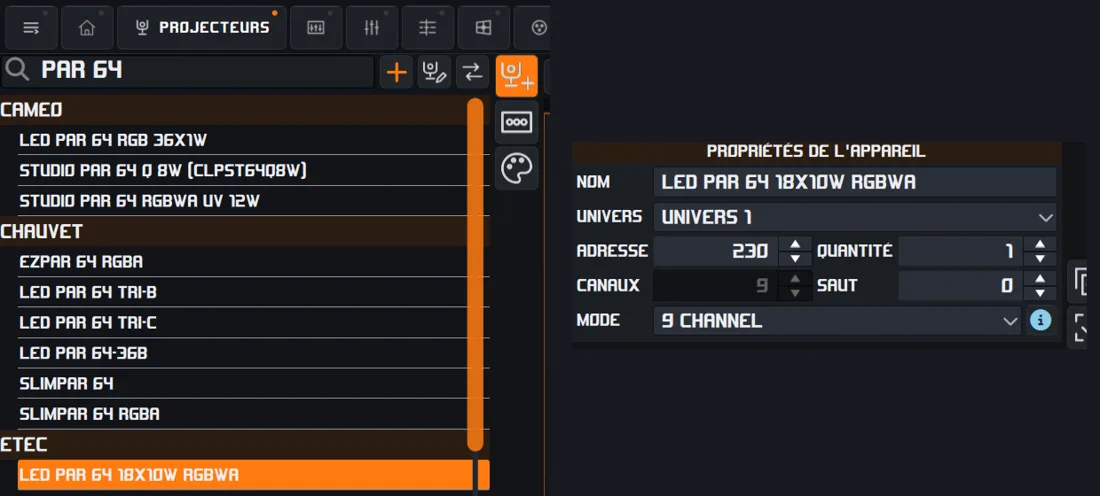
- Reiter Scheinwerfer, Taste Geräte hinzufügen oben links (der Scheinwerfer mit einem +).
- Geben Sie den Namen in die Suche ein, klicken Sie auf das Modell.
- Unten, Geräteeigenschaften: Name, Universum, Adresse (die erste freie wird vorgeschlagen), Anzahl, Modus (derselbe wie am Scheinwerfer).
- Ziehen Sie das Modell auf den 2D-Plan: Es wird hinzugefügt. Prüfen Sie unter Universum.
- Öffnen Sie den Assistenten oder die Tools erneut: Sie berücksichtigen den neuen Scheinwerfer.
Gelöst?
Ein Fader für mehrere Scheinwerfer
Am einfachsten: Tool Schnellsteuerung (Kachel auf der Startseite), + Fader-Rahmen, haken Sie DIMMER an, wählen Sie Ihre Scheinwerfer (Alle oder die gewünschten Moving Heads und PARs), dann In der Show erstellen. Das Tool findet den richtigen Kanal in der Definition jedes Scheinwerfers und öffnet den Shutter der Moving Heads.
Um einen vorhandenen Fader zu ändern (zum Beispiel den Fader FRONT, der nur die PARs steuert):
- Konsole, Stift (Bearbeitungsmodus), tippen Sie den Fader an.
- Rechts, SCHIEBEREGLER-MODUS: WERT angehakt.
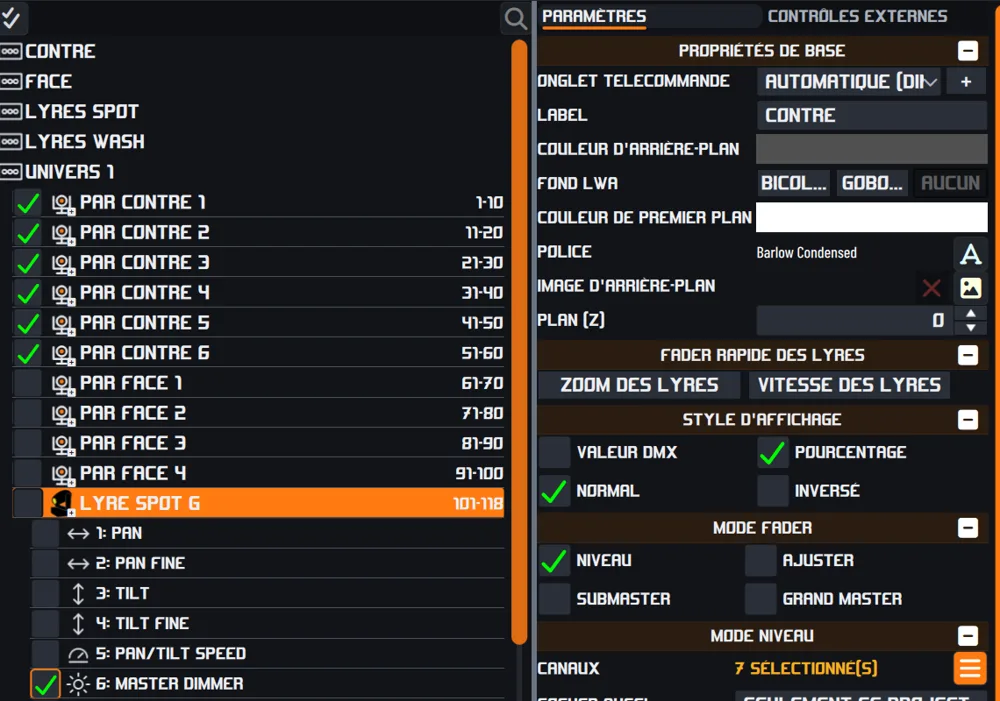
- LEVEL-MODUS, Zeile KANÄLE („6 ausgewählt“): Tippen Sie rechts auf die Listen-Taste. Die Scheinwerferliste öffnet sich.
- Ein Haken vor einem Scheinwerfer nimmt alle seine Kanäle. Für einen Dimmer doppelklicken Sie auf den Namen des Scheinwerfers: Seine Kanäle erscheinen; haken Sie nur DIMMER an (oder MASTER DIMMER bei einem Moving Head).
- Schneller geht es mit AUCH ANHAKEN auf Gleiches Modell: Der an einem Moving Head angehakte Dimmer wird an allen Moving Heads desselben Modells angehakt.
- Verlassen Sie den Bearbeitungsmodus, schieben Sie den Fader zum Testen hoch, dann Ctrl+S.
Ein Moving Head bleibt dunkel, obwohl sein Dimmer hochgeht: Sein Shutter ist geschlossen (Taste „Mein Moving Head bewegt sich, bleibt aber dunkel“).
Gelöst?
Eine Taste, einen Fader oder einen Rahmen hinzufügen
- Konsole, Stift (Bearbeitungsmodus).
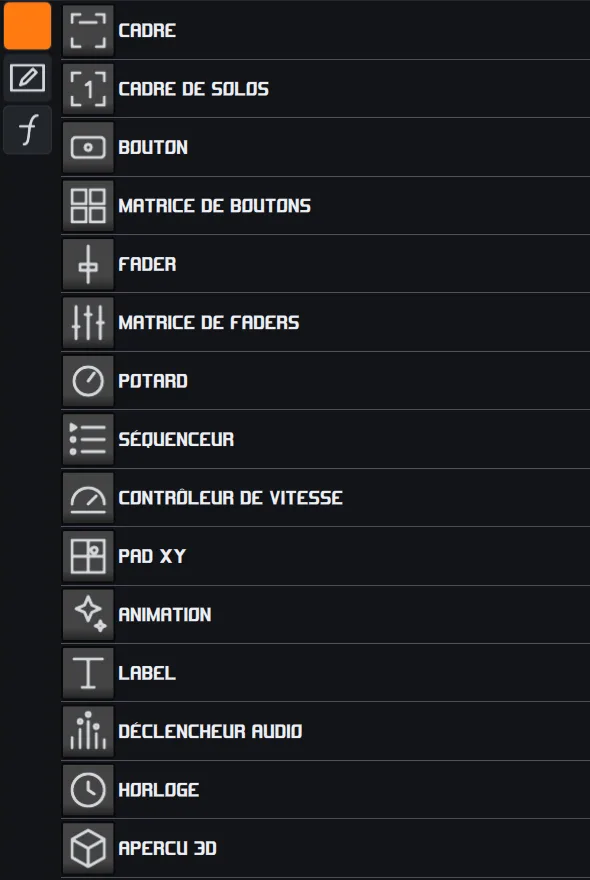
- Das + rechts öffnet die Liste: RAHMEN, SOLO-RAHMEN (immer nur eine Taste an, für Farben), KNOPF, SCHIEBEREGLER, DREHKNOPF, CUE-LISTE, XY-FELD, LABEL, UHR, 3D-VORSCHAU…
- Ziehen Sie das Element in die Konsole, in einen Rahmen oder daneben.
- Tippen Sie es an: Seine Einstellungen erscheinen rechts (Reiter EINSTELLUNGEN).
- Um ein Element zu kopieren: das Kopier-Symbol in der rechten Leiste (oder Ctrl+C, dann Ctrl+V); der Papierkorb löscht es. Ctrl+Z macht rückgängig.
Gelöst?
Eine Taste mit einem Effekt verknüpfen
- Konsole, Stift (Bearbeitungsmodus).
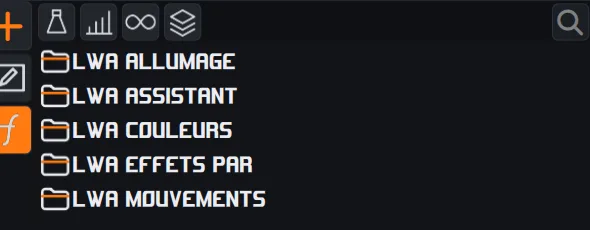
- Das f in der rechten Leiste öffnet die Funktionsliste, nach Ordnern sortiert (LWA Couleurs, LWA Effets PAR, LWA Mouvements…).
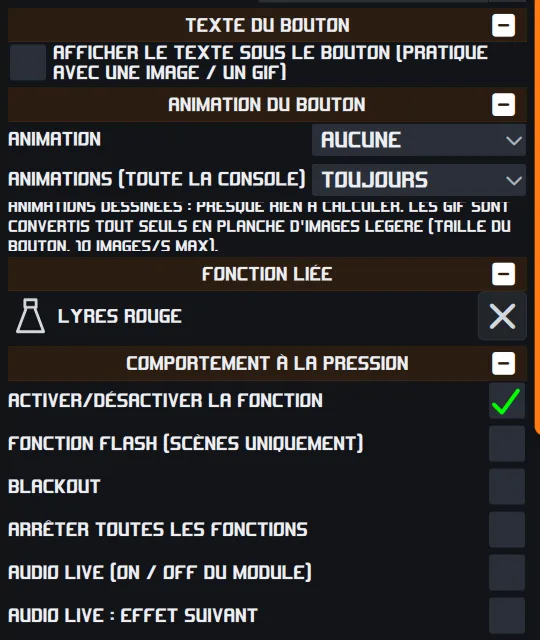
- Ziehen Sie die gewünschte Funktion auf die Taste. Sie erscheint unter VERKNÜPFTE FUNKTION (das Kreuz entfernt sie).
- VERHALTEN BEI DRUCK: Funktion an/ausschalten (ein Druck schaltet ein, ein weiterer aus), Funktion flashen (nur solange gedrückt, nur Szenen), Blackout umschalten, Alle Funktionen stoppen, Audio Live…
- Verlassen Sie den Bearbeitungsmodus, probieren Sie es aus, Ctrl+S.
Noch einfacher: Die LWA-Tools legen ihre Tasten mit In der Show erstellen selbst an.
Gelöst?
Name oder Farbe einer Taste ändern
- Konsole, Stift, tippen Sie die Taste an (oder den Fader, den Rahmen).
- EINSTELLUNGEN, GRUNDLEGENDE EIGENSCHAFTEN: LABEL = der angezeigte Text; HINTERGRUNDFARBE und VORDERGRUNDFARBE (Text); SCHRIFTART; HINTERGRUNDBILD (ein Bild oder ein GIF).
- TASTEN-ANIMATION: ein Effekt, solange sie an ist (atmet, blinkt…).
Gelöst?
Einen neuen Effekt oder eine Farbe erstellen
- Auf der Startseite eine Kachel pro Tool: Farben, PAR-Effekte, Bewegungen, Moving-Head-Licht, Große Effekte, Gobos / Prisma / Zoom, Schnellsteuerung.
- Im Tool: Starten Sie mit einem Preset (Preset hinzufügen) oder mit Neu, wählen Sie die Scheinwerfer, stellen Sie ein; die Vorschau läuft auf Ihren Scheinwerfern.
- In der Show erstellen legt den Effekt mit seinen Tasten in der Konsole an. Erneutes Ausführen aktualisiert ihn ohne Duplikate, auch mitten in der Show.
- Als Preset speichern bewahrt ihn für alle Ihre Shows auf.
Alle Tools als Video: Tutorials.
Gelöst?
Der Konsole eine Seite hinzufügen
- Konsole, Stift (Bearbeitungsmodus), tippen Sie auf eine leere Stelle der Seite (kein Element ausgewählt).
- Rechts: Seite links hinzufügen oder Seite rechts hinzufügen; Diese Seite löschen entfernt sie.
- Die Seiten wählen Sie über ihre Reiter oben in der Konsole. Benennen Sie sie um, damit Sie sich zurechtfinden.
- In einem Rahmen gibt Seiten aktivieren dem Rahmen selbst mehrere Seiten (praktisch mit einem MIDI-Controller).
Gelöst?
Die Konsole mit einem MIDI-Controller steuern
- Schließen Sie den Controller an und starten Sie dann die Software.
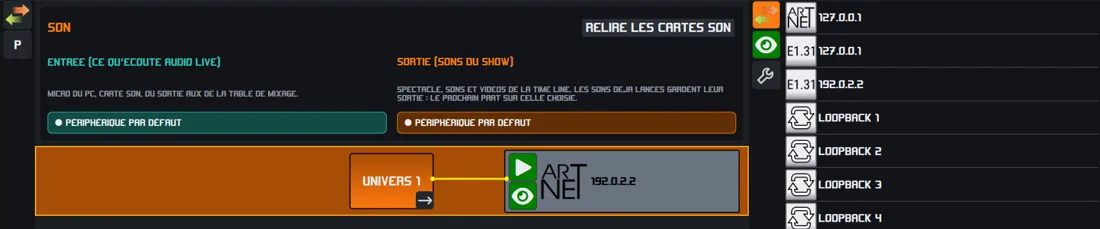
- Reiter Ein- / Ausgänge, tippen Sie Universum 1 an, Pfeiltaste links: Ziehen Sie den Controller auf die linke Seite des Universums.
- Taste P: Ziehen Sie sein Profil (falls es in der Liste ist) auf den Eingang.
- Konsole, Stift, tippen Sie eine Taste an, Reiter EXTERNE STEUERUNGEN, der Stecker mit einem +: Bewegen Sie das Bedienelement am Controller, schon ist es zugewiesen.
- Taste F unter dem Universum, um die LEDs des Controllers einzuschalten. Ctrl+S.
Gelöst?
Die Show des Abends vorbereiten
- Beim Öffnen der Show listet das Fenster Rig des Tages Ihre Scheinwerfer nach Typ auf (oder die Taste RIG in der oberen Leiste).
- Tippen Sie einen Scheinwerfer an, um ihn für heute Abend als fehlend zu markieren: Der nächstgelegene Scheinwerfer desselben Modells übernimmt. Alle / Keiner stellen eine ganze Familie ein.
- Die Effekte passen sich von selbst an, nichts muss neu programmiert werden. Speichern Sie die Konfiguration, wenn sie oft vorkommt.
- Moving Heads anders platziert: Prüfen Sie die Grenzen des XY-Pads.
Als Video: Rig des Tages.
Gelöst?
Von Hand programmieren (Szene, Chaser)
- Hauptmenü, Klassische Funktionen (Szene, Chaser, Sequenz…): ausgeblendet: Ein Klick blendet sie ein.
- Reiter Scheinwerfer, Funktionen-Taste, Funktion hinzufügen: Szene (feste Werte), Chaser (Schritte nacheinander), Sequenz, Sammlung, Effekt (EFX), RGB-Matrixeffekt…
- Szene: Fügen Sie die Scheinwerfer hinzu, aktivieren Sie die zu haltenden Kanäle, stellen Sie die Werte ein.
- Verknüpfen Sie sie mit einer Taste der Konsole (Taste „Eine Taste mit einem Effekt verknüpfen“).
Das vollständige Handbuch (PDF), Kapitel 14, beschreibt jede Funktion im Detail.
Gelöst?
Kein Licht
Was passiert genau?
Das Licht geht ein paar Sekunden aus
Nutzen Sie die Testversion (noch keine Lizenz aktiviert)?
Nichts leuchtet
Verbindet im Reiter Ein- / Ausgänge eine gelbe Linie das Universum 1 mit Ihrem DMX-Interface?
Interface mit dem Universum verbinden
- Öffnen Sie den Reiter EIN- / AUSGÄNGE (der letzte Reiter links in der oberen Leiste, vor der Foto-Taste).
- Tippen Sie Universum 1 an: Es wird orange umrandet.
- Rechts öffnet die Pfeiltaste die Liste der Ausgänge. Steht Ihr Interface darin (DMX USB, Markenname, FTDI…)?
Interface auf das Universum ziehen
- Ziehen Sie das Interface aus der Liste auf den rechten Teil des Universums.
- Eine gelbe Linie verbindet sie: DMX wird sofort gesendet.
- Speichern Sie die Show (Ctrl+S): Der Ausgang bleibt fürs nächste Mal erhalten.
Als Video: Tutorial Ein- / Ausgänge. Das Licht geht immer noch nicht an? Dann testen wir den Scheinwerfer selbst.
Gelöst?
Das Interface erscheint nicht
Welches System nutzen Sie?
Interface unter Windows unsichtbar
- Ziehen Sie das Interface ab, warten Sie 5 Sekunden und stecken Sie es an einem anderen USB-Port wieder an (kein Hub ohne Stromversorgung). Es wird im laufenden Betrieb erkannt, ohne die Software neu zu starten.
- Eine Minute nach dem ersten Anschließen installiert Windows seinen Treiber. Öffnen Sie den Geräte-Manager (Rechtsklick auf das Startmenü): Das Interface muss unter „USB-Controller“ oder „Anschlüsse (COM & LPT)“ erscheinen, ohne gelbes Dreieck.
- Gelbes Dreieck oder „Unbekanntes Gerät“: Installieren Sie den Treiber FTDI D2XX von ftdichip.com (die meisten Interfaces von Enttec, Eurolite, DMXKing… nutzen einen FTDI-Chip) und stecken Sie es erneut an.
- Schließen Sie andere Lichtsteuerungsprogramme (Freestyler, DMXControl…): Ein Interface kann nur einem Programm gleichzeitig dienen.
Interfaces mit dem Protokoll „USB Pro“ und solche mit FTDI-Chip werden erkannt. Unsicher bei Ihrem Modell: Seite Hardware.
Gelöst?
Interface am Mac unsichtbar
- Ziehen Sie das Interface ab, warten Sie 5 Sekunden und stecken Sie es direkt am Mac wieder an (vermeiden Sie Hubs ohne Stromversorgung; mit einem USB-C-Adapter probieren Sie einen anderen).
- Apple-Menü, Über diesen Mac, Weitere Infos, Systembericht, USB: Das Interface muss dort erscheinen. Sonst liegt es am Kabel, am Adapter oder am Interface.
- Interfaces mit FTDI-Chip funktionieren ohne Treiber. Installieren Sie keinen alten FTDI-„VCP“-Treiber: Er kann den direkten Zugriff blockieren, den die Software braucht.
- Schließen Sie andere Lichtsteuerungsprogramme: Ein Interface dient immer nur einem Programm.
Gelöst?
Das Interface blinkt, aber kein Scheinwerfer reagiert
Die Software sendet Daten, aber das Interface versteht sie nicht: Es wurde für ein anderes Modell gehalten. Das passiert oft am Mac mit dem Enttec DMX USB Pro, das sich dort mit dem Namen seines Chips meldet, FT245R.
- Reiter Ein- / Ausgänge: Tippen Sie auf den Ausgang, der mit dem Universum verbunden ist, und schauen Sie auf seinen Namen (zum Beispiel „FT245R USB FIFO“ statt „DMX USB PRO“).
- Schraubenschlüssel (Plugin-Konfiguration öffnen): Das Fenster DMX USB listet Ihre Interfaces auf.
- Wählen Sie in der Zeile Ihres Interfaces den Typ Pro RX/TX für ein Enttec Pro oder ein „USB Pro“-Interface (Open TX für ein einfaches Interface vom Typ Open DMX) und schließen Sie das Fenster.
- Ziehen Sie das Interface ab und stecken Sie es wieder an, prüfen Sie, dass der gelbe Draht das Universum noch mit dem Ausgang verbindet, und speichern Sie die Show (Strg+S).
Neuere Versionen erkennen ein Enttec Pro, das sich als „FT245R“ meldet, automatisch. Die Einstellung bleibt für dieses Interface gespeichert.
Gelöst?
Interface unter Linux unsichtbar
Erlauben Sie einmalig mit diesem Befehl in einem Terminal den Zugriff auf DMX-USB-Interfaces, dann ziehen Sie das Interface ab und stecken es wieder an:
sudo wget -O /etc/udev/rules.d/z65-lwa-dmxusb.rules https://lwa-light.fr/linux/z65-lwa-dmxusb.rules && sudo udevadm control --reload-rules && sudo udevadm trigger
Der Befehl lsusb muss das Interface auflisten (Future Technology Devices, Enttec…). Sonst wechseln Sie Kabel oder Port. Details: Linux-Installation.
Gelöst?
Scheinwerfer testen
- Öffnen Sie den Reiter Einfache Konsole: ein Fader pro DMX-Kanal, und unten die Liste der Scheinwerfer mit ihren Adressen.
- Schieben Sie den Dimmer-Fader eines Scheinwerfers hoch (oft sein erster Kanal), dann den einer Farbe (Rot).
Der Scheinwerfer reagiert nicht
Stimmen Adresse und Modus am Display oder an den DIP-Schaltern des Scheinwerfers mit der Software überein (Reiter Scheinwerfer, Ansicht Universum)?
Adresse und Modus prüfen
- In der Software, Reiter Scheinwerfer, Taste Universum: Jeder Scheinwerfer zeigt seine Startadresse (das Feld, in dem sein Name beginnt).
- Am Scheinwerfer, Menü (oft dMX, Addr oder A001): Geben Sie dieselbe Adresse ein. PAR ohne Display: Das Adressierungs-Tool im Hauptmenü zeigt, welche DIP-Schalter auf ON müssen.
- Ebenfalls im Menü des Scheinwerfers muss der Modus (7CH, 9CH…) dieselbe Kanalanzahl haben wie in der Software: Das Raster Universum zeigt, wie viele Felder er belegt. Um den Modus in der Software zu ändern: Taste „Adresse oder Modus eines Scheinwerfers ändern“ unten.
- Prüfen Sie, dass er wirklich im DMX-Modus ist, nicht im Auto-, Sound- oder Master- / Slave-Modus.
Das Tutorial Scheinwerfer hinzufügen zeigt es im Video.
Gelöst?
DMX-Leitung prüfen
- DMX-Kabel 3- oder 5-polig (ein billiges Mikrofonkabel funktioniert auf einer langen Strecke womöglich nicht).
- Die Leitung geht vom Interface zum ersten Scheinwerfer (DMX IN), dann vom DMX OUT jedes Geräts zum DMX IN des nächsten. Kein „Y“ ohne Splitter.
- Ein Abschlusswiderstand (120 Ω zwischen Pin 2 und 3) am DMX OUT des letzten Scheinwerfers.
- Testen Sie mit nur einem Scheinwerfer und einem einzigen kurzen Kabel: Wenn er funktioniert, fügen Sie die anderen einzeln hinzu, um das fehlerhafte Glied zu finden.
- Ein Interface mit LED: Sie muss blinken, wenn Sie einen Fader bewegen. Sonst gehen Sie zurück zum Reiter Ein- / Ausgänge (gelbe Linie).
Gelöst?
Der Scheinwerfer funktioniert, aber nicht von der Konsole aus
DMX kommt raus: Eine Einstellung der Konsole blockiert.
- Gruppen-Fader (GEGENLICHT, FRONT, MOVING HEADS…) oben: Das sind Dimmer. Auf null bleiben ihre Scheinwerfer dunkel.
- FADE in der oberen Leiste aktiv (zeigt FADE IN): Drücken Sie einmal, das Licht kommt zurück.
- Scheinwerfer heute Abend als fehlend markiert: Die Taste RIG zeigt zum Beispiel 7/8. Tippen Sie auf RIG und setzen Sie ihn wieder auf vorhanden.
- Taste PAR unter Dimmer oder Moving Heads unter Dimmer an (Rahmen „Pult“): Die Effekte bleiben unter dem Fader der Gruppe. Schieben Sie den Fader hoch oder schalten Sie die Taste aus.
- Reiter Ein- / Ausgänge, am angeschlossenen Ausgang: Die Taste Wiedergabe muss auf Wiedergabe stehen (nicht auf Pause), und das Auge darf nicht auf Blackout stehen. Das rechte Feld hat außerdem einen Blackout für alle Ausgänge.
- Setzen Sie die Fader der Einfachen Konsole auf null zurück (Kreuz unter jedem Fader): Sie können die Konsole überdecken.
Gelöst?
Nur manche Scheinwerfer
Welche bleiben dunkel?
Ein ganzes Modell reagiert nicht
- Der an diesen Scheinwerfern eingestellte Kanalmodus ist nicht der aus der Software: Vergleichen Sie die Anzahl der Kanäle (Eigenschaft Modus).
- Ihre Definition ist nicht die richtige Version: Suchen Sie in der Bibliothek eine andere Definition desselben Modells oder schreiben Sie uns mit der Bedienungsanleitung (Kontaktseite).
- Moving Heads: Der Dimmer reagiert, aber der Shutter bleibt geschlossen: Geben Sie im Tool PAR-Effekte oder Große Effekte unter Scheinwerfer-Einstellungen (für den ganzen Effekt) dem Shutter-Kanal einen festen Öffnungswert.
- Banner „Auf diesem PC fehlende Definitionen“ beim Öffnen der Show: Taste unten.
- Hinweis „Doppelte Profile auf diesem PC“: Löschen Sie das alte Profil (siehe „Scheinwerfer und Farben“).
Gelöst?
Scheinwerfer im Universum 2
- Ein Universum = 512 Kanäle. Die Scheinwerfer darüber hinaus liegen im Universum 2, das einen eigenen Ausgang braucht.
- Reiter Ein- / Ausgänge: Tippen Sie Universum 2 an und ziehen Sie einen Ausgang darauf (den 2. Ausgang Ihres Interfaces oder ein 2. Art-Net-Universum).
- Mit einem Interface mit nur einem Ausgang: Adressieren Sie neu, damit alles in 512 Kanäle passt (Pfeil 1-9 in der Ansichtsleiste: Scheinwerfer neu ordnen und neu adressieren).
Gelöst?
Es flackert, blinkt oder friert ein
- Abschlusswiderstand 120 Ω am letzten Scheinwerfer: Das ist die Ursache Nr. 1 für Flackern.
- Kabel: Ein Mikrofonkabel oder ein beschädigtes Kabel in der Kette reicht schon. Testen Sie, indem Sie ein Kabel nach dem anderen tauschen.
- Interface ohne galvanische Trennung in der Nähe eines Leistungsnetzteils oder Dimmers: Ein isoliertes „USB Pro“-Interface läuft am Abend stabiler.
- Windows: Deaktivieren Sie den USB-Energiesparmodus (Geräte-Manager, USB-Controller, jeder „USB-Root-Hub“, Reiter Energieverwaltung, entfernen Sie den Haken bei „Computer kann das Gerät ausschalten, um Energie zu sparen“). Schließen Sie den PC ans Stromnetz an.
- Mehr als 32 Scheinwerfer an einer Leitung: Fügen Sie einen DMX-Splitter hinzu.
- Das Licht geht während der Testphase alle 10 Minuten für 5 Sekunden aus und die Moving Heads frieren ein: Das ist die gewollte Demo-Pause (siehe Lizenz und Testversion).
Gelöst?
Art-Net oder sACN
Empfängt der Netzwerk-Node etwas (DMX- oder Netzwerk-LED blinkt)?
Am Netzwerk-Node kommt nichts an
- Reiter Ein- / Ausgänge: Ziehen Sie Art-Net (oder E1.31 für sACN) auf das Universum und nehmen Sie die Zeile mit der IP-Adresse der Netzwerkkarte, die mit dem Node verbunden ist (nicht 127.0.0.1).
- PC und Node müssen im selben Netzwerk sein: zum Beispiel PC auf 2.0.0.10 und Node auf 2.0.0.20 (Maske 255.0.0.0), oder beide auf 192.168.1.x. Stellen Sie die IP-Adresse des PCs in den Netzwerkeinstellungen des Systems ein.
- Windows: Beim ersten Mal fragt die Firewall nach Netzwerkzugriff: Sie müssen Private Netzwerke angehakt haben. Sonst: Windows-Firewall, Eine App durch die Firewall zulassen, haken Sie LWA Light Controleur an.
- Mac: Systemeinstellungen, Datenschutz & Sicherheit, Lokales Netzwerk: Erlauben Sie LWA Light Controleur.
- WLAN: Vermeiden Sie es für Art-Net bei Shows; ein direktes Netzwerkkabel oder ein Switch ist viel zuverlässiger.
Gelöst?
Der Node empfängt, die Scheinwerfer nicht
- Schraubenschlüssel im Reiter Ein- / Ausgänge (Plugin-Konfiguration öffnen).
- Art-Net: Die Spalte ArtNet Universe muss die im Node eingestellte Universumsnummer sein. Viele Nodes zählen ab 0, andere ab 1: Probieren Sie 0, dann 1. IP Address: Lassen Sie die Broadcast-Adresse (endet auf .255) oder geben Sie die genaue Adresse des Nodes ein.
- sACN (E1.31): Die Spalte E1.31 Universe beginnt bei 1; tragen Sie dieselbe Nummer wie am Node ein. Lassen Sie Multicast angehakt, außer der Node verlangt eine bestimmte Adresse.
- Prüfen Sie dann Adresse und Modus jedes Scheinwerfers, wie bei einem USB-Interface.
Gelöst?
Installieren und starten
Wo hakt es?
Windows blockiert die Installation
- Browser: „wird nicht häufig heruntergeladen“: Klicken Sie auf die … neben der Datei, Beibehalten, dann Mehr anzeigen und Trotzdem beibehalten (Edge). Chrome: Behalten.
- Beim Öffnen „Der Computer wurde durch Windows geschützt“: Weitere Informationen, dann Trotzdem ausführen.
- Beim ersten Start fragt die Firewall nach Netzwerkzugriff: Haken Sie Private Netzwerke an und Zugriff zulassen (Art-Net, sACN, Fernbedienung).
- Ein Virenschutz stellt die Datei unter Quarantäne: Stellen Sie sie wieder her und fügen Sie eine Ausnahme hinzu. Laden Sie immer von lwa-light.fr herunter.
Das ist kein Virus: Windows warnt bei jeder Software, die noch kein Signaturzertifikat hat. Die Microsoft-Signatur ist in Arbeit: Diese Meldung verschwindet bald. Installationsanleitung Windows.
Gelöst?
Mac: Die Software wird blockiert
Seit Version 5.8.1 ist die Mac-App von Apple signiert und geprüft: Sie öffnet sich direkt (macOS fragt nur « Öffnen? »). Immer noch blockiert? Sie haben wohl eine ältere Version: installieren Sie die neueste. Sonst:
- Öffnen Sie LWA Light Controleur aus Programme; bei der Meldung klicken Sie auf Fertig (oder OK).
- Systemeinstellungen, Datenschutz & Sicherheit, ganz unten: Dennoch öffnen, bestätigen Sie mit Ihrem Passwort oder Touch ID. Unter macOS 13 und 14 funktioniert auch ein Rechtsklick auf die App und dann Öffnen.
- Meldung „Die App ist beschädigt“: Öffnen Sie das Terminal (Programme, Dienstprogramme), fügen Sie die folgende Zeile ein und starten Sie dann neu:
xattr -cr "/Applications/LWA Light Controleur.app"
Erlauben Sie danach das lokale Netzwerk und das Mikrofon, wenn der Mac danach fragt. Installationsanleitung Mac.
Gelöst?
Welche Version für meinen Mac?
- Apple-Menü, Über diesen Mac.
- „Chip Apple M1, M2, M3, M4…“: Nehmen Sie die Version Apple Silicon.
- „Intel-Prozessor“: Nehmen Sie die Version Mac Intel.
- Sie brauchen macOS 13 Ventura oder neuer.
Gelöst?
Linux: Das AppImage öffnet sich nicht
- Rechtsklick auf die Datei, Eigenschaften, Zugriffsrechte: Haken Sie Ausführen der Datei als Programm erlauben an.
- Beim Doppelklick öffnet sich nichts: Installieren Sie einmalig FUSE in einem Terminal,
sudo apt install libfuse2(Ubuntu 24.04 und Mint 22:sudo apt install libfuse2t64). - Starten Sie es aus einem Terminal (
./LWA_Light_Controleur-…-x86_64.AppImage), um die Fehlermeldung zu sehen, und schicken Sie sie uns, wenn es immer noch hängt.
Gelöst?
Die Software öffnet sich nicht oder stürzt beim Start ab
- Aktualisieren Sie den Grafiktreiber (Website von Intel, AMD oder NVIDIA, oder Windows Update, optionale Updates). Die Software braucht OpenGL 3.3.
- Laptop mit zwei Grafikkarten: Windows-Einstellungen, System, Bildschirm, Grafik: Wählen Sie LWA Light Controleur, Hohe Leistung.
- Remotedesktop, virtuelle Maschine oder sehr alter PC: 3D kann fehlen. Probieren Sie es direkt am Computer selbst.
- Er öffnet sich, ruckelt aber: Stellen Sie oben in der Konsole Eco: an und Anim: keine ein.
Systemanforderungen: Seite Download. Immer noch blockiert: Schreiben Sie uns und hängen Sie das Protokoll an. Es liegt im Ordner LWA Light Controleur / Journal: Unter Windows geben Sie %LOCALAPPDATA%\LWA Light Controleur\Journal in die Adressleiste des Explorers ein; am Mac Finder, Gehe zu, Gehe zum Ordner, ~/Library/Application Support/LWA Light Controleur/Journal; unter Linux ~/.local/share/LWA Light Controleur/Journal.
Gelöst?
Die Software wurde unerwartet beendet
- Öffnen Sie die Software erneut: Sie öffnet von selbst die zuletzt gespeicherte Show und stellt die Konsole wieder her, wie sie war (Fader, aktuelle Farben), damit die Bühne nicht dunkel bleibt.
- Waren Änderungen nicht gespeichert? Ein Banner bietet Kopie übernehmen an: tippen Sie darauf, dann Strg+S. Kein Banner: Schaltfläche „Meine Arbeit wiederherstellen“ unten.
- Klicken Sie auf das orange Banner: Es öffnet den Protokollordner. Schicken Sie uns die Datei journal-precedent.log über die Kontaktseite (Art „Ein Bug oder ein Problem“), zusammen mit dem, was Sie beim Absturz gerade gemacht haben. Wir beheben es schnell.
Gelöst?
Scheinwerfer und Farben
Was ist das Problem?
Scheinwerfer nicht in der Bibliothek
- Suchen Sie anders: nur das Modell („18x10“, „spot 60“) oder die Originalmarke (viele Scheinwerfer werden unter mehreren Namen verkauft).
- Sehen Sie in der Liste der kompatiblen Scheinwerfer nach.
- Erstellen Sie die Definition selbst: Assistent, Schritt 1, Definition erstellen. Eine Anleitung in 4 Schritten, mit der Bedienungsanleitung auf der Seite der DMX-Tabelle geöffnet.
- Oder schicken Sie uns die Bedienungsanleitung (Kontaktseite, „Ein fehlender Scheinwerfer“): Wir erstellen die Definition.
Gelöst?
Die Farben stimmen nicht
- Prüfen Sie zuerst den Modus des Scheinwerfers: Seine Kanalanzahl muss der in der Software entsprechen. Ein falscher Modus verschiebt alle Farben.
- Tool Farben, Taste Kanäle neben dem Scheinwerfer: Geben Sie an, welcher Kanal Rot, Grün, Blau, Weiß und Amber ist.
- Ein PAR, der in einer festen Farbe bleibt oder blinkt: Er steht vielleicht im Makro- oder Auto-Modus. Setzen Sie seine Makro-Kanäle auf 0 (Feste Werte in PAR-Effekte).
Gelöst?
Moving Head ohne Farb- oder Gobo-Tasten
- Seine Definition beschreibt das Rad nicht. Öffnen Sie den Definitionseditor (Assistent, Schritt 1, oder der Stift neben der Suche) für dieses Modell.
- Schritt Farbrad, Gobos, Prisma: Wählen Sie den Kanal und die Breite eines Bereichs (aus der Bedienungsanleitung), dann tippen Sie die Farben in der Reihenfolge des Rads an. Ebenso mit + Gobo, + Prisma.
- Diese Bereiche speichern, dann Definition speichern.
- Öffnen Sie den Assistenten oder das Tool Farben erneut: Die Tasten erscheinen. Die Farben werden auch an ihrem Namen erkannt (Rot, Hellblau…).
Gelöst?
Der Moving Head bewegt sich, bleibt aber dunkel
- Schieben Sie den Fader der Gruppe MOVING HEADS (oder DIMMER) hoch: Er wirkt wie ein Dimmer.
- Viele Moving Heads halten den Shutter bei 0 geschlossen. Die Tools öffnen ihn mit einer Farbe; sonst Tool PAR-Effekte oder Große Effekte, Scheinwerfer-Einstellungen (für den ganzen Effekt): fester Öffnungswert am Shutter-Kanal.
- Entladungslampe: Manche brauchen ein Einschalten der Lampe („lamp on“) über einen Steuerkanal: siehe Bedienungsanleitung.
- Die Taste Moving Heads unter Dimmer im Rahmen „Pult“ ist an: Schieben Sie den Fader hoch oder schalten Sie die Taste aus.
Gelöst?
Der Moving Head bewegt sich nicht
- Starten Sie eine Bewegung (Rahmen MOVING-HEAD-BEWEGUNGEN der Konsole): Ohne gestartete Bewegung bleibt der Moving Head in seiner Position.
- XY-Pad: Wenn seine Grenzen sehr eng sind, werden die Bewegungen winzig. Erweitern Sie sie.
- Pan-/Tilt-Geschwindigkeitskanal: Bei vielen Moving Heads ist 255 = am langsamsten. Der Fader Moving-Head-Geschwindigkeit (Schnell-Fader der Moving Heads) oder P/T-TEMPO der Schnellsteuerung stellt sie wieder auf schnell.
- Banner „In deinen Definitionen fehlen Infos“ in den Tools: Die Definition gibt nicht an, wo Pan und Tilt liegen. Ergänzen Sie sie.
- Am Moving Head: DMX-Modus (nicht Sound- oder Auto-Modus), richtiger Kanalmodus und keine Motorsperre („pan/tilt lock“, „Reset“).
Gelöst?
Ein Moving Head fährt verkehrt herum oder ins Publikum
- Tool Bewegungen, Bereich Montage der Moving Heads: Spiegel links / rechts, Spiegel oben / unten, Pan umgekehrt (Montage), Tilt umgekehrt (kopfüber). Die Einstellung gilt für alle Effekte.
- Strahlen ins Publikum oder an die Decke: in der Konsole das XY-Pad: Stellen Sie seine Grenzen ein. Alle Bewegungen bleiben darin begrenzt.
- Moving Heads seit dem letzten Mal versetzt: Prüfen Sie die Grenzen des XY-Pads erneut.
Gelöst?
„In deinen Definitionen fehlen Infos“
Dieses Banner erscheint in den Tools Große Effekte und PAR-Effekte, wenn die Definition eines Scheinwerfers nicht angibt, wo sein Dimmer, seine Farben, die Bereiche seines Farbrads oder seines Weiß oder seine Pan- / Tilt-Kanäle liegen. Klicken Sie auf Definition ergänzen: Der Editor öffnet sich mit der richtigen Definition. Geben Sie die Rolle des fehlenden Kanals an (Schritt Schnellerstellung) oder die Bereiche des Rads (Schritt Farbrad, Gobos, Prisma), Definition speichern, dann öffnen Sie das Tool erneut.
Gelöst?
„Doppelte Profile auf diesem PC“
Zwei Profildateien beschreiben dieselbe Marke und dasselbe Modell (eine Kopie, eine ältere Version, die Sie neu erstellt haben). Früher konnte die Software die falsche nehmen: verschobene Kanäle, ein Moving Head bewegt sich von selbst, die Farbe eines Scheinwerfers lässt einen anderen reagieren, Scheinwerfer-Einstellungen ohne Kanäle, sehr langsame Werkzeuge. Jetzt nimmt sie überall die neueste, und der Hinweis sagt, welche Sie löschen sollen.
- Lesen Sie den Hinweis: Er nennt beide Profile.
- Menü, Profile importieren (.qxf), wählen Sie das richtige Profil: Es wird installiert, und das andere Profil desselben Modells wird automatisch beiseitegelegt (nichts wird gelöscht).
- Starten Sie die Software neu und öffnen Sie die Show erneut: Der Hinweis erscheint nicht mehr.
- Prüfen Sie dann den Modus dieser Scheinwerfer (Schaltfläche unten): Das alte Profil hatte vielleicht nicht dieselbe Kanalanzahl. Eine mit dem falschen Profil erstellte Show kann falsche Adressen behalten: Adressieren Sie neu (Neu ordnen und adressieren) oder erstellen Sie mit dem Assistenten eine neue Show.
Gelöst?
Ein erhaltenes oder heruntergeladenes Profil (.qxf) hinzufügen
- Hauptmenü, Profile importieren (.qxf).
- Wählen Sie die .qxf-Datei(en) (von einem Kollegen geschickt, auf einem anderen PC erstellt, heruntergeladen): Sie werden auf diesem PC installiert und sind sofort nutzbar, ohne Neustart.
- Ein altes Profil desselben Modells war schon vorhanden: Es wird automatisch beiseitegelegt (nichts wird gelöscht), das neue gilt überall.
- Fügen Sie dann den Scheinwerfer hinzu (Assistent Schritt 1 oder Scheinwerfer) und wählen Sie den richtigen Modus.
- Korrigiertes Profil für einen Scheinwerfer, der schon in der Show ist: Löschen Sie den alten Scheinwerfer und fügen Sie den neuen an derselben Stelle hinzu; beim erneuten Öffnen der Werkzeuge (Bewegungen, Große Effekte, Gobos) übernimmt er den Platz des alten, und das XY-Pad wird beim nächsten Senden aktualisiert.
Gelöst?
Den richtigen Modus wählen (Anzahl der Kanäle)
Der Modus = die Anzahl der DMX-Kanäle, die der Scheinwerfer nutzt (6CH, 10CH, 18CH…). Er muss im Menü des Scheinwerfers und in der Software derselbe sein: Ein falscher Modus verschiebt alle Kanäle (falsche Farben, Moving Head fährt weg, Strobe statt Dimmer).
- Am Scheinwerfer: Menü (oft CH, Mode, Personality): Notieren Sie die angezeigte Kanalanzahl.
- In der Software: Wählen Sie beim Hinzufügen (Assistent Schritt 1 oder Scheinwerfer) den Modus mit dieser Kanalanzahl. Der umfangreichste (die meisten Kanäle) bietet die meisten Einstellungen in den Werkzeugen; ein kleiner Modus (3 oder 4 Kanäle) hat oft weder eigenen Dimmer noch Strobe.
- Falsch gewählt: Registerkarte Scheinwerfer, Scheinwerferliste, Stift Bearbeiten, wählen Sie den richtigen Modus im Auswahlmenü. Die folgenden Scheinwerfer verschieben sich von selbst, um Platz zu machen, ohne die Reihenfolge zu ändern (nur abgelehnt, wenn in den 512 Kanälen des Universums kein Platz mehr ist).
- Nach einem Moduswechsel können sich Adressen einiger Scheinwerfer verschoben haben: Drucken Sie den DMX-Adressplan (PDF) (Hauptmenü) und stellen Sie jeden Scheinwerfer wie angegeben ein.
- Scheinwerfer gelöscht und wieder hinzugefügt: Scheinwerfer neu ordnen und adressieren, in die gewünschte Reihenfolge bringen (ziehen), Start 1, dann Anwenden.
- Öffnen Sie das Werkzeug, das diese Scheinwerfer steuert (oder den Assistenten), erneut und senden Sie noch einmal: Es liest den neuen Modus.
Gelöst?
Ein Moving Head bewegt sich von selbst, ein Scheinwerfer reagiert statt eines anderen
Zwei Scheinwerfer nutzen dieselben DMX-Kanäle: Wenn Sie den einen steuern, reagiert der andere mit. Beim Öffnen der Show nennt sie ein Hinweis „Überlappende DMX-Adressen“.
- Einer der beiden hat den falschen Modus (mehr Kanäle am Scheinwerfer als in der Software): Korrigieren Sie den Modus (Schaltfläche unten).
- Oder die am Scheinwerfer eingestellte Adresse ist nicht die der Software: Vergleichen Sie mit dem DMX-Adressplan (PDF).
- Auch ein doppeltes Profil auf dem PC kann die Ursache sein (Hinweis „Doppelte Profile“).
Gelöst?
Adresse oder Modus eines Scheinwerfers ändern
- Adresse: Reiter Scheinwerfer, Taste Universum (das Kanalraster): Ziehen Sie den Scheinwerfer auf seine neue Adresse. Eine bereits belegte Adresse wird abgelehnt.
- Um alles auf einmal neu zu adressieren: Pfeil 1-9 der Ansichtsleiste, Scheinwerfer neu ordnen und adressieren (Start bei Kanal 1), dann Anwenden.
- Modus: Schaltfläche Gerätegruppen links (die Scheinwerferliste), dann der Stift Ausgewähltes Element bearbeiten: Der Modus jedes Scheinwerfers wird in seinem Auswahlmenü gewählt; die folgenden Scheinwerfer verschieben sich von selbst, wenn Platz nötig ist.
- Stellen Sie am Scheinwerfer dieselbe Adresse und denselben Modus ein und drucken Sie den Plan: Hauptmenü, DMX-Adressplan (PDF).
Gelöst?
Konsole und Effekte
Was ist das Problem?
Eine Taste bewirkt nichts
- Bearbeitungsmodus (Stift), tippen Sie die Taste an: VERKNÜPFTE FUNKTION muss einen Effekt zeigen. Leer: Ziehen Sie eine Funktion hinein (Taste „Eine Taste mit einem Effekt verknüpfen“).
- VERHALTEN BEI DRUCK: Funktion flashen funktioniert nur mit einer Szene und nur, solange die Taste gedrückt wird.
- Der Effekt läuft, ist aber nicht zu sehen: Gruppen-Fader auf null, PAR UNTER DIMMER / MOVING HEADS UNTER DIMMER oder ein anderer, neuerer Effekt auf denselben Scheinwerfern (Farbe und Position folgen dem zuletzt gestarteten).
- In einem Solo-Rahmen bleibt immer nur eine Taste an: Das ist so gewollt.
Gelöst?
Ich finde meinen Effekt nicht
- Haben Sie im Tool auf In der Show erstellen geklickt? Ohne das bleibt der Effekt im Tool (und in der Vorschau).
- Ein gesendeter Rahmen wird über den Feineinstellungs-Rahmen einsortiert: Scrollen Sie in der Konsole und sehen Sie auf den anderen Seiten nach (Seitenreiter oben in der Konsole).
- Ein gespeichertes Preset finden Sie im Tool, oben in der Liste (Ihre Presets), nicht in der Konsole.
- Öffnen Sie das Tool erneut: Ihre Effekte sind da, mit ihren Einstellungen. Erneutes In der Show erstellen aktualisiert die vorhandenen Tasten, ohne Duplikate.
Gelöst?
Plötzlich ist alles dunkel
- FADE in der oberen Leiste aktiv (zeigt FADE IN): Ein Druck bringt das Licht genau wie vorher zurück.
- Eine Taste FADE OUT / IN (Rahmen PULT) oder BLACKOUT der Konsole ist an: Drücken Sie erneut.
- Der GESAMTMASTER (Schnellsteuerung) steht unten.
- Das Licht kommt während der Testphase nach 5 Sekunden von selbst zurück: Das ist die Demo-Pause.
- Testversion abgelaufen oder Version neuer als Ihre Updates: Der DMX-Ausgang ist abgeschaltet. Öffnen Sie Menü, Lizenz: Das Fenster sagt Ihnen, warum.
Gelöst?
Ein Effekt geht nicht auf volle Stärke
- PAR UNTER DIMMER oder MOVING HEADS UNTER DIMMER an (Rahmen PULT): Der Effekt bleibt unter dem Fader der Gruppe. Schieben Sie den Fader hoch oder schalten Sie die Taste aus.
- Gruppen-Fader (GEGENLICHT, FRONT…) nicht oben.
- Effekt-Fader begrenzt (Fader-Eigenschaften: Bereich 0-127): Er zeigt oben 100 %, sendet aber nur die Hälfte.
- Intensität im Tool niedrig eingestellt (Feineinstellung des Effekts).
Gelöst?
Das Tempo folgt nicht
- Taste SYNC in der oberen Leiste (sie zeigt je nach Quelle CLOCK, MTC oder DJ LINK): Wählen Sie, wer das Tempo vorgibt. INTERN = Sie (Tap oder eingegebenes BPM), MIDI CLOCK = Ableton, Logic, Traktor, Drumcomputer, TIMECODE MTC = die Show folgt dem Sequencer, PIONEER DJ LINK = CDJ / XDJ-Player im Netzwerk.
- Intern: Tippen Sie 4-mal im Rhythmus auf TAP.
- MIDI Clock: Aktivieren Sie im Sequencer das Senden der MIDI Clock an den in SYNC gewählten Eingang.
- Pro DJ Link: Verbinden Sie den PC mit dem Netzwerk-Switch der Player (oder mit dem Mixer); an den CDJs ist nichts einzustellen.
- Audio Live: Es erkennt das BPM selbst aus dem Ton (Taste „Audio Live reagiert nicht“ in der Gruppe Konsole und Effekte).
Gelöst?
Audio Live reagiert nicht
- Klicken Sie auf AUDIO LIVE (obere Leiste), dann MODUL AKTIVIEREN.
- Prüfen Sie den Eingang: Eingang wechseln, oder Reiter Ein- / Ausgänge, EINGANG (worauf Audio Live hört): Mikrofon des PCs, Soundkarte oder Ausgang des Mischpults. Soundkarten neu einlesen, wenn Sie sie gerade angeschlossen haben.
- Der Pegel (in dBFS) muss sich mit der Musik bewegen. Zu schwach: Erhöhen Sie das Gain der Soundkarte oder den Ausgang des Mischpults.
- Mac: Systemeinstellungen, Datenschutz & Sicherheit, Mikrofon: Erlauben Sie LWA Light Controleur. Windows: Einstellungen, Datenschutz und Sicherheit, Mikrofon: Aktivieren Sie den Mikrofonzugriff und „Desktop-Apps den Zugriff auf Ihr Mikrofon erlauben“.
- „AKTIV · WARTET“: Es wartet auf Musik; es startet, sobald es einen Rhythmus hört.
Gelöst?
Mac: Mikrofon oder Netzwerk funktionieren nach einem Update nicht mehr
Der Mac speichert Berechtigungen für eine bestimmte Version der Software. Nach einem Update hält er sie womöglich noch für erteilt, obwohl sie nicht mehr gelten: Audio live hört nichts mehr, oder Art-Net, Pro DJ Link und die Fernbedienung kommen nicht mehr durch.
- Prüfen Sie zuerst, dass die Software im Ordner Programme liegt und von dort gestartet wird (nicht aus dem .dmg oder aus Downloads). Ein Banner weist beim Start darauf hin.
- Systemeinstellungen, Datenschutz & Sicherheit, Mikrofon: Haken bei LWA Light Controleur entfernen und wieder setzen. Steht es nicht in der Liste, starten Sie die Software neu und schalten Audio live ein: Der Mac fragt, antworten Sie mit Erlauben.
- Dasselbe unter Lokales Netzwerk (Art-Net, sACN, Pro DJ Link, Fernbedienung).
- Beenden Sie die Software und starten Sie sie neu.
Gelöst?
Die Software ist langsam oder ruckelt
- Oben in der Konsole: Eco: an und Anim: keine.
- Nutzen Sie während der Show lieber die 2D-Ansicht statt des 3D-Simulators; schließen Sie LWA Vision, wenn Sie es nicht brauchen.
- Laptop: Schließen Sie ihn ans Stromnetz an und stellen Sie Windows auf den Modus Beste Leistung.
- Schließen Sie andere ressourcenhungrige Programme (Browser mit vielen Tabs, Videoschnitt).
- Empfohlene Ausstattung: 8 GB Arbeitsspeicher und eine aktuelle Grafikkarte für Mapping und LWA Vision.
Gelöst?
Meine Änderungen unterbrechen die Show
Während einer Show wirken In der Show erstellen und der Assistent im laufenden Betrieb: Was gerade läuft, läuft weiter. Wenn Sie trotzdem eine Unterbrechung sehen, schreiben Sie uns und beschreiben Sie das verwendete Tool und was die Konsole gerade tat. Prüfen Sie vor der Installation einer neuen Version unter Menü, Lizenz, ob Ihre Updates noch laufen: Eine Version, die nach deren Ende erschienen ist, schaltet den DMX-Ausgang ab.
Gelöst?
MIDI-Controller und Fernbedienung
Was ist das Problem?
Der Controller erscheint nicht
- Schließen Sie die Software, stecken Sie den Controller direkt am Computer an (kein Hub) und starten Sie neu.
- Schließen Sie die anderen MIDI-Programme (DAW, Editor des Herstellers): Unter Windows kann ein Controller immer nur von einem Programm genutzt werden.
- Reiter Ein- / Ausgänge, tippen Sie das Universum an, Pfeiltaste links (Eingänge): Er erscheint mit seinem Namen.
- Immer noch nichts: Schraubenschlüssel links (Plugin-Konfiguration öffnen), Taste Refresh.
- Manche Controller haben einen Schalter oder einen Modus zur Auswahl (MIDI-Modus, nicht HID- oder DAW-Modus): siehe Bedienungsanleitung.
Gelöst?
Der Controller steuert nichts
- Er muss mit dem Universum verbunden sein: Ziehen Sie ihn auf den linken Teil des Universums (eine gelbe Linie).
- Betätigen Sie ein Bedienelement am Controller: Der Aktivitätspunkt des Eingangs blinkt. Sonst gehen Sie zurück und wählen „Mein Controller erscheint nicht“.
- Jede Taste der Konsole muss zugewiesen werden: Bearbeitungsmodus (Stift), tippen Sie die Taste an, Externe Steuerungen, der Stecker mit einem +, dann bewegen Sie das Bedienelement am Controller.
- Speichern Sie die Show nach der Zuweisung (Ctrl+S).
- MIDI Channel (Schraubenschlüssel links): Lassen Sie die Werkseinstellung oder stellen Sie den Kanal ein, auf dem der Controller sendet.
Das Tutorial Ein- / Ausgänge zeigt, wo der Controller angeschlossen wird.
Gelöst?
Die LEDs des Controllers bleiben aus
- Reiter Ein- / Ausgänge: Unter dem Universum muss die Taste F (Feedback) grün sein. Tippen Sie sie an.
- Der Controller muss einen MIDI-Ausgang mit demselben Namen wie sein Eingang haben (das ist bei den meisten USB-Controllern der Fall).
- Mit einem Profil (Taste P, auf den Eingang gezogen) zeigen Controller mit farbigen LEDs die richtigen Farben.
- Manche Controller brauchen eine Initialisierungsnachricht: Schraubenschlüssel links, Init Message.
Gelöst?
Controller nicht in der Liste
Er funktioniert trotzdem: Schließen Sie ihn an, ziehen Sie ihn auf das Universum und weisen Sie jedes Bedienelement mit dem Zauberstab zu (Externe Steuerungen). Die Bedienelemente werden mit ihrer Nummer angezeigt. Um ihnen Namen zu geben, erstellt das + über der Profilliste (Taste P) ein Profil. Nennen Sie uns auch das Modell: Wir fügen es hinzu. Liste der erkannten Controller: Seite Hardware.
Gelöst?
Das Handy verbindet sich nicht
- Handy und PC müssen im selben WLAN sein. Kein „Gast“-WLAN: Es trennt die Geräte oft voneinander.
- In der Software, Taste TELEFON in der oberen Leiste: Das Fenster zeigt die Adresse, die Sie im Browser des Handys öffnen, und einen Kopplungscode. Der Code funktioniert nur, solange das Fenster offen ist (höchstens 10 Minuten).
- „Dieser PC ist mit keinem Netzwerk verbunden“: Verbinden Sie den PC mit dem WLAN oder dem Router.
- Windows: Die Firewall muss LWA Light Controleur in privaten Netzwerken zulassen, und das WLAN muss als privates Netzwerk eingestellt sein (nicht öffentlich). Mac: Erlauben Sie Lokales Netzwerk (Datenschutz & Sicherheit).
- Kein Router vor Ort: Hotspot des Handys oder ein kleiner WLAN-Router nur für die Regie.
Gelöst?
Lizenz und Testversion
Was ist das Problem?
Die Demo-Pause der Testversion
Während der Testphase ist alles freigeschaltet. Nach 20 Minuten Nutzung geht das Licht alle 10 Minuten für 5 Sekunden aus und die Moving Heads frieren ein, dann fährt alles in 3 Sekunden wieder hoch und die Show läuft weiter. Das ist normal: Eine Lizenz entfernt die Pause sofort, ohne Neuinstallation (Menü, Lizenz (essai : … j)..., dann Aktivieren). Pakete ansehen.
Gelöst?
Die Testversion ist abgelaufen
Nach 30 Tagen öffnet sich die Software mit dem Fenster Lizenz aktivieren und steuert das Licht nicht mehr (Taste Software beenden zum Schließen); Ihre Shows sind unversehrt: mit einer Lizenz öffnen sie sich wie zuvor. Kaufen Sie Ihre Lizenz, dann Menü, Lizenz..., den per E-Mail erhaltenen Schlüssel eingeben und Aktivieren. Angebote ansehen · Lizenz-Anleitung.
Gelöst?
„Unbekannter Lizenzschlüssel“
- Kopieren Sie den Schlüssel aus der E-Mail, statt ihn abzutippen, ohne Leerzeichen davor oder danach. Er sieht so aus: LWA-XXXX-XXXX-XXXX-XXXX.
- Ein Schlüssel enthält nie 0, O, 1 oder I: Sind das vielleicht falsch gelesene 8, Q, 7…?
- Sie haben eine Lizenzdatei (.lwalic) und keinen Schlüssel: Menü, Lizenz, Lizenzdatei importieren....
Gelöst?
„Maximale Anzahl von Rechnern“
- Eine Lizenz lässt sich auf 2 Computern gleichzeitig aktivieren.
- Auf einem alten Computer: Menü, Lizenz, Diesen Rechner deaktivieren, dann Bestätigen? (mit Internet). Aktivieren Sie dann den neuen.
- Alter Computer defekt oder gestohlen: Schreiben Sie uns mit Ihrem Schlüssel, wir geben den Rechner frei.
Gelöst?
„Keine Antwort vom Lizenzserver“
- Der Computer braucht nur einmal Internet, für die Dauer der Aktivierung: Verbinden Sie ihn (WLAN, Hotspot des Handys), dann Aktivieren.
- Kein Internet am Regie-Computer: Notieren Sie den Code dieses Rechners (Fenster „Lizenz“), öffnen Sie Ohne Internet aktivieren auf einem anderen Gerät, laden Sie die Lizenzdatei herunter, kopieren Sie sie auf einen USB-Stick, dann Lizenzdatei importieren... am Regie-Computer.
- Firmen- oder Rathausnetzwerk: Die Firewall kann lwa-light.fr blockieren; nutzen Sie die Aktivierung ohne Internet.
Gelöst?
„Für einen anderen Rechner aktiviert“
Diese Lizenzdatei wurde für einen anderen Rechner erstellt: Sie funktioniert nur auf dem Computer, dessen Code angegeben wurde. Erstellen Sie sie neu mit dem Code dieses Rechners aus dem Fenster „Lizenz“, auf Ohne Internet aktivieren, oder aktivieren Sie einfach mit dem Schlüssel, wenn dieser PC Internet hat.
Gelöst?
„Diese Version ist nach dem Ende deiner Updates erschienen“
Updates sind ein Jahr lang kostenlos. Diese Version ist nach dem Ende Ihres Zeitraums erschienen: Die Lizenz lehnt sie ab und der DMX-Ausgang ist abgeschaltet. Zwei Lösungen: Kaufen Sie das Update-Paket auf lwa-light.fr (der Ausgang kommt sofort zurück), oder schreiben Sie uns, um den Link zu Ihrer bisherigen Version zu erhalten, die lebenslang gültig bleibt. Ihre Shows verlieren nichts.
Gelöst?
Ich habe meinen Schlüssel nicht erhalten
- Sehen Sie im Spam-Ordner nach: Die E-Mail kommt von noreply@lwa-light.fr, „Ihre Lizenz für LWA Light Controleur“. Markieren Sie sie als „Kein Spam“.
- Melden Sie sich in Ihrem Kundenbereich mit der beim Kauf verwendeten E-Mail-Adresse an: Dort finden Sie den Schlüssel.
- Nach 30 Minuten immer noch nichts: Schreiben Sie uns mit der E-Mail-Adresse des Kaufs.
Gelöst?
Computer wechseln
- Am alten: Menü, Lizenz, Diesen Rechner deaktivieren, dann Bestätigen? (mit Internet).
- Am neuen: Installieren Sie die Software (Links in Ihrem Kundenbereich), Menü, Lizenz, geben Sie den Schlüssel ein, Aktivieren.
- Kopieren Sie Ihre Shows und Ihre eigenen Definitionen (.qxf) auf den neuen; Ihre Presets liegen unter Dokumente.
Gelöst?
Ein Schloss „Pro-Paket“
Mit dem Live-Paket sind Mapping und das Tool Soundtrack-Show dem Pro-Paket vorbehalten: Das Tool öffnet sich und zeigt seine Vorschau, aber In der Show erstellen zeigt ein Schloss. Ihre Shows laufen immer vollständig. Zum Freischalten: Fenster „Lizenz“, wechseln Sie zum Pro-Paket oder kaufen Sie das Tool einzeln. Pakete ansehen.
Gelöst?
„Zu viele Rechnerwechsel“ oder „Lizenz deaktiviert“
- Zu viele Rechnerwechsel: Eine Lizenz kann höchstens 3-mal pro Monat den Computer wechseln. Warten Sie ein paar Tage oder schreiben Sie uns mit Ihrem Schlüssel.
- Diese Lizenz wurde deaktiviert: Sie wurde erstattet oder gesperrt. Schreiben Sie uns mit Ihrem Schlüssel und der E-Mail-Adresse des Kaufs: Wir sehen sofort nach.
Gelöst?
Preset-Pakete
Was ist das Problem?
Das Paket wird abgelehnt
- Die Datei muss auf .lwapack enden. Manche Browser hängen .txt an: Benennen Sie sie um oder laden Sie sie erneut herunter.
- Öffnen oder ändern Sie sie vor dem Import nicht: Eine geänderte Datei wird abgelehnt (jedes Paket ist signiert).
- Laden Sie es erneut über den Link in der E-Mail oder in Ihrem persönlichen Bereich herunter (das Pack mit allen Presets, kostenlos: Seite Software).
Gelöst?
Wo sind die Presets des Pakets?
- Der Name des Pakets erscheint nach dem Import auf der Startseite: Es ist installiert.
- Öffnen Sie das betreffende Tool (Große Effekte, PAR-Effekte, Bewegungen oder Moving-Head-Licht), dann Preset hinzufügen: Die Presets des Pakets sind bei den anderen einsortiert. Ein Licht-Paket erscheint nur im Tool Moving-Head-Licht.
- Der Assistent bietet sie auch an, in den Schritten PAR-Effekte, Bewegungen und Moving-Head-Licht.
- Nichts? Importieren Sie es erneut (dasselbe Paket ersetzt das alte) und öffnen Sie das Tool erneut.
Gelöst?
Link zum Paket nicht erhalten
- Sehen Sie im Spam-Ordner nach: Die E-Mail „Ihr Preset-Paket für LWA Light“ kommt von noreply@lwa-light.fr.
- Melden Sie sich in Ihrem Kundenbereich mit der E-Mail-Adresse des Kaufs an: Bereich Meine Preset-Pakete, Paket herunterladen.
Gelöst?
Das Paket auf einem anderen Computer
Der Download-Link funktioniert so oft wie nötig, auf all Ihren Computern: Laden Sie die Datei aus Ihrem Kundenbereich herunter (oder kopieren Sie sie auf einen USB-Stick), dann PRESET-PAKET IMPORTIEREN auf der Startseite der Software. Ihre Shows behalten ihre Effekte, auch auf einem Computer ohne das Paket.
Gelöst?
Shows und Dateien
Was ist das Problem?
„Auf diesem PC fehlende Definitionen“
- Die Show nutzt eigene Definitionen (.qxf), die nicht auf diesem Computer sind. Bis dahin funktionieren diese Scheinwerfer wie einfache Dimmer. Nichts geht verloren: Die Show behält ihr echtes Modell.
- Installieren Sie die .qxf-Dateien auf diesem PC: Menü, Profile importieren (.qxf) (mehrere auf einmal), dann öffnen Sie die Show erneut. Oder kopieren Sie sie in denselben Ordner wie die Show.
- Die Dateien nicht zur Hand: Holen Sie sie vom Computer, auf dem die Show erstellt wurde (im Ordner der Show oder in den eigenen Definitionen dieses PCs), und kopieren Sie sie mit der Show.
Gelöst?
Die Show öffnet sich nicht
- Öffnen Sie sie aus der Software heraus (Menü, Datei öffnen) statt per Doppelklick.
- Eine Show öffnet sich in allen späteren Versionen, nie umgekehrt: Wenn die Show von einem Computer mit neuerer Version kommt, installieren Sie dieselbe Version (Kundenbereich). Prüfen Sie zuerst unter Menü, Lizenz, ob Ihre Updates noch laufen: Sonst wäre der DMX-Ausgang abgeschaltet.
- Die Shows sind verschlüsselt: Sie öffnen sich nur mit LWA Light Controleur und LWA Vision, nicht mit einer anderen Software.
- Datei auf einem USB-Stick: Kopieren Sie sie zuerst auf den Computer.
- Immer noch blockiert: Schicken Sie uns die Show und das Protokoll (Kontaktseite).
Gelöst?
Meine Arbeit wiederherstellen
- Öffnen Sie die Software nach einem Absturz oder Stromausfall wieder: Sie öffnet die zuletzt gespeicherte Show und stellt die Konsole wieder her, wie sie war.
- Änderungen nach dem letzten Speichern stehen in einer automatischen Kopie, die 30 Sekunden nach jeder Änderung geschrieben wird. Ist sie neuer als die Show, bietet ein Banner Kopie übernehmen an: Die Show kommt mit Ihren Änderungen zurück; behalten Sie sie mit Strg+S. Die Kopie bleibt auch neben der Show: ShowName (recupere …).qxw.
- Kein Banner (ältere Version der Software): Menü, Öffnen, wählen Sie ShowName.autosave.qxw im Ordner der Show, prüfen Sie Ihre Arbeit, dann Projekt speichern unter... mit dem üblichen Namen.
- Eine nie gespeicherte Show kann nicht wiederhergestellt werden: Speichern Sie sie gleich zu Beginn (Ctrl+S), dann oft, und behalten Sie eine Kopie auf einem USB-Stick.
Gelöst?
Eine Show mitnehmen
- Kopieren Sie die Show (.qxw) auf einen USB-Stick.
- Kopieren Sie auch Ihre eigenen Definitionen (.qxf) in denselben Ordner: Beim Öffnen findet die Software sie von selbst.
- Am anderen Computer: Rig des Tages beim Öffnen, um anzugeben, welche Scheinwerfer heute Abend da sind, dann prüfen Sie den DMX-Ausgang (Reiter Ein- / Ausgänge).
Gelöst?
Ich finde meine gespeicherte Show nicht
- Seit der neuesten Version öffnet sich das Fenster Speichern in Dokumente / LWA Light Controleur / Shows: Ihre neuen Shows liegen dort.
- Mit einer älteren Version konnte das erste Speichern im Ordner der Software selbst landen (C:\LWA-Light-Controleur unter Windows, im Programm auf dem Mac). Sehen Sie dort nach: Ihre Shows (.qxw) liegen sehr wahrscheinlich dort.
- Auf dem Mac: im Finder Rechtsklick auf LWA Light Controleur (Ordner Programme), Paketinhalt zeigen, dann nach den .qxw-Dateien suchen.
- Öffnen Sie die Show in der Software (Menü, Öffnen), dann Projekt speichern unter … in Dokumente / LWA Light Controleur / Shows. Der Ordner der Software ist nicht für Shows gedacht: Auf dem Mac wird er bei jedem Update ersetzt, und er verursacht Probleme beim Speichern.
- Aktualisieren Sie die Software (Kundenbereich): Eine Show, die im Ordner der Software liegt, bietet von selbst Speichern unter an.
Gelöst?
Wo sind meine Dateien?
- Shows: standardmäßig in Dokumente / LWA Light Controleur / Shows, oder dort, wo Sie sie speichern (Menü, Projekt speichern unter …), daneben die automatische Kopie ShowName.autosave.qxw.
- Preset-Pakete: Dokumente / LWA Light Controleur / Packs.
- Ihre Presets: Taste Ordner öffnen in jedem Tool (Meine Presets).
- Fehlerprotokoll: Ordner LWA Light Controleur / Journal in den Anwendungsdaten des Computers (das Banner nach einem Absturz öffnet ihn).
Gelöst?
Mapping, 3D und LWA Vision
Was ist das Problem?
Am Videoprojektor kommt nichts an
- Schließen Sie den Videoprojektor an, bevor Sie den Reiter Mapping öffnen, und stellen Sie den Computer auf erweiterten Bildschirm (Windows: Windows-Taste + P, Erweitern; Mac: Systemeinstellungen, Displays, nicht spiegeln).
- Reiter Mapping: Die Taste AUSGANG muss AUSGANG AN anzeigen. „Kein Videoprojektor angeschlossen“: Der Computer sieht den 2. Bildschirm nicht (Kabel, Eingang des Videoprojektors).
- Zwei Videoprojektoren: Sie brauchen einen dritten Bildschirm (PC-Bildschirm + zwei Ausgänge).
- Schalten Sie das TESTBILD ein: Es muss auf der Fassade erscheinen. Für den automatischen Start: Haken Sie „Mapping-Ausgang bei der ersten Show automatisch einschalten“ an.
- Mapping gehört zum Pro-Paket (Schloss beim Live-Paket).
Gelöst?
Das Bild sitzt nicht genau
- Schalten Sie das TESTBILD ein und fotografieren Sie die Fassade erneut, möglichst nah am Videoprojektor.
- Setzen Sie die 4 Punkte erneut auf die 4 Ecken des projizierten Bildes, beginnend oben links, dann im Uhrzeigersinn.
- Feinschliff vor Ort: Haken Sie Ausrichtung vom Handy erlauben an und schieben Sie jede Ecke pixelgenau, vor der Fassade (Handy im selben WLAN wie der PC).
- Zwei Videoprojektoren: Die beiden türkisfarbenen Linien des Testbilds müssen übereinanderliegen; stellen Sie die Überlappung (15 bis 20 %) und das Gamma ein, wenn der gemeinsame Streifen heller oder dunkler ist.
Gelöst?
Das Video ruckelt
- Probieren Sie den anderen Wiedergabemodus: VIDEO GPU oder VIDEO CPU (Taste im Reiter Mapping).
- Videos höchstens in 1080p, als MP4 (H.264): Ein 4K-Video ist für einen kleinen PC schwer.
- Schließen Sie während des Mappings den 3D-Simulator und LWA Vision; schließen Sie den Laptop ans Stromnetz an.
- Empfohlene Ausstattung für Mapping: 8 GB Arbeitsspeicher und eine aktuelle Grafikkarte.
Gelöst?
LWA Vision zeigt das Licht nicht an
- Öffnen Sie Vision mit der Taste 👁 VISION oben: der Art-Net-Ausgang zu diesem PC wird auf jedem Universum automatisch hinzugefügt. Vision auf einem anderen PC: unter Ein- / Ausgänge einen Art-Net-Ausgang zur IP-Adresse des Vision-PCs hinzufügen (zusätzlich zu Ihrem DMX-Interface).
- Windows: « Node.js » zulassen, wenn die Firewall fragt, sonst kommt bei Vision nichts an.
- Die Anzeige von Vision muss grün werden: DIRECT ART-NET.
- Scheinwerfer falsch platziert: Taste Plan in Vision (derselbe Plan wie im Assistenten), oder Placer mit seinen Hängepunkten; Freie Platzierung, damit Vision dem Plan der Software nicht mehr folgt.
- Vision ist in der Beta: Sagen Sie uns, was nicht stimmt.
Gelöst?
Der 3D-Simulator
- Langsam: Nutzen Sie während der Show lieber die 2D-Ansicht, stellen Sie auf Eco: an, schließen Sie LWA Vision.
- Scheinwerfer falsch platziert: Feld Platzieren / Bühne im Simulator (Positionen Front, Gegenlicht, Seiten, Boden, Hintergrund, Mitte und Bühnenmaße) oder Assistent, Schritt 3D-Platzierung.
- Er zeigt nichts: Er zeigt, was die Konsole spielt; starten Sie einen Effekt.
Gelöst?
Mit den LWA-Tools erstellen
Welches Tool möchten Sie verwenden?
Einen Farbrahmen erstellen
- Startseite, Kachel FARBEN.
- DEIN RIG: Haken Sie eine oder mehrere Gruppen an (Gegenlicht, Front, Seiten, Moving Heads…), dann Ein Rahmen für diese Gruppe, Ein Rahmen für die n Gruppen oder Ein Rahmen pro angekreuzter Gruppe. + Leerer Rahmen (von Hand) beginnt bei null.
- Füllen Sie das Set über die Tabs Themen, Weißtöne, Theater, Farben, Zweifarbig, Logo oder Meine Farben. Tippen Sie unten auf eine Farbe des Sets, um sie zu entfernen.
- Meine Farben: Farbrad..., geben Sie einen Namen ein, Speichern: Die Farbe bleibt für alle Ihre Shows. Logo: Logo wählen des Kunden (PNG, JPG) übernimmt seine Farben.
- In der Show erstellen: eine Szene pro Farbe und ein Tasten-Rahmen, unten auf Seite 1 der Konsole. Dann Ctrl+S.
- Der Dimmer bleibt immer unberührt: Ihre Fader behalten die Intensität.
- Moving Heads mit Farbrad: Die Farben ihres Rads, aus der Definition gelesen, erscheinen oben in der Palette; eine Farbe aus einem anderen Tab nimmt das nächstgelegene Feld des Rads.
- Ein Scheinwerfer mit „Definition fehlt“ oder „keine Farbe“: Taste Kanäle daneben, geben Sie an, welcher Kanal welche Farbe macht.
Gelöst?
Einen PAR-Effekt erstellen
- Startseite, Kachel PAR-EFFEKTE.
- Am einfachsten: + Preset hinzufügen, tippen Sie einen fertigen Effekt an, wählen Sie die PARs jeder Spur in der Reihenfolge der Bühne (von links nach rechts), dann Diesen Effekt zu meiner Liste hinzufügen. Oder + Neu (erstellen).
- 1 · DER EFFEKT: Name, Zykluslänge (1 Schlag bis 4 Takte), Geschwindigkeit (Im Tempo (BPM) oder In Sekunden).
- SPUREN: eine Spur = eine Gruppe PARs. + Spur fügt eine hinzu. Tippen Sie unter 2 · SCHEINWERFER DER SPUR die PARs in der Reihenfolge der Bühne an (die Nummer = die Reihenfolge des Effekts), oder Gruppe aus der Show übernehmen....
- 3 · WAS DIE SCHEINWERFER MACHEN: die Animation, dann Reihenfolge, Rhythmus, Abstand zwischen Scheinwerfern, Abfallen, Schweif… 4 · FARBE UND PEGEL: Farbe, Grundpegel, Max. Pegel.
- Die Vorschau rechts spielt den Effekt ab (Pause / Wiedergabe). In der Show erstellen: Der Effekt landet im Rahmen LWA PAR-EFFEKTE der Konsole. Ctrl+S.
Als Preset speichern behält den Effekt auf diesem Computer, für Ihre anderen Shows.
Gelöst?
Einen großen Effekt oder ein Combo erstellen
- Startseite, Kachel GROSSE EFFEKTE (Moving Heads, PARs und Blinder in einem einzigen Effekt).
- + Preset hinzufügen: fertige große Effekte (K2000, Strobe, großes Finale…), die sich an Ihr Rig anpassen. Tippen Sie einen an, prüfen Sie die Scheinwerfer jeder Spur, Diesen Effekt zu meiner Liste hinzufügen.
- Oder + Neu (erstellen): Spuren, wie bei PAR-Effekte. Bei einer Moving-Head-Spur stellt der Abschnitt 5 · MOVING HEADS DER SPUR: POSITION UND BEWEGUNG Form, Breite, Höhe und Mitte ein.
- Combo (mehrere Effekte nacheinander): + Combo (Effekte nacheinander), dann + Schritt hinzufügen (einer deiner Effekte)...; Zyklen = wie viele Zyklen jeder Schritt dauert; ▶ Combo-Vorschau zum Prüfen.
- Créer dans le show: jeder Effekt hat seine Taste in der Konsole (Kurzwahl GROS links); sein Feineinstellungs-Rahmen behält das Tempo-Drehrad und die Fader (P/T-Geschwindigkeit, Umdrehungen / Zyklus der Moving Heads). Ein Combo hat seine Taste und seinen Rahmen COMBO.
Gelöst?
Eine Moving-Head-Bewegung erstellen
- Startseite, Kachel BEWEGUNGEN. Das Tool steuert nur die Position der Moving Heads: Das Licht stellen Sie im Tool Moving-Head-Licht ein; Farben, Gobos, Prisma und Zoom in der Konsole.
- + Preset hinzufügen (Wash gekreuzt, Ballyhoo, Fächer…): Tippen Sie ein Preset an, um es auf Ihren Moving Heads zu sehen, weisen Sie ihm Ihre Moving Heads zu, Diese Bewegung zu meiner Liste hinzufügen. Oder + Neu (erstellen).
- 1 · DIE BEWEGUNG: Name, Dauer einer Runde. + Ebene fügt eine Gruppe Moving Heads mit einer anderen Form hinzu (zum Beispiel die Washs im Kreis, die Spots als Schwenk), immer synchron.
- 2 · DIE MOVING HEADS DER EBENE: Tippen Sie die Moving Heads von links nach rechts an: Die Nummer = die Reihenfolge der Welle. Oder Gruppe übernehmen.
- 3 · DIE FORM (Kreis, Acht, Schwenk, Ballyhoo…), dann 4 · GRÖSSE, WELLE UND POSITION: Versatz, Wellenabstand, Richtung, Breite (Pan), Höhe (Tilt), Mitte.
- In der Show erstellen: eine Taste pro Bewegung im Rahmen MOVING-HEAD-BEWEGUNGEN (immer nur eine läuft), dazu ein Feineinstellungs-Rahmen. Ctrl+S.
Moving Heads kopfüber oder gespiegelt montiert: Abschnitt 5 · MONTAGE DER MOVING HEADS, Kästchen Spiegel links / rechts, Spiegel oben / unten, Pan umgekehrt (Montage), Tilt umgekehrt (kopfüber).
Gelöst?
Ein Moving-Head-Licht erstellen
- Startseite, Kachel MOVING-HEAD-LICHT. Das Tool schaltet die Moving Heads ein, aus oder lässt sie stroben (Dimmer, Shutter, Strobe); Position, Farben und Gobos lässt es unberührt.
- + Preset hinzufügen: Haken Sie mehrere fertige Lichter an (Welle, Lauflicht, Atmen, Strobe, Schwarz…), dann Angehakte hinzufügen. Oder + Neu (erstellen).
- 1 · DER EFFEKT: die Art des Lichts. Auto wählt das Licht, das zur laufenden Bewegung passt; Schwarz schaltet die Moving Heads dunkel, solange die Taste an ist.
- 2 · TEMPO UND PEGEL: Geschwindigkeit, Niedriger Pegel, Hoher Pegel, Umgekehrt (von rechts nach links).
- 3 · DIE MOVING HEADS: keine gewählt = die Moving Heads, die sich in dem Moment bewegen oder positioniert sind, sonst alle. In der Liste DEINE LICHTER links ändern Hoch / Runter die Reihenfolge der Lichter.
- In der Show erstellen: eine Taste pro Licht im Rahmen LIVE-LICHT (immer nur eins), mit dem Drehregler Tempo (ohne Bewegung) und dem Fader Pegel.
Live: Starten Sie zuerst eine Bewegung, dann ein Licht: Es steuert den Dimmer der Moving Heads, die sich bewegen.
Gelöst?
Gobo-, Prisma- oder Zoom-Tasten erstellen
- Startseite, Kachel GOBOS / PRISMA / ZOOM. Das Tool steuert nur Gobo, Rotation, Prisma und Zoom: Farbe, Position und Licht laufen weiter, alles lässt sich kombinieren.
- Am schnellsten: + Preset hinzufügen: fertige Rahmen für Ihr Rig, anhand der Definitionen Ihrer Moving Heads. Haken Sie mehrere an, dann Angehakte hinzufügen.
- Oder + Neu (erstellen). 1 · DER RAHMEN: Name und Typ: Gobos, Gobo-Animation, PRISMA oder ZOOM.
- 2 · DIE MOVING HEADS: Tippen Sie einen Moving-Head-Typ an, um alle davon zu übernehmen. Ein Rahmen pro Gerätetyp: Jede Definition hat ihre eigenen Gobos.
- 3 · DIE TASTEN: Tippen Sie eine Taste an, um sie auszuprobieren; entfernen Sie den Haken bei denen, die Sie nicht in der Konsole haben möchten. Für den Zoom stellt 4 · TEMPO DER ZOOM-SPIELE die Dauer eines Zyklus ein.
- In der Show erstellen: Alles landet im Rahmen GOBOS / PRISMA / ZOOM, mit einem Solo-Rahmen pro Rahmen des Tools (in jedem immer nur eine Taste).
Gelöst?
Tasten für Weißblitz, Strobe, Blackout
- Startseite, Kachel SCHNELLSTEUERUNG, dann + Taster-Rahmen. Benennen Sie den Rahmen bei Bedarf um (Name).
- 1 · DEINE SCHEINWERFER: Alle, Moving Heads, PARs / andere, oder tippen Sie sie einzeln an. Verschiedene Modelle lassen sich kombinieren: Das Tool findet in jeder Definition den richtigen Kanal.
- 2 · DIE TASTER: Haken Sie WEISSBLITZ, VOLLES LICHT, STROBO LANGSAM / STROBO / STROBO SCHNELL, STROBO AUS, eine Farbe, KÖPFE IN DIE MITTE, NEBELSTOSS… an und, für die ganze Show, BLACKOUT, EFFEKTE STOPP, FADE OUT / IN.
- Für jede Taste: NORMAL (ein Druck schaltet ein, ein weiterer aus) oder FLASH (aktiv, solange Sie drücken).
- In der Show erstellen: Der Rahmen landet an einer freien Stelle der Konsole. Dieses Tool hat keine Vorschau: Probieren Sie die Tasten in der Konsole aus.
Für Fader (Dimmer, Zoom, Geschwindigkeit der Moving Heads…): + Fader-Rahmen (Taste „Ein Fader, der mehrere Scheinwerfer steuert (PARs und Moving Heads zusammen)“ unter Wie geht das?).
Gelöst?
Einen Effekt an den echten Scheinwerfern ausprobieren, ohne ihn zu erstellen
- In den Tools PAR-Effekte, Große Effekte, Bewegungen, Moving-Head-Licht und Gobos / Prisma / Zoom, unter der Vorschau: Per DMX senden.
- Ihre echten Scheinwerfer spielen die Vorschau; in der Show wird nichts erstellt. Die Taste wird zu ● DMX läuft: abschalten: Tippen Sie darauf, um aufzuhören. Das Senden stoppt auch, wenn Sie das Tool schließen.
- Bewegungen: Nur Pan und Tilt werden gesendet. Moving-Head-Licht: nur Dimmer, Shutter und Strobe. Gobos: die ausprobierte Taste (Gobo, Rotation, Prisma, Zoom).
- 🔒 An DMX senden: Dieses Tool ist nicht in Ihrem Paket, oder die Testphase ist vorbei (Menü, Lizenz).
Gelöst?
Ein Preset importieren oder teilen
- Im Tool (PAR-Effekte, Große Effekte, Bewegungen, Moving-Head-Licht oder Gobos / Prisma / Zoom): + Preset hinzufügen.
- Karte DEINE PRESETS, Bereich MEINE PRESETS (auf diesem Computer): Datei importieren..., wählen Sie die erhaltene Datei .lwapreset.
- Um eins weiterzugeben: Ordner öffnen, kopieren Sie die Datei (USB-Stick, E-Mail).
- Um eins zu erstellen: Stellen Sie den Effekt ein, dann Als Preset speichern oben im Tool.
- Tippen Sie das Preset an, weisen Sie ihm Ihre Scheinwerfer zu, fügen Sie es dann Ihrer Liste hinzu und In der Show erstellen.
„Diese Datei ist kein LWA-Preset.“: Die Datei wird nicht als Preset gelesen (ein Paket endet auf .lwapack und wird auf der Startseite importiert, Kachel PRESET-PAKET IMPORTIEREN).
Gelöst?
Live spielen
Was möchten Sie während der Show tun?
Das Tempo von Hand vorgeben
- In der Konsole der Drehregler MASTER-TEMPO (Rahmen PULT): Tippen Sie im Rhythmus der Musik auf TAP. Alle Effekte folgen. Ein Rechtsklick auf TAP setzt das Tap zurück.
- Die Tasten 1/16 bis 16 multiplizieren die Dauer: 1/2 spielt doppelt so schnell, 2 halb so schnell; der Drehregler stellt das Tempo von Hand ein.
- Der Drehregler eines Effekts zeigt ● global (er folgt dem Master-Tempo) oder ○ lokal (sein eigenes Tempo). Drehen schaltet ihn auf lokal; tippen Sie auf seinen Titel, um zu global zurückzukehren.
- Taste SYNC in der oberen Leiste: Die Quelle muss INTERN sein (Tap-Tempo / eingegebenes BPM), damit TAP steuert. Bei MIDI CLOCK oder PIONEER DJ LINK geben der Sequencer oder die Player das Tempo vor.
Gelöst?
Den Bereich der Moving Heads einstellen (XY-Pad)
- In der Konsole der Rahmen des XY-Pads (MOVING-HEAD-POSITION, vom Assistenten angelegt): Wählen Sie die Moving-Head-Gruppe (Presets des Pads).
- Stellen Sie die Grenzen ein: Der Schieberegler mit zwei Griffen oben stellt den Weg links-rechts ein, der links den Weg oben-unten. Alle Bewegungen, Presets und Audio Live inklusive, bleiben in diesem Rahmen: keine Strahlen mehr ins Publikum.
- Um Moving Heads zum Pad hinzuzufügen: Stift (Bearbeitungsmodus), tippen Sie das Pad an, Bereich Geräte, Taste + (Gerät/Head hinzufügen).
- Moving Heads seit dem letzten Mal versetzt oder ein anderes Rig des Tages: Prüfen Sie diese Grenzen vor der Show erneut. Ctrl+S.
Gelöst?
Geschwindigkeit oder Größe eines laufenden Effekts ändern
- Tippen Sie in der linken Leiste der Konsole auf das Ziel ⌖: Die Konsole springt zum Feineinstellungs-Rahmen des laufenden Effekts. Dieser Rahmen ist orange umrandet, solange der Effekt läuft.
- Bewegung: Geschwindigkeit, Größe (Breite, Höhe), Position (links / rechts, oben / unten) und der Fader für die Pan-/Tilt-Geschwindigkeit der Motoren.
- Dieser Geschwindigkeits-Fader hat eine Taste PRIO: Ist sie an, hat die Geschwindigkeit dieser Bewegung Vorrang vor der allgemeinen Pan-/Tilt-Geschwindigkeit, solange sie läuft.
- Großer Effekt: sein Rahmen hat das Tempo-Drehrad und für Moving Heads Breite, Höhe, links / rechts, oben / unten, P/T-Geschwindigkeit und Tours / cycle (wie oft die Figur pro Zyklus gefahren wird).
- Um die Einstellung zu behalten, speichern Sie die Show (Ctrl+S).
Gelöst?
Immer nur eine Taste an in einem Rahmen
- Konsole, Stift (Bearbeitungsmodus), tippen Sie den Rahmen an (seine Titelleiste).
- Rechts, Bereich Rahmentyp: In SOLO-Rahmen umwandeln. Die Tasten dieses Rahmens schließen sich gegenseitig aus: Eine einzuschalten schaltet die anderen aus.
- Zum Zurückwechseln: In normalen Rahmen umwandeln (mehrere Tasten gleichzeitig aktiv).
- Für einen neuen Rahmen: das +, dann SOLO-RAHMEN, und ziehen Sie Ihre Tasten hinein. Ctrl+S.
Gelöst?
Eine Taste Stopp, Fade oder Songende erstellen
- Konsole, Stift, fügen Sie einen KNOPF hinzu (das +) oder tippen Sie eine vorhandene Taste an.
- VERHALTEN BEI DRUCK: Fade: auf Schwarz blenden, dann zurück (die Blendzeit stellen Sie direkt darunter ein, 3 s, wenn leer), PAR-Dimmersperre (Gegenlicht; Front bleibt frei), Dimmer-Sperre Moving Heads oder Alle Funktionen stoppen.
- Mit Alle Funktionen stoppen: Alles stoppen: diese Fader auf null setzen („Dimmer“-Fader anhaken hakt sie alle auf einmal an) und Songende: diese Rahmen behalten: Haken Sie die zu behaltenden Rahmen an (Farben, Dimmer der PARs). Nichts angehakt = klassisches Alles stoppen.
- Auch Audio Live: Audio Live (Modul AN / AUS), Audio live: nächster Effekt, Audio live: nächster Song (Setlist).
- Verlassen Sie den Bearbeitungsmodus, probieren Sie es aus, Ctrl+S.
Gelöst?
Eine Taste mit einer Taste der Tastatur verknüpfen
- Konsole, Stift (Bearbeitungsmodus), tippen Sie die Taste, den Fader oder den Drehregler an.
- Rechts, Reiter EXTERNE STEUERUNGEN, dann die Tastatur mit einem + (Tastenkombination hinzufügen).
- Die automatische Erkennung hört zu: Drücken Sie die gewünschte Taste (zum Beispiel die Leertaste für Stopp). Sie wird in die Zeile eingetragen.
- Zum Entfernen: Tastenkombination entfernen am Ende der Zeile.
- Verlassen Sie den Bearbeitungsmodus, probieren Sie es aus, dann Ctrl+S: Das Tastenkürzel wird mit der Show gespeichert.
Gelöst?
Die vom Assistenten erstellte Konsole bearbeiten
- Oben in der Konsole: ✨ ASSISTENT. Die Taste öffnet den Assistenten wieder mit all Ihren Entscheidungen (Scheinwerfer, Farben, Effekte…). Sie erscheint nur, wenn die Konsole mit dem Assistenten erstellt wurde.
- Klicken Sie oben direkt auf den Schritt, den Sie ändern möchten, oder auf ◀ Zurück / Weiter ▶.
- Letzter Schritt: Meine Konsole erstellen. Die Konsole wird ohne Duplikate aktualisiert.
- Für die genaue Einstellung eines einzelnen Effekts nutzen Sie besser sein Tool (Farben, PAR-Effekte, Bewegungen…).
Neu anfangen: Menü, Virtuelle Konsole leeren...: Tasten, Rahmen und Effekte werden gelöscht; Scheinwerfer, DMX-Adressen und 3D-Plan bleiben erhalten. Ctrl+Z macht es rückgängig.
Gelöst?
Mein Rig für andere Shows speichern
- Assistent, Schritt 1 (Dein Rig), unter der Liste: Dieses Rig speichern.... Geben Sie ihm einen Namen, Speichern. Modell, Modus, Name, Rolle und Platz jedes Scheinwerfers werden auf diesem Computer gespeichert.
- In einer neuen Show: Rig laden..., dann Laden beim gewünschten Rig. Seine Scheinwerfer kommen zu denen der Show hinzu, mit ihren Namen, Rollen und Plätzen; ihre DMX-Adressen werden der Reihe nach vergeben.
- Auf einen anderen Computer: im selben Fenster Ordner öffnen, um die Datei zu kopieren (USB-Stick, E-Mail); auf dem anderen PC Datei importieren.
Nicht zu verwechseln mit dem Rig des Tages, das nur angibt, welche Scheinwerfer heute Abend aufgebaut sind.
Gelöst?
Audio Live für den Abend einstellen
- Obere Leiste, AUDIO LIVE: Der Kreis links schaltet es ein oder aus; ein Klick auf den Namen öffnet seine Einstellungen.
- MODUL AKTIVIEREN. Es zeigt AKTIV · DIE MUSIK STEUERT, wenn es Musik hört, sonst AKTIV · WARTET.
- ABEND: Wählen Sie den Stil (Rock, Pop / Schlager, Electro / DJ, Tanzball / Musette, Jazz…): Er stellt Farben, Energie und Tempo ein. Haken Sie Der Struktur folgen an für einen stärkeren Refrain und einen Break auf Schwarz mit anschließendem Lichtstoß.
- PAR: Woher die Effekte kommen: Generiert, Effekte der Show (die Ihrer Konsole) oder Mischung aus beidem.
- AUTOMATISCHE GROSSE EFFEKTE: einer Ihrer großen Effekte Auf dem Drop und Beim Refrain.
- Live: NÄCHSTER EFFEKT ▸▸, wenn der Effekt nicht passt; Hilf dem Tool: wir sind in... Refrain / Drop / Solo. Drücken Sie Refrain während des ersten Refrains: Es erkennt ihn wieder, wenn er zurückkommt.
Er hat Vorrang vor allem, was läuft; wenn er stoppt, kehrt alles zum vorherigen Zustand zurück.
Gelöst?
Die Setlist beim Soundcheck vorbereiten
- Einstellungen von Audio Live (Klick auf AUDIO LIVE), unten: SETLIST, + Song hinzufügen für jeden Titel.
- Beim Soundcheck oder in der Residenz: Klicken Sie bei einem Song auf Lernen und spielen Sie ihn ab (es zeigt ICH HÖRE ZU...). Am Ende merkt es sich Tempo, binär / ternär und Energie und geht dann zum nächsten.
- Jeder Song kann seinen eigenen Stil und sein eigenes Tempo haben. Neu lernen startet das Zuhören von vorn.
- Haken Sie Automatisch zum nächsten Song wechseln an: Am großen Tag erkennt es jeden Song wieder, auch wenn die Band die Reihenfolge ändert.
- Eine Taste der Konsole kann auch den Song wechseln: Verhalten Audio live: nächster Song (Setlist).
Gelöst?
Eine Show auf einem Soundtrack erstellen
- Startseite, Kachel SOUNDTRACK-SHOW (Tool in der BETA, Pro-Paket). Speichern Sie zuerst die Show: Die Sounds werden daneben abgelegt.
- + Soundtracks hinzufügen... (mp3, wav, ogg, flac): ein Soundtrack = ein Abschnitt. Die Software erkennt das Tempo und teilt den Song in Teile auf.
- Links, PAR (in einer Reihe, von links nach rechts): Wählen Sie Ihre PARs; MOVING HEADS (Gobos), falls Sie welche haben. Wählen Sie die Farbthemen, eins pro Abschnitt.
- Klicken Sie auf einen Teil, um Stimmung, Effekt, Geschwindigkeit, Richtung und die Farben einzustellen; Hier schneiden (am Cursor) oder Mit der nächsten zusammenführen. Sperren behält einen Teil bei Neu mischen.
- ▶ Anhören spielt den Song mit der Vorschau ab. Optionen: Weiße Flashs bei großen Schlägen, Strobe bei starken Momenten erlaubt, Übergänge.
- In der Show erstellen: eine Show pro Abschnitt im Show Manager, mit echten Sequenzen und Szenen, die Sie danach nachbearbeiten können.
Für eine Vorschau auf dem Gebäude: Foto des Gebäudes, dann Fassade einrahmen.
Gelöst?
Eine Beleuchtung, die von allein läuft
- Reiter Mapping (Pro-Paket), Taste AUTONOM: Fenster AUTONOME BELEUCHTUNG.
- + Zeitfenster: Tippen Sie die Tage an (M D M D F S S), stellen Sie den Anfang ein (eine Uhrzeit oder bei Sonnenuntergang mit einem Versatz (Min.)) und das Ende.
- Läuft: Wählen Sie die zu startende Funktion (Mapping-Show, Chaser, Collection…) und in Schleife, wenn sie von vorne beginnen soll.
- Stadt (Sonne): die nächstgelegene Stadt, für die Uhrzeit des Sonnenuntergangs.
- Haken Sie Autonomer Modus aktiv an. Die Statuszeile sagt, was passieren wird („Wartet: …“). Zwei sich überschneidende Zeitfenster: Das neuere hat Vorrang.
- Für einen PC, der alles allein erledigen soll: LWA beim PC-Start starten, mit dieser Show (die Show muss gespeichert sein) und Mapping-Ausgang (Videoprojektor) bei der ersten Show automatisch einschalten.
Nach einem Stromausfall: Stellen Sie im BIOS des PCs „Restore on AC power loss : Power On“ und die automatische Anmeldung ein. Speichern Sie die Show nach Ihren Einstellungen.
Gelöst?
Sync: MIDI Clock, Timecode, CDJ
Wer soll dem Licht das Tempo vorgeben?
Die MIDI Clock synchronisiert nicht
- Obere Leiste, Taste SYNC, wählen Sie MIDI CLOCK. Die Taste zeigt dann CLOCK: orange, solange nichts ankommt, türkis, wenn das Signal empfangen wird.
- MIDI-Eingang: Wählen Sie den Eingang, über den das Signal ankommt; die Taste mit den kreisenden Pfeilen daneben lädt die Liste neu.
- Aktivieren Sie im Sequencer das Senden der MIDI Clock an diesen Eingang. Ableton Live: Preferences, Link/Tempo/MIDI, Sync am MIDI-Ausgang.
- Lesen Sie die Statuszeile: „Kein MIDI-Eingang angeschlossen“ (Interface nicht erkannt: Schließen Sie es neu an), „Wähle den MIDI-Eingang, der das Signal empfängt“, „Warte auf MIDI Clock“ (der Sequencer sendet nichts), „MIDI Clock weg (Sequencer gestoppt?)“.
- Die empfangene BPM wird rechts angezeigt („-- BPM“ = nichts). Die Einstellung wird auf diesem PC gespeichert (nicht in der Show): Sie ist beim nächsten Start wieder da.
Gelöst?
Die Show soll dem Timecode folgen (MTC)
- Die Show, der gefolgt werden soll, muss im Show Manager vorhanden sein (zum Beispiel mit dem Tool Soundtrack-Show erstellt).
- Taste SYNC, TIMECODE MTC, dann MIDI-Eingang: der Eingang, der den Timecode empfängt.
- Gesteuerte Show: Wählen Sie die Show. Haken Sie Die Show startet, stoppt und springt mit dem Sequencer an.
- Show beginnt um: Setzen Sie den Sequencer an den Anfang des ersten Songs, dann Hier synchronisieren: Dieser Timecode wird zum Anfang der Show (Mapping und Sound folgen ebenfalls). 0 setzt ihn zurück.
- Status „Warte auf MTC-Timecode“: Der Sequencer sendet kein MTC an diesen Eingang; „Timecode gestoppt“: Der Sequencer ist gestoppt; „Timecode empfangen“: alles in Ordnung.
Gelöst?
Die Pioneer-Player liefern kein Tempo
- Taste SYNC, PIONEER DJ LINK.
- Verbinden Sie den PC per Netzwerkkabel mit dem Switch der Player (oder mit dem Mischpult). An den CDJs ist nichts einzustellen: Tempo und betonte Schläge kommen von allein.
- „Netzwerkport 50001 belegt (rekordbox auf diesem PC offen?)“: Schließen Sie rekordbox (oder die andere DJ-Software) auf diesem PC, wählen Sie dann eine andere Quelle und wieder PIONEER DJ LINK.
- „Warte auf Pioneer-Player im Netzwerk“: Es kommt nichts an. Prüfen Sie das Kabel und die Firewall wie bei Art-Net (Windows: privates Netzwerk zugelassen; Mac: Lokales Netzwerk erlaubt).
- Verfolgter Player: Automatisch (die gerade läuft) oder ein bestimmter Player (1 bis 4).
Gelöst?
Ein LWA-Tool macht nicht, was ich will
Wo liegt das Problem?
PAR-Effekt: Meine Farbe verschwindet oder kommt nicht zurück
- Vorrang (Abschnitt 1 · DER EFFEKT, standardmäßig angehakt): Was auf denselben Scheinwerfern läuft (Grundfarben, Positionen…), stoppt während des Effekts und kommt danach genau so zurück. Entfernen Sie den Haken, wenn sich der Effekt mit dem Rest mischen soll.
- Damit der Effekt die Farbe der Konsole behält: unter 4 · FARBE UND PEGEL Farbe auf Farbe nicht verändern (nur Intensität).
- Für einen Blitz über der Farbe der Show: Haken Sie Obendrauf: fügt nur den Blitz hinzu, die Farbe der Show bleibt darunter an.
- Grundpegel auf 0: Zwischen zwei Durchläufen gehen die PARs auf Schwarz. Erhöhen Sie ihn, um ein Grundlicht zu behalten.
- Starten Sie nach einer Änderung erneut In der Show erstellen (es aktualisiert ohne Duplikate).
Gelöst?
Bewegungen: Moving Heads nicht erkannt oder während der Bewegung dunkel
- „Kein Moving Head erkannt“: Der Software fehlt die Definition Ihrer Moving Heads. Fügen Sie sie aus der Bibliothek hinzu (oder erstellen Sie die Definition) und öffnen Sie das Tool dann erneut.
- Ein Preset mit „keine Moving Heads für“ braucht Moving Heads, die Ihr Rig nicht hat (Spots, Washs…): Nehmen Sie ein anderes.
- Der Moving Head bewegt sich, bleibt aber dunkel: Das Tool Bewegungen steuert nur die Position. Starten Sie zusätzlich ein Licht (Rahmen LIVE-LICHT) oder schieben Sie den Fader der Moving Heads hoch.
- Meldung „Diese Bewegungen steuern weder Licht noch Look“: Beim Senden bewegen sie nur noch die Moving Heads; das Licht stellen Sie im Tool Moving-Head-Licht ein.
- Winzige Bewegung oder auf einer Seite blockiert: Erweitern Sie die Grenzen des XY-Pads.
- „Form in der Konsole angepasst“: Ihre Anpassung bleibt erhalten; Zurück zur LWA-Form macht sie rückgängig.
Gelöst?
Moving-Head-Licht: Nichts passiert
- „Kein Moving Head (Pan + Tilt) in der Show erkannt“: Fügen Sie die Definitionen Ihrer Moving Heads hinzu.
- „unterer Pegel >= oberer Pegel, das Licht bewegt sich nicht“: Setzen Sie unter 2 · TEMPO UND PEGEL Hoher Pegel über Niedriger Pegel.
- Kein Moving Head gewählt: Das Licht läuft auf den Moving Heads, die sich in dem Moment bewegen oder positioniert sind. Starten Sie zuerst eine Bewegung oder wählen Sie die Moving Heads unter 3 · DIE MOVING HEADS.
- In der Konsole schaltet der Rahmen LIVE-LICHT immer nur eine Taste ein; erneutes Antippen schaltet sie aus. Prüfen Sie auch den Fader Pegel des Rahmens und den Fader der Moving Heads.
- Taste MOVING HEADS UNTER DIMMER an (Rahmen PULT): Das Licht bleibt unter dem Fader der Moving Heads.
- Das Tempo kommt von der laufenden Bewegung, sonst vom Drehregler Tempo (ohne Bewegung) des Rahmens.
Gelöst?
Gobos / Prisma / Zoom: keine Tasten
- Ein ausgegrauter Typ („Diese Moving Heads können das nicht.“): Laut ihrer Definition haben diese Moving Heads diese Funktion nicht.
- „diese Moving Heads haben kein Goborad in ihrer Definition“ oder „Kein Moving Head mit Gobo, Prisma oder Zoom erkannt“: Die Definition beschreibt das Rad nicht. Ergänzen Sie sie im Definitionseditor (Schritt Farbrad, Gobos, Prisma) und öffnen Sie das Tool dann erneut.
- „Nichts zu tun für diese Moving Heads mit diesem Rahmentyp“: Wählen Sie andere Moving Heads oder einen anderen Typ (siehe DEIN RIG).
- Das Gobo wechselt, aber der Moving Head bleibt dunkel: Dieses Tool steuert das Licht nicht. Starten Sie eine Farbe, ein Licht oder schieben Sie den Fader der Moving Heads hoch.
- Gemischte Modelle in einem Rahmen: Erstellen Sie einen Rahmen pro Gerätetyp, jede Definition hat ihre eigenen Gobos.
Gelöst?
Audio Live: Die Moving Heads ruckeln oder bewegen sich zu viel
- Einstellungen von Audio Live, DEIN RIG, GRUPPE FÜR GRUPPE: Jede Moving-Head-Gruppe hat ihre eigenen Einstellungen. Kopfgeschwindigkeit: Senken Sie sie, wenn die Moving Heads keine Zeit haben, ihre Bewegung auszuführen (sie ruckeln).
- Amplitude: Verringern Sie sie für kleinere Bewegungen. Die Bewegungen bleiben immer innerhalb der Grenzen der XY-Pads der Show.
- Moving Heads: Licht: Reaktionsfreude und Min. Pegel stellen ein, wie die Moving Heads auf den Sound aufleuchten.
- Gobos, Prisma und Zoom werden nur gesteuert, wenn Sie in der Gruppe Wechselnde Gobos oder Prisma auf den lauten Teilen anhaken oder den Schieberegler Zoom-Spiel hochschieben.
- Die Front bleibt unberührt, außer Sie haken sie an.
Gelöst?
Audio Live schaltet ab oder geht auf Schwarz
- Wenn die Musik aufhört: Wie vorher kehrt zum vorherigen Zustand zurück (Schwarz, wenn es schwarz war); Ruhe, wenn es schwarz war vermeidet Schwarz mitten im Konzert; Ruhelicht setzt die PARs auf eine sanfte Farbe und die Moving Heads still, bis die Musik wieder einsetzt.
- Es schaltet zwischen zwei Songs zu schnell ab: Erhöhen Sie Abschneiden nach … s ohne Musik.
- Es bleibt bei einer Ballade auf „WARTET“: Stellen Sie Rhythmus-Anspruch auf locker (Balladen) und senken Sie die Musikschwelle, wenn der Pegel niedrig bleibt.
- Dimmer folgt der Lautstärke (Schieberegler in %): Je höher er steht, desto stärker wird das Licht bei einer sehr ruhigen Passage gedimmt. Senken Sie ihn, wenn Sie einen gleichmäßigen Pegel bevorzugen.
Gelöst?
Soundtrack-Show: kein Sound oder Soundtrack abgelehnt
- „Der Sound dieses Abschnitts fehlt (Datei verschoben?)“: Tippen Sie auf Datei neu laden und wählen Sie den Song.
- „Soundtrack abgelehnt: …“: Der Grund steht in der Meldung. Die Dateiauswahl bietet mp3, wav, ogg, flac, m4a, aac, aif und aiff an.
- „Kein PAR erkannt (Definitionen in der Bibliothek?)“ oder „Wähle links deine PARs“: Wählen Sie Ihre PARs unter PAR (in einer Reihe, von links nach rechts).
- 🔒 Pro-Paket auf In der Show erstellen: Das Tool Soundtrack-Show gehört zum Pro-Paket; die Vorschau funktioniert trotzdem.
- Auf einem anderen Computer: Kopieren Sie den Ordner LWA_audio neben der Show (Taste „Show mit Videos oder Soundtracks auf einem anderen Computer“).
Gelöst?
Festlegen, was auf der Fernbedienung erscheint
- Konsole, Stift (Bearbeitungsmodus), tippen Sie die Taste, den Fader oder den Rahmen an.
- EINSTELLUNGEN, GRUNDLEGENDE EIGENSCHAFTEN, Zeile Fernbedienungs-Tab: Automatisch, ein vorhandener Tab oder Nicht zugewiesen (nicht auf der Fernbedienung). Das + daneben legt einen neuen Tab an: Geben Sie seinen Namen ein, OK.
- Bei einem Rahmen gilt die Wahl für seinen gesamten Inhalt.
- Speichern Sie (Ctrl+S). Auf dem Handy: Zahnrad (Einstellungen), Konsole der Software neu einlesen.
- Um die Felder auf dem Handy anzuordnen: Stift (Layout bearbeiten), + Hinzufügen, Seite, dann Fertig.
Gelöst?
Ein verlorenes oder verliehenes Handy
- Taste TELEFON in der oberen Leiste (oder Menü, Fernbedienung (Handy, Tablet)...).
- GEKOPPELTE GERÄTE: Vergessen neben dem Gerät: Es wird sofort getrennt.
- Um alles zu trennen: Alle Geräte trennen, dann bestätigen. Jeder muss den Code neu eingeben.
- Ohne Code kann niemand im Netzwerk das Licht steuern; dieser PC selbst (Simulator) braucht ihn nie.
Gelöst?
Die Scheinwerfer von der Bühne aus adressieren
- Koppeln Sie das Handy (Telefon-Taste in der oberen Leiste, selbes WLAN wie der PC).
- Auf dem Handy, Reiter DMX-Adressen: jeder Scheinwerfer mit seiner Adresse (Anfang und Ende), seinem Modell, seinem Modus und seinen Gruppen; Sortierung nach Adresse, Name oder Gruppe. Überschneidungen werden markiert.
- Gehen Sie auf die Bühne und stellen Sie jeden Scheinwerfer auf die angezeigte Adresse ein.
- Im Assistenten, nach Schritt 1, bietet die Frage IST DEIN RIG KOMPLETT? 📱 Mit der Fernbedienung (auf der Bühne) oder 🖨 Mit der DMX-Tabelle (PDF zum Drucken) an.
PAR ohne Display: Unter jedem Scheinwerfer zeigt die Zeile DIP-Schalter ON, welche auf ON stehen müssen, mit einer Zeichnung der Schalter (ab Version 1.0.0).
„Adressplan nicht lesbar (Software aktuell?).“: Aktualisieren Sie die Software und laden Sie dann die Seite auf dem Handy neu.
Gelöst?
Zonen erstellen und Videos platzieren
- Reiter Mapping. FOTO: Laden Sie das Foto der Fassade, dann Ausrichten (4 Punkte auf die Ecken des TESTBILDS).
- ZONEN: + Rechteck, + Kreis oder + Frei (klicken Sie die Punkte der Kontur an, dann Fertig oder Doppelklick; Esc bricht ab). Zauberstab: Klicken Sie auf ein Fenster oder eine Tür, die Zone folgt ihrer Form (höhere Toleranz = größere Form).
- Raster, um sich an eine Säule oder ein Gewölbe anzupassen; Maske erstellen (schwarz) für das, was nicht beleuchtet werden darf.
- Wählen Sie die Zone, setzen Sie den Cursor, dann + Medien (ein Video oder ein Bild) oder + Effekt (Fassadeneffekte ohne Video).
- Tippen Sie den Block an, um Start, Dauer, Einblenden, Ausblenden, Deckkraft, In Schleife oder Endlos einzustellen. Wiedergabe mit ▶ oben.
Ein Effekt mit „🔒 PAKET“ wird mit einem Wasserzeichen angezeigt: Er gehört zu einem optionalen Effektpaket, das Sie freischalten müssen, um ihn sauber zu projizieren.
Gelöst?
Meine PARs folgen den Farben des Videos
- Reiter Mapping, Bereich LICHT: + Scheinwerfer.
- FARBSCHEINWERFER: Haken Sie Ihre PARs oder LED-Streifen an, dann Setzen. Sie werden auf der gewählten Zone aufgereiht (eine Leiste mit mehreren Köpfen ergibt einen Punkt pro Kopf); verschieben Sie sie danach mit der Maus.
- Stellen Sie Dimmer, Glättung (die Farbe wird um jeden Punkt gemittelt) oder Blinkt ein. Ausrichten bringt sie wieder in eine Reihe.
- Oben muss die Taste → LICHT an sein: Sie schickt die Farbe des Videos an die Scheinwerfer.
- Schwarz außerhalb des Videos: Ohne Video gehen diese Scheinwerfer aus (sonst behält die Show die Kontrolle).
„Kein RGB-Scheinwerfer in dieser Show.“: Nur Farbscheinwerfer (Rot, Grün, Blau) können dem Video folgen.
Gelöst?
„FEHLT“ bei einem Mapping-Video
- Der Block zeigt FEHLT: Die Videodatei ist nicht mehr dort, wo sie war (Show auf einen anderen PC kopiert, Video verschoben oder umbenannt).
- Die Software sucht das Video am selben Ort wie vorher, dann am selben Ort relativ zur Show, dann im Ordner der Show.
- Am einfachsten: Legen Sie die Videos in den Ordner der Show (oder in einen Unterordner, der mitkopiert wird) und öffnen Sie die Show dann erneut.
- Oder tippen Sie den Block an, Ersetzen, und wählen Sie das Video: Zone, Start, Dauer und Blenden bleiben erhalten.
Gelöst?
Die Scheinwerfer im 3D-Simulator platzieren
- Reiter Scheinwerfer, Taste 3D: der LWA-Simulator. Ziehen ins Leere dreht die Ansicht, das Mausrad zoomt.
- Platzieren / Bühne: Klicken Sie einen Scheinwerfer an (Umschalt = mehrere), dann Front, Gegenlicht (Traverse), Seite links, Seite rechts, Boden vorne, Boden hinten, Hintergrund oder Boden Mitte. Die Schieberegler stellen metergenau ein.
- Alles nach den Namen neu platzieren ordnet alles auf einmal; Bühnenmaße stellt Bühne, Traversen und Nebel ein.
- Ein hinzugefügter Scheinwerfer erscheint nicht: Scheinwerfer der Show neu einlesen.
- Um eine Idee zu zeigen: GIF speichern (Dauer und Ordner direkt daneben) oder Präsentation (Klick zum Beenden).
Der Plan dient auch für die Vorschauen der Tools und für LWA Vision. Langsamer Computer: Nutzen Sie während der Show lieber die 2D-Ansicht.
Gelöst?
Mein Paket, meine Testversion, meine Updates ansehen
- Hauptmenü: Der Eintrag Lizenz zeigt bereits den Status: „(Test: 12 T)“, den Namen Ihres Pakets oder „(Test beendet)“.
- Öffnen Sie ihn: Testversion: … Tag(e) übrig oder Live-Paket / Pro-Paket (mit Ihren Optionen) und Updates bis zu einem Datum.
- DIE PAKETE: Live = die gesamte Software und LWA Vision 3D, außer Mapping und dem Tool Soundtrack-Show; Pro = alles. Ihres ist mit ✓ deine markiert.
- Code dieses Rechners: Geben Sie ihn für eine Aktivierung ohne Internet an.
„Updates für diese Version abgeschlossen“: Siehe Taste „Nach dem Ende deiner Updates erschienen“.
Gelöst?
Show mit Videos oder Soundtracks auf einem anderen Computer
- Kopieren Sie die Show (.qxw) mit ihrem ganzen Ordner auf den USB-Stick.
- Mapping: Die Videos, Bilder und das Foto der Fassade müssen mitkommen, am selben Ort relativ zur Show (am einfachsten: im Ordner der Show).
- Soundtrack-Show: Die Soundtracks liegen im Ordner LWA_audio neben der Show. Kopieren Sie ihn ebenfalls.
- Eigene Definitionen (.qxf): im selben Ordner wie die Show.
- Öffnen Sie die Show auf dem anderen PC: Ein Block FEHLT im Mapping oder ein Abschnitt ohne Sound in der Soundtrack-Show weist auf eine vergessene Datei hin.
Gelöst?
Ein heute Abend fehlender Scheinwerfer hat keinen Ersatz
- Unter RIG DES TAGES zeigt jeder fehlende Scheinwerfer, wer ihn ersetzt: „fehlt → Name des Scheinwerfers“. Der Ersatz ist der nächstgelegene vorhandene Scheinwerfer desselben Modells.
- „fehlt (kein Ersatz desselben Modells)“: Kein anderer Scheinwerfer dieses Modells ist aufgebaut. Was für ihn vorgesehen war, spielt niemand.
- Wenn der Scheinwerfer doch da ist: Tippen Sie ihn an, um ihn wieder auf „aufgebaut“ zu setzen, dann OK. Alles hängt stellt das ganze Rig wieder her.
- Die Taste RIG in der oberen Leiste öffnet das Fenster jederzeit wieder; sie zeigt zum Beispiel RIG 7/8, wenn ein Scheinwerfer fehlt.
- Mich bei jedem Öffnen einer Show fragen: Das Fenster öffnet sich (oder nicht) bei jedem Öffnen.
Gelöst?
Die Geschwindigkeit eines Effekts einstellen (TAP, Pan/Tilt-Geschwindigkeit, PRIO, Umdrehungen / Zyklus)
- Die ganze Show zu schnell oder zu langsam: das allgemeine Tempo. 4-mal im Takt auf TAP tippen (Kurzwahl TAP links), oder ×2 / ÷2.
- Ein einzelner Effekt: das Ziel ⌖ links führt zu seinem Feineinstellungs-Rahmen; tippen Sie im Takt auf sein Drehrad Tempo (1 temps) oder nutzen Sie seine Tasten 1/2 (halb so schnell) und 2 (doppelt so schnell). Das Drehrad wechselt auf ○ local; tippen Sie auf seinen Titel, um zu ● général zurückzukehren.
- Moving Heads zu ruckartig oder hinterher: der Fader VITESSE P/T der Konsole stellt die Geschwindigkeit der Pan-/Tilt-Motoren für die ganze Show ein (Fader oben = schnell). Im Feineinstellungs-Rahmen einer Bewegung oder eines großen Effekts stellt der Fader Vitesse P/T nur die Geschwindigkeit dieses Effekts ein: schalten Sie seine Taste PRIO ein, damit er Vorrang vor dem allgemeinen Fader hat, solange der Effekt läuft.
- Eine Bewegung mit zu vielen oder zu wenigen Umdrehungen: im Feineinstellungs-Rahmen des großen Effekts, Spalte Tours / cycle: 1/8, 1/4, 1/2 tour für eine langsame, weite Bewegung, 1, 2, 4 tours für eine schnelle, ohne das Tempo zu ändern.
- In Audio live: ▾ CALMER LE JEU und ACCÉLÉRER LE JEU ▴ ändern Effektgeschwindigkeit und Wechselhäufigkeit auf einmal.
- Ein Moving-Head-Modell läuft verkehrt herum (Fader oben = langsam): die Richtung in den Scheinwerfer-Einstellungen korrigieren. Details im Handbuch, Kapitel 9.
Gelöst?
Schnell zu einem Rahmen der Konsole springen
- Die linke Leiste der Konsole: ▲ ● ▼ springen nach oben, zur Mitte und nach unten.
- Das Ziel ⌖ springt zum Feineinstellungs-Rahmen des laufenden Effekts (PAR-Effekte, große Effekte, Bewegungen); mehrere Effekte: jeder Druck geht zum nächsten.
- TAP springt zum allgemeinen Tempo.
- Die farbigen Tasten: COUL (Farben), MOUV (Bewegungen), ALLUM (Lichtbilder), PAR (PAR-Effekte), GROS (große Effekte), GOBO (Gobos und Prisma). Mehrere Rahmen derselben Art: jeder Druck geht zum nächsten.
- « Kein … Rahmen auf dieser Seite »: Seite mit den Reitern oben wechseln oder ⟳ MAJ CONSOLE ausführen, wenn die Show aus einer älteren Version stammt.
Gelöst?
Die Konsole aktualisieren (⟳ MAJ CONSOLE)
- Obere Leiste, Taste ⟳ MAJ CONSOLE: alle schon in der Show benutzten Werkzeuge werden mit ihren Einstellungen auf einmal neu gesendet; eine Blase zeigt den Fortschritt, Werkzeug für Werkzeug.
- Die Konsole bekommt die Neuerungen der Werkzeuge (Rahmen, Fader, farbige Kopfleisten, Kurzwahl), ohne jedes Werkzeug neu zu öffnen.
- Ihre Handänderungen (Name, Farbe, Platz einer Taste, in einen Rahmen hinzugefügte Widgets) bleiben erhalten. Ein nie benutztes Werkzeug oder eines außerhalb Ihrer Lizenz wird nicht berührt.
- Keine Funktion kann verschwinden: sonst wird die Aktualisierung dieses Werkzeugs abgelehnt und nichts ändert sich.
- Danach speichern (Strg+S).
Gelöst?
Meine Konsole anpassen
- Stift oben rechts: Bearbeitungsmodus. Ein Widget antippen: seine Eigenschaften öffnen sich rechts.
- Name, Farben, Bild oder GIF einer Taste; Name und Kopfleistenfarbe eines Rahmens.
- Ein Widget ziehen, um es zu verschieben, an seiner Ecke ziehen, um es zu vergrößern; ein Rahmen nimmt seinen Inhalt mit.
- Das + fügt eine Taste, einen Fader oder einen Rahmen hinzu: in die Konsole oder in einen Rahmen ziehen und dann mit einem Effekt verbinden (Verknüpfte Funktion).
- Nach Seiten ordnen (ein Reiter pro Teil der Show), die Tasten des Abends oben halten, dann den Bearbeitungsmodus verlassen und Strg+S. Ihre Änderungen bleiben, wenn Sie ein Werkzeug neu senden oder ⟳ MAJ CONSOLE ausführen.
Gelöst?
Audio live: ruhiger oder schneller spielen, und die KI
- Audio-live-Fenster, oben: ▾ CALMER LE JEU oder ACCÉLÉRER LE JEU ▴ stellen mit einem Griff Effektgeschwindigkeit und Wechselhäufigkeit ein.
- Haken Sie IA : retenir Calmer / Accélérer pour chaque partie du morceau (KI: für jeden Teil des Songs merken) an: das Modul merkt sich Ihre Korrekturen für Strophe, Refrain, Drop… und wendet sie beim nächsten Mal selbst an.
- Alles läuft im Computer, ohne Internet. Oublier (vergessen, zweimal drücken) löscht das Gelernte.
Gelöst?
LWA Vision aus der Software öffnen
- Obere Leiste, Taste 👁 VISION: LWA Vision öffnet sich in einem eigenen Fenster, und die Software sendet ihm die Show per Art-Net auf jedem Universum (ohne Ihre anderen Ausgänge zu berühren).
- Die Anzeige von Vision wird grün: DIRECT ART-NET. Die Taste bleibt orange, solange Vision läuft.
- Taste erneut klicken oder das Vision-Fenster schließen: es stoppt und sein Art-Net-Ausgang wird entfernt. Rechtsklick auf die Taste: Fenster wieder öffnen.
- Beim ersten Mal fragt Windows, ob « Node.js » in der Firewall zugelassen werden soll: zulassen.
- LWA Vision ist in den Editionen Live und Pro enthalten.
Gelöst?
LWA Vision: meine Scheinwerfer schnell platzieren
- Taste Placer. + Décor: hängende Traverse, Traverse auf Stativen, Bogen, Turm, Podest, Podium… (Länge und Höhe in der Leiste einstellbar). Keine Traverse entsteht automatisch.
- Hängepunkte (standardmäßig an): blaue Punkte in gleichem Abstand auf jeder Traverse, jedem Bogen, Turm oder Podest. Einen Punkt anklicken (orange), dann einen Scheinwerfer: er hängt sich richtig herum ein, der Punkt wird grün. Die Zahl der Punkte wird in der Leiste eingestellt, wenn das Dekor ausgewählt ist.
- Freie Platzierung: Vision folgt für diese Show nicht mehr dem Plan der Software; Ihre Scheinwerfer bewegen sich nicht mehr, wenn Sie aus der Software zurückkommen.
- Enregistrer (Speichern) behält die Platzierung; das Menü 📂 Gespeicherte Platzierungen findet und lädt sie.
Gelöst?
LWA Vision: ein Video meiner Show drehen
- Der Dreh filmt nicht den Bildschirm: Er berechnet eine mit ● REC aufgenommene Demo neu. Starten Sie Ihre Show aus der Software (Vision zeigt DIRECT ART-NET).
- Klicken Sie ● REC in der unteren Leiste, lassen Sie 30 s bis 1 min laufen und klicken Sie erneut zum Stoppen.
- 🎬 Tournage → Démo: wählen Sie Ihre Aufnahme (die neueste), nicht « Demo LWA »: Das ist die Beispiel-Demo einer anderen Show, sie ergibt ein Video, das nichts mit Ihrem Bildschirm zu tun hat.
- Caméra: Caméra actuelle (fixe), um Ihre Ansicht zu behalten; Montage wechselt alle 4 s die Einstellung.
- Tourner la vidéo: Lassen Sie den Tab bis 100 % offen. Das Video landet in Downloads und im Ordner videos von Vision.
Gelöst?
Super, gelöst!
Gute Show! Wenn Sie tiefer einsteigen möchten: Die Video-Tutorials und das vollständige Handbuch (PDF) erklären jedes Tool.
Wir kümmern uns darum
Schreiben Sie uns: Ihre Nachricht ist schon vorbereitet, mit dem Weg, den Sie gegangen sind. Sie müssen nur noch Ihr System (Windows, Mac, Linux), Ihr DMX-Interface oder Ihren Controller und das, was passiert, ergänzen. Hängen Sie die Datei journal-precedent.log an, wenn die Software abgestürzt ist. Wir antworten schnell.
Außerdem: die häufigen Fragen, die Video-Tutorials, das vollständige Handbuch (PDF, auf Französisch) und die Liste der kompatiblen Hardware.