
Asistente de solución de problemas
¿Un problema? Lo resolvemos juntos.
Elige tu problema y responde a unas preguntas: el asistente te lleva a la solución, paso a paso. ¿Nada ha funcionado? Prepara tu mensaje al soporte con todo lo que ya has probado.
Aprender LWA Light, solo o acompañado
A tu ritmo
El manual completo explica cada herramienta paso a paso, y los tutoriales en vídeo lo muestran todo en situación: asistente, colores, cabezas móviles, grandes efectos, audio live, Show Manager.
Con nosotros
Podemos formar a tus usuarios, e incluso acompañarte en la instalación de tu parque y la configuración del software para tu equipo fijo: sala, teatro, salón de fiestas, club. Presupuesto gratuito bajo petición.
¿Quieres hablar con otros usuarios? Únete a la comunidad LWA Light en Discord: ayuda entre usuarios, presets y fichas compartidos, novedades en primicia.
Tiene este aspecto:
No hemos encontrado nada con esas palabras. Elige una familia más abajo o prueba con otras palabras.
¿No es eso? Otras pistas:
Novedades de la versión 5.9
¿Dónde te has atascado?
Movimientos y Encendido están en Gestión de cabezas móviles
Las dos herramientas están reunidas en Gestión de cabezas móviles (mosaico de inicio), en cuatro secciones arriba de la herramienta: Encendido (dimmer y color al tempo), Movimiento / Posición, Movimiento + Encendido y Encadenamientos. En cada sección: Presets ya hechos o Crear / modificar paso a paso. Los efectos de tus shows antiguos siguen en la consola y siguen funcionando.
¿Solucionado?
Posiciones que ya no apuntan al lugar correcto
Los presets y tus creaciones conservan su forma y se adaptan a la zona del PAD XY: la cabeza móvil toma la forma de apuntar que se queda dentro de la zona.
- Instala la versión 5.9 (una versión anterior cortaba la posición en el borde de la zona).
- Ajusta los límites del PAD XY a los topes reales de tus cabezas móviles (proyectores conectados).
- Coloca tus cabezas móviles en LWA Vision tal como están colgadas, y luego Enviar al simulador 3D (mira la solución siguiente).
- Vuelve a abrir Gestión de cabezas móviles: la vista previa se reajusta; si hace falta, ajusta el punto de mira con Ajuste fino (todas las cabezas, frontal, contra o una sola), y luego Actualizar el show.
¿Solucionado?
Una cabeza móvil no apunta como en la realidad
- Abre LWA Vision (botón 👁 VISION), modo Colocar.
- Haz clic en la cabeza móvil y luego en Girar: póngala como en la realidad (en el suelo, al revés, de lado en una pata de estructura).
- Guardar, y luego Enviar al simulador 3D: el software, las herramientas y el simulador toman la misma orientación.
- En Gestión de cabezas móviles, relanza el preset: la cabeza apunta al punto correcto. Si el sentido está invertido en una sola cabeza, usa el botón ⇄ del PAD XY para invertir su pan o su tilt.
¿Solucionado?
El anillo LED se queda apagado o parpadea
- Herramienta Anillo LED: elige las cabezas móviles, el efecto y sus colores, y luego Crear el marco ANNEAU LED.
- Si el anillo se queda apagado o parpadea: inicio, Ajustes de proyectores, tu modelo: ajusta Dimmer del anillo y Strobe del anillo (valor «abierto»), y vuelve a enviar la herramienta.
- Solo cambia el anillo: el haz, la posición y los gobos no se mueven, es normal.
- Los washes cuya cara entera es de LED (Big Bee Eyes, B-Eye) se controlan con la herramienta Washes por zonas, no con el anillo LED.
¿Solucionado?
Los washes por zonas no hacen nada
- El wash debe estar en un modo por zonas (píxeles): pestaña Proyectores, comprueba el modo, y el mismo modo en el aparato.
- Herramienta Washes por zonas: elige los washes, el efecto y sus colores, y luego Crear el marco ZONES. En la consola, el marco TÊTES MOBILES À ZONES se abre con el atajo ZONES.
- El efecto abre el dimmer general y el obturador: si no sale nada, sube el fader de nivel del marco y el master.
¿Solucionado?
Las chispas no salen
- Es a propósito: nada sale sin ARMER (marco ÉTINCELLES SÉCURITÉ, pestaña ÉTINCELLES). Arma, espera el precalentamiento de la máquina y lanza el motivo.
- STOP ÉTINCELLES lo corta todo: vuelve a armar después.
- El audio live nunca dispara chispas; un gran efecto con una pista CHISPAS también espera a que hayas armado.
- Comprueba la dirección DMX de la máquina y su modo (a menudo 2 canales).
¿Solucionado?
Una pista del gran efecto no hace nada
- Cada pista actúa sobre sus proyectores: toca la pista, luego Proyectores de la pista y marca los que deben tocar.
- Una casilla vacía = el color o la posición del show mantiene el control en esa pista.
- Pista CHISPAS: nada sin ARMER (seguridad).
- En la herramienta, Enviar en DMX reproduce el efecto en tus proyectores reales; en la consola, sube el fader de nivel del marco GROS EFFETS.
¿Solucionado?
La matriz no enciende las barras enteras
- Para barras enteras (una barra = un proyector), usa los presets de la familia Barras en la herramienta Matrices LED (persecución barra a barra, relleno…).
- Comprueba el orden de los proyectores (paso 1) y la forma (en fila, en columna, en cuadrícula).
- No se enciende nada: opción Abrir dimmer / shutter del paso 2, y el fader de intensidad del marco.
¿Solucionado?
Un marco no está en la pestaña correcta
- En «una página por tarea», cada marco va a la pestaña de los proyectores que realmente controla (spots en LYRES SPOT, washes en LYRES WASH, PAR en PAR…).
- Un marco mal colocado: haz clic en ⟳ MAJ CONSOLE, la consola se rehace para el diseño elegido.
- Cambiar de diseño: menú (☰), Diseño de la consola (todo en una página o una página por tarea).
- Un marco movido a mano a una pestaña se queda allí.
¿Solucionado?
Los faders de Controles rápidos están mal ordenados
Vuelve a abrir Controles rápidos y reenvía el marco (Crear en el show): los faders vuelven a juntarse en su orden, el TEMPO GÉNÉRAL se coloca detrás, y el marco se compacta. Tus asignaciones MIDI se conservan.
¿Solucionado?
AUTO TEMPO no encuentra el tempo
- AUTO TEMPO escucha la misma entrada de sonido que el audio live: elígela en Audio Live (micrófono o salida de la mesa).
- Necesita unos compases de música rítmica; en un tema tranquilo o sin batería, marca el tempo a mano.
- Un TAP a mano retoma el control; vuelve a pulsar AUTO TEMPO para reiniciar la escucha.
¿Solucionado?
Mi show antiguo no tiene las novedades
- Abre el show en la versión 5.9: se abre sin perder nada.
- Haz clic en ⟳ MAJ CONSOLE: los marcos de las herramientas reciben las novedades, tus retoques se conservan.
- Para las nuevas herramientas (Anillo LED, Washes por zonas, Chispas, Matrices LED), ábrelas desde el inicio y crea sus marcos.
¿Solucionado?
¿Cómo se hace?
¿Qué quieres hacer?
Añadir mis focos
¿Cómo quieres hacerlo?
Añadir tus focos con el Asistente
- Pantalla de inicio, Asistente (o el botón ASISTENTE arriba de la consola).
- Paso 1: busca el modelo («par 64», «spot 60») y haz clic en él.
- Elige el modo (el número de canales ajustado en el foco), el número, el papel (ya propuesto según la definición) y la posición en el escenario, y luego + AÑADIR. Las direcciones se encadenan solas.
- Repite para cada modelo y luego Siguiente: el Asistente construye la consola (colores, efectos, movimientos, control).
- PDF para imprimir da el plan de direccionamiento que hay que poner en los focos.
En vídeo: Añadir tus focos.
¿Solucionado?
Añadir un foco a mano
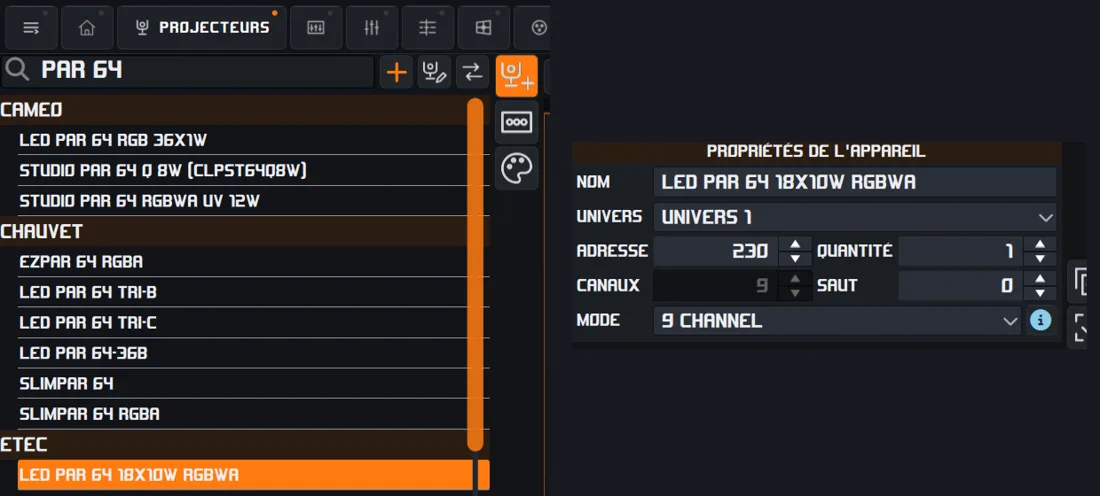
- Pestaña Focos, botón Añadir fixture arriba a la izquierda (el foco con un +).
- Escribe el nombre en la búsqueda, haz clic en el modelo.
- Abajo, Propiedades del fixture: Nombre, Universo, Dirección (se propone la primera libre), Cantidad, Modo (el mismo que en el foco).
- Arrastra el modelo al plano 2D: se añade. Compruébalo en Universo.
- Vuelve a abrir el Asistente o las herramientas: tienen en cuenta el nuevo foco.
¿Solucionado?
Un fader para varios focos
Lo más sencillo: herramienta Controles rápidos (recuadro de la pantalla de inicio), + Marco de faders, marca DIMMER, elige tus focos (Todos, o las cabezas móviles y los PAR que quieras) y luego Crear en el show. La herramienta encuentra el canal correcto en la definición de cada foco y abre el obturador de las cabezas móviles.
Para modificar un fader existente (por ejemplo el fader FRONTAL, que solo controla los PAR):
- Consola, lápiz (modo edición), toca el fader.
- A la derecha, MODO DE SLIDER: NIVEL marcado.
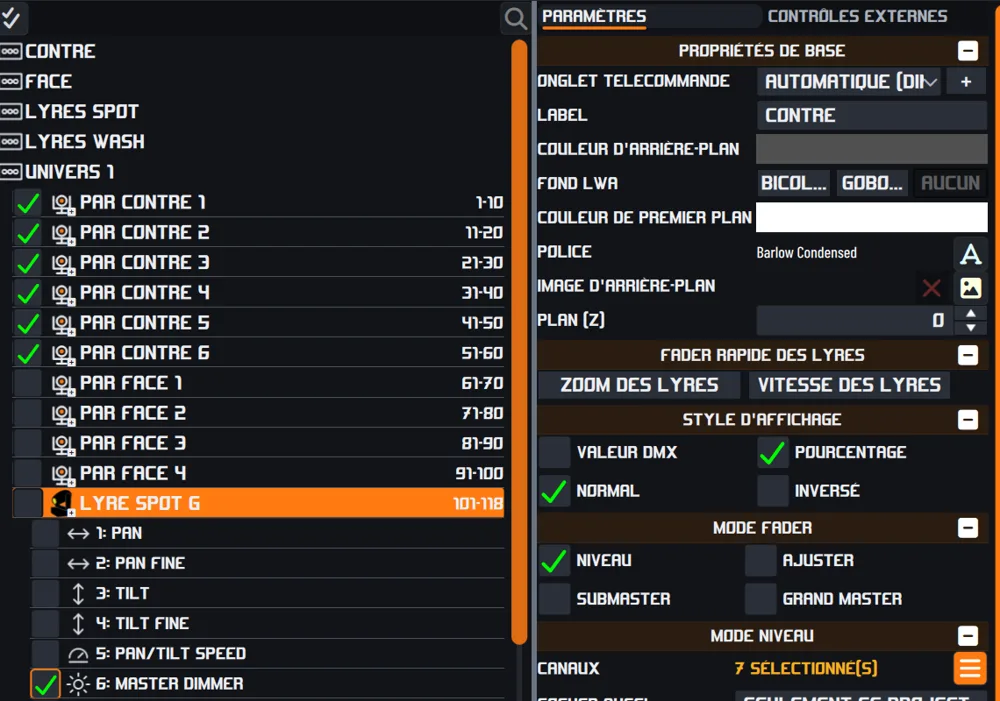
- MODO NIVEL, línea CANALES («6 seleccionados»): toca el botón de lista a la derecha. Se abre la lista de focos.
- Una marca delante de un foco toma todos sus canales. Para un dimmer, haz doble clic en el nombre del foco: aparecen sus canales; marca solo DIMMER (o MASTER DIMMER en una cabeza móvil).
- Para ir más rápido: MARCAR TAMBIÉN en Mismo modelo: el dimmer marcado en una cabeza móvil se marca en todas las cabezas móviles del mismo modelo.
- Sal del modo edición, sube el fader para probar y luego Ctrl+S.
Una cabeza móvil sigue a oscuras aunque su dimmer sube: su obturador está cerrado (botón «Mi cabeza móvil se mueve pero sigue apagada»).
¿Solucionado?
Añadir un botón, un fader o un marco
- Consola, lápiz (modo edición).
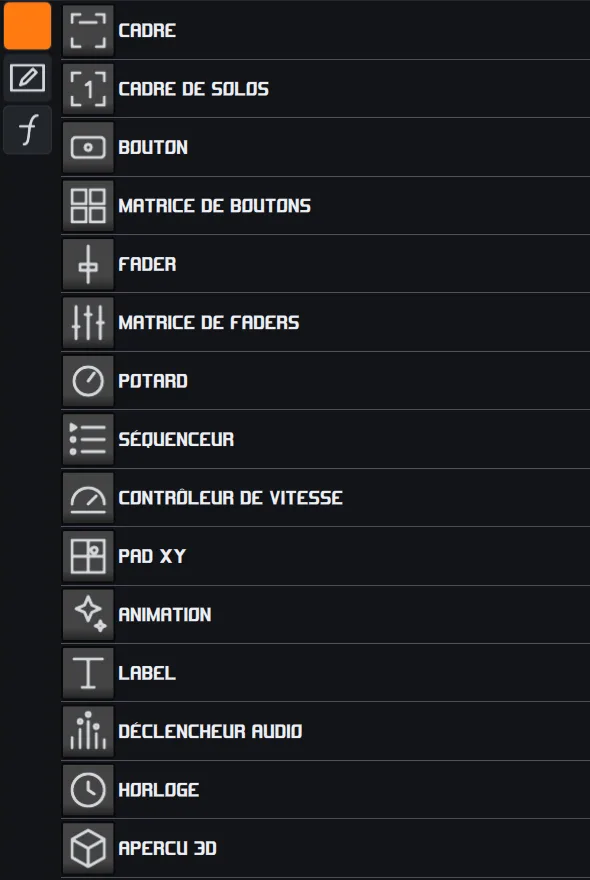
- El + de la derecha abre la lista: MARCO, MARCO SOLO (un solo botón encendido a la vez, para colores), BOTÓN, SLIDER, PERILLA, LISTA DE CUES, PAD XY, ETIQUETA, RELOJ, VISTA 3D…
- Arrastra el elemento a la consola, dentro de un marco o al lado.
- Tócalo: sus ajustes aparecen a la derecha (pestaña AJUSTES).
- Para copiar un elemento: el icono de copiar de la barra derecha (o Ctrl+C y luego Ctrl+V); la papelera lo elimina. Ctrl+Z deshace.
¿Solucionado?
Vincular un botón a un efecto
- Consola, lápiz (modo edición).
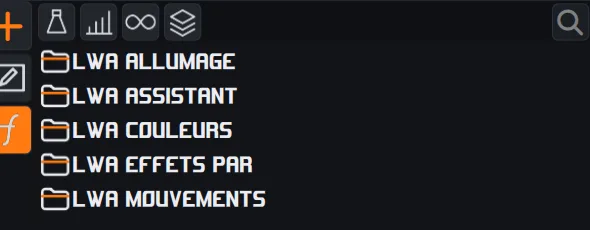
- La f de la barra derecha abre la lista de funciones, ordenada por carpetas (LWA Couleurs, LWA Effets PAR, LWA Mouvements…).
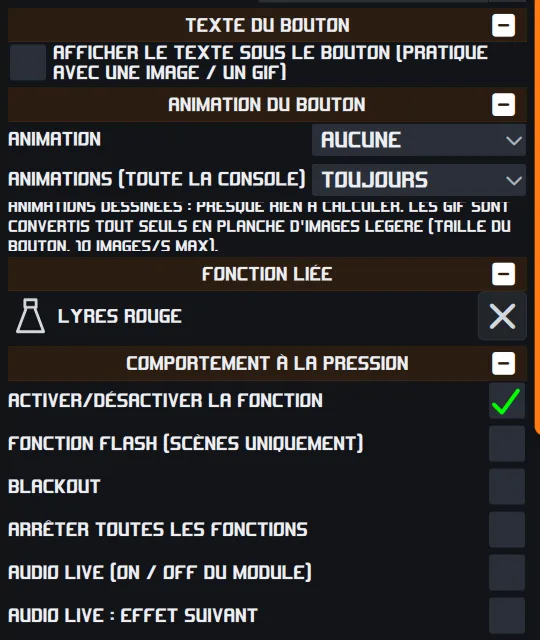
- Arrastra la función que quieras al botón. Aparece en FUNCIÓN ASOCIADA (la cruz la quita).
- COMPORTAMIENTO DE LA PRESIÓN: Alternar función on/off (una pulsación enciende, otra apaga), Modo Flash (mientras se mantiene pulsado, solo escenas), Activar/Desactivar Blackout, Detener todas las funciones, Audio Live…
- Sal del modo edición, pruébalo, Ctrl+S.
Aún más sencillo: las herramientas LWA crean sus botones solas con Crear en el show.
¿Solucionado?
Cambiar el nombre o el color de un botón
- Consola, lápiz, toca el botón (o el fader, el marco).
- AJUSTES, PROPIEDADES BÁSICAS: ETIQUETA = el texto que se muestra; COLOR DE FONDO y COLOR DE PRIMER PLANO (texto); FUENTE; IMAGEN DE FONDO (una imagen o un GIF).
- ANIMACIÓN DEL BOTÓN: un efecto cuando está encendido (respira, parpadea…).
¿Solucionado?
Crear un nuevo efecto o un color
- En la pantalla de inicio, un recuadro por herramienta: Colores, Efectos PAR, Movimientos, Luz de cabezas, Grandes efectos, Gobos / prisma / zoom, Controles rápidos.
- En la herramienta: parte de un preset (Añadir preset) o de Nuevo, elige los focos, ajusta; la vista previa se reproduce en tus focos.
- Crear en el show pone el efecto en la consola, con sus botones. Volver a lanzarlo lo actualiza sin duplicados, incluso en pleno show.
- Guardar como preset lo conserva para todos tus shows.
Todas las herramientas en vídeo: tutoriales.
¿Solucionado?
Añadir una página a la consola
- Consola, lápiz (modo edición), toca un lugar vacío de la página (ningún elemento seleccionado).
- A la derecha: Añadir una página a la izquierda o Añadir una página a la derecha; Eliminar esta página la quita.
- Las páginas se eligen con sus pestañas arriba de la consola. Cámbiales el nombre para orientarte.
- En un marco, Habilitar páginas da varias páginas al propio marco (práctico con un controlador MIDI).
¿Solucionado?
Controlar la consola con un controlador MIDI
- Conecta el controlador y luego inicia el software.
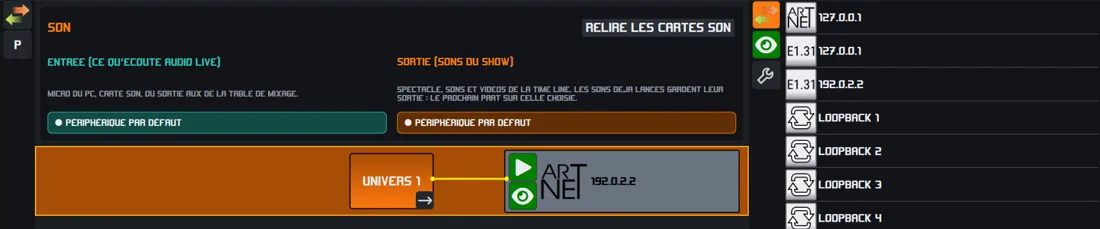
- Pestaña Entradas / salidas, toca el universo 1, botón de flechas de la izquierda: arrastra el controlador a la izquierda del universo.
- Botón P: arrastra su perfil (si está en la lista) a la entrada.
- Consola, lápiz, toca un botón, pestaña CONTROLES EXTERNOS, el conector con un +: mueve el mando del controlador y queda vinculado.
- Botón F bajo el universo para encender los LED del controlador. Ctrl+S.
¿Solucionado?
Preparar el show de esta noche
- Al abrir el show, la ventana Parque del día muestra tus focos por tipo (o el botón PARQUE de la barra superior).
- Toca un foco para marcarlo como ausente esta noche: el foco más cercano del mismo modelo toma el relevo. Todos / Ninguno ajustan una familia entera.
- Los efectos se adaptan solos, no hay nada que reprogramar. Guarda la configuración si se repite a menudo.
- Cabezas móviles colocadas de otra forma: comprueba los límites del pad XY.
En vídeo: Parque del día.
¿Solucionado?
Programar a mano (escena, chaser)
- Menú principal, Funciones clásicas (escena, chaser, secuencia…): ocultas: un clic las muestra.
- Pestaña Focos, botón de funciones, Añadir una función: Escena (valores fijos), Chaser (pasos uno tras otro), Secuencia, Colección, EFX, Matriz RGB…
- Escena: añade los focos, activa los canales que hay que mantener, ajusta los valores.
- Vincúlala a un botón de la consola (botón «Vincular un botón a un efecto»).
El manual completo (PDF), capítulo 14, detalla cada función.
¿Solucionado?
Sin luz
¿Qué pasa exactamente?
La luz se apaga unos segundos
¿Usas la versión de prueba (aún sin licencia activada)?
No se enciende nada
En la pestaña Entradas / salidas, ¿hay un hilo amarillo que une el universo 1 con tu interfaz DMX?
Conectar la interfaz al universo
- Abre la pestaña ENTRADAS / SALIDAS (la última pestaña a la izquierda de la barra superior, antes del botón de foto).
- Toca Universo 1: se rodea de naranja.
- A la derecha, el botón de flechas abre la lista de salidas. ¿Aparece ahí tu interfaz (DMX USB, nombre de la marca, FTDI…)?
Arrastrar la interfaz al universo
- Arrastra la interfaz de la lista a la parte derecha del universo.
- Un hilo amarillo los une: el DMX sale enseguida.
- Guarda el show (Ctrl+S): la salida se conserva para la próxima vez.
En vídeo: tutorial Entradas / salidas. ¿La luz sigue sin encenderse? Probamos el propio foco.
¿Solucionado?
La interfaz no aparece
¿Qué sistema usas?
Interfaz invisible en Windows
- Desconecta la interfaz, espera 5 segundos y vuelve a conectarla en otro puerto USB (no en un hub sin alimentación). Se reconoce en caliente, sin reiniciar el software.
- Un minuto después de la primera conexión, Windows instala su driver. Abre el Administrador de dispositivos (clic derecho en el botón Inicio): la interfaz debe aparecer en «Controladoras de bus serie universal» o «Puertos (COM y LPT)», sin triángulo amarillo.
- Triángulo amarillo o «dispositivo desconocido»: instala el driver FTDI D2XX desde ftdichip.com (la mayoría de las interfaces Enttec, Eurolite, DMXKing… usan un chip FTDI) y vuelve a conectarla.
- Cierra los demás programas de iluminación (Freestyler, DMXControl…): una interfaz solo puede servir a un programa a la vez.
Se reconocen las interfaces con protocolo «USB Pro» y las que llevan chip FTDI. ¿Dudas sobre tu modelo? Página Equipos.
¿Solucionado?
Interfaz invisible en Mac
- Desconecta la interfaz, espera 5 segundos y vuelve a conectarla directamente al Mac (evita los hubs sin alimentación; con un adaptador USB-C, prueba otro).
- Menú Apple, Acerca de este Mac, Más información, Informe del sistema, USB: la interfaz debe aparecer ahí. Si no, es el cable, el adaptador o la interfaz.
- Las interfaces con chip FTDI funcionan sin driver. No instales un driver FTDI «VCP» antiguo: puede bloquear el acceso directo que necesita el software.
- Cierra los demás programas de iluminación: una interfaz solo sirve a un programa a la vez.
¿Solucionado?
La interfaz parpadea, pero ningún foco reacciona
El software sí envía datos, pero la interfaz no los entiende: se ha tomado por otro modelo. Es frecuente en Mac con la Enttec DMX USB Pro, que allí aparece con el nombre de su chip, FT245R.
- Pestaña Entradas / salidas: toca la salida conectada al universo y mira su nombre (por ejemplo «FT245R USB FIFO» en lugar de «DMX USB PRO»).
- Llave inglesa (Abrir la configuración del plugin): la ventana DMX USB muestra tus interfaces.
- En la línea de tu interfaz, elige el tipo Pro RX/TX para una Enttec Pro o una interfaz «USB Pro» (Open TX para una interfaz sencilla de tipo Open DMX) y cierra la ventana.
- Desconecta y vuelve a conectar la interfaz, comprueba que el cable amarillo sigue uniendo el universo a la salida y guarda el show (Ctrl+S).
Las versiones recientes reconocen solas una Enttec Pro que se presenta como «FT245R». El ajuste se guarda para esta interfaz.
¿Solucionado?
Interfaz invisible en Linux
Una sola vez, permite el acceso a las interfaces DMX USB con este comando en un terminal, y luego desconecta y vuelve a conectar la interfaz:
sudo wget -O /etc/udev/rules.d/z65-lwa-dmxusb.rules https://lwa-light.fr/linux/z65-lwa-dmxusb.rules && sudo udevadm control --reload-rules && sudo udevadm trigger
El comando lsusb debe listar la interfaz (Future Technology Devices, Enttec…). Si no, cambia de cable o de puerto. Detalles: instalación en Linux.
¿Solucionado?
Probar el foco
- Abre la pestaña Consola sencilla: un fader por canal DMX y, abajo, la lista de focos con sus direcciones.
- Sube el fader del dimmer de un foco (a menudo su primer canal) y luego el de un color (rojo).
El foco no reacciona
En la pantalla o los microinterruptores del foco, ¿coinciden la dirección y el modo con el software (pestaña Focos, vista Universo)?
Comprobar la dirección y el modo
- En el software, pestaña Focos, botón Universo: cada foco muestra su dirección de inicio (la casilla donde empieza su nombre).
- En el foco, menú (a menudo dMX, Addr o A001): introduce la misma dirección. PAR sin pantalla: la Herramienta de direccionamiento del menú principal indica qué microinterruptores poner en ON.
- Todavía en el menú del foco, el modo (7CH, 9CH…) debe tener el mismo número de canales que en el software: la cuadrícula Universo muestra cuántas casillas ocupa. Para cambiar el modo en el software: botón «Cambiar la dirección o el modo» de abajo.
- Comprueba que está en modo DMX, no en modo automático, sonido o maestro / esclavo.
El tutorial Añadir tus focos lo muestra en vídeo.
¿Solucionado?
Comprobar la línea DMX
- Cable DMX de 3 o 5 pines (un cable de micro barato puede no funcionar en una línea larga).
- La línea sale de la interfaz hacia el primer foco (DMX IN) y luego del DMX OUT de cada uno al DMX IN del siguiente. Nada de «Y» sin splitter.
- Un terminador (120 Ω entre los pines 2 y 3) en el DMX OUT del último foco.
- Prueba con un solo foco y un solo cable corto: si funciona, añade los demás uno a uno para encontrar el eslabón defectuoso.
- Una interfaz con LED: debe parpadear cuando mueves un fader. Si no, vuelve a la pestaña Entradas / salidas (hilo amarillo).
¿Solucionado?
El foco funciona, pero no desde la consola
El DMX sale: es un ajuste de la consola lo que bloquea.
- Faders de grupo (CONTRA, FRONTAL, CABEZAS MÓVILES…) arriba: son dimmers. A cero, sus focos se quedan a oscuras.
- FADE activado en la barra superior (muestra FADE IN): pulsa una vez y la luz vuelve.
- Foco marcado como ausente esta noche: el botón PARQUE muestra por ejemplo 7/8. Toca PARQUE y vuelve a marcarlo como presente.
- Botón PAR bajo dimmer o Cabezas bajo dimmer encendido (marco Control): los efectos se quedan bajo el fader del grupo. Sube el fader o apaga el botón.
- Pestaña Entradas / salidas, en la salida conectada: el botón reproducir debe estar en reproducción (no en pausa) y el ojo no debe estar en blackout. El panel de la derecha también tiene un blackout para todas las salidas.
- Pon a cero los faders de la Consola sencilla (cruz bajo cada fader): pueden tapar la consola.
¿Solucionado?
Solo algunos focos
¿Cuáles se quedan apagados?
Un modelo entero no responde
- El modo de canales configurado en estos focos no es el del software: compara el número de canales (propiedad Modo).
- Su definición no es la versión correcta: busca otra definición del mismo modelo en la biblioteca o escríbenos con el manual (página Contacto).
- Cabezas móviles: el dimmer responde pero el obturador (shutter) sigue cerrado: en la herramienta Efectos PAR o Grandes efectos, Ajustes de los focos (para todo el efecto), da un valor fijo de apertura al canal shutter.
- Aviso «Definiciones que faltan en este PC» al abrir el show: botón de abajo.
- Aviso «Fichas duplicadas en este PC»: borra la ficha antigua (mira «Proyectores y colores»).
¿Solucionado?
Focos en el universo 2
- Un universo = 512 canales. Los focos que van más allá están en el universo 2, que necesita su propia salida.
- Pestaña Entradas / salidas: toca Universo 2 y arrastra a él una salida (la 2.ª salida de tu interfaz o un 2.º universo Art-Net).
- Con una interfaz de una sola salida: redirecciona para que todo quepa en 512 canales (flecha 1-9 de la barra de vistas: Reordenar y redireccionar los focos).
¿Solucionado?
Parpadea, destella o se congela
- Terminador de 120 Ω en el último foco: es la causa n.º 1 de los parpadeos.
- Cables: basta con un cable de micro o uno dañado en la cadena. Prueba cambiando un cable cada vez.
- Interfaz sin aislamiento galvánico cerca de una fuente de potencia o de un dimmer: una interfaz «USB Pro» aislada es más estable durante la noche.
- Windows: desactiva la suspensión USB (Administrador de dispositivos, Controladoras de bus serie universal, cada «Concentrador raíz USB», pestaña Administración de energía, desmarca «Permitir que el equipo apague este dispositivo para ahorrar energía»). Conecta el PC a la corriente.
- Más de 32 focos en una línea: añade un splitter DMX.
- La luz se apaga 5 segundos cada 10 minutos y las cabezas móviles se congelan, durante la prueba: es la pausa de demo, intencionada (ver Licencia y prueba).
¿Solucionado?
Art-Net o sACN
¿Recibe algo el nodo de red (LED de DMX o de red parpadeando)?
No llega nada al nodo de red
- Pestaña Entradas / salidas: arrastra Art-Net (o E1.31 para sACN) al universo, eligiendo la línea con la dirección IP de la tarjeta de red conectada al nodo (no 127.0.0.1).
- El PC y el nodo deben estar en la misma red: por ejemplo, PC en 2.0.0.10 y nodo en 2.0.0.20 (máscara 255.0.0.0), o los dos en 192.168.1.x. Configura la dirección IP del PC en los ajustes de red del sistema.
- Windows: la primera vez, el firewall pide acceso a la red: tienes que haber marcado Redes privadas. Si no: Firewall de Windows Defender, Permitir una aplicación, marca LWA Light Controleur.
- Mac: Ajustes del Sistema, Privacidad y seguridad, Red local: permite LWA Light Controleur.
- Wi-Fi: evítala para el Art-Net en directo; un cable de red directo o un switch es mucho más fiable.
¿Solucionado?
El nodo recibe, los focos no
- Llave inglesa de la pestaña Entradas / salidas (Abrir la configuración del plugin).
- Art-Net: la columna ArtNet Universe debe ser el número de universo configurado en el nodo. Muchos nodos cuentan desde 0 y otros desde 1: prueba 0 y luego 1. IP Address: deja la dirección de difusión (acabada en .255) o escribe la dirección exacta del nodo.
- sACN (E1.31): la columna E1.31 Universe empieza en 1; pon el mismo número que en el nodo. Deja Multicast marcado, salvo si el nodo pide una dirección concreta.
- Después, comprueba la dirección y el modo de cada foco, igual que con una interfaz USB.
¿Solucionado?
Instalar y abrir
¿Dónde se bloquea?
Windows bloquea la instalación
- Navegador: «no se descarga con frecuencia»: haz clic en los … junto al archivo, Conservar, luego Mostrar más y Conservar de todos modos (Edge). Chrome: Conservar.
- Al abrirlo, «Windows protegió su PC»: Más información y luego Ejecutar de todas formas.
- En el primer arranque, el firewall pide acceso a la red: marca Redes privadas y Permitir (Art-Net, sACN, mando a distancia).
- Un antivirus pone el archivo en cuarentena: restáuralo y añade una excepción. Descarga siempre desde lwa-light.fr.
No es un virus: Windows avisa con cualquier programa que aún no tiene certificado de firma. La firma de Microsoft está en curso: este mensaje desaparecerá pronto. Guía de instalación Windows.
¿Solucionado?
Mac: el software está bloqueado
Desde la versión 5.8.1, la app de Mac está firmada y verificada por Apple: se abre directamente (macOS solo pregunta « ¿Abrir? »). ¿Sigue bloqueada? Seguramente tienes una versión antigua: instala la última. Si no:
- Abre LWA Light Controleur desde Aplicaciones; cuando aparezca el mensaje, haz clic en Hecho (u OK).
- Ajustes del Sistema, Privacidad y seguridad, abajo del todo: Abrir igualmente, y confirma con tu contraseña o Touch ID. En macOS 13 y 14, también funciona clic derecho en la aplicación y luego Abrir.
- Mensaje «la aplicación está dañada»: abre el Terminal (Aplicaciones, Utilidades), pega la línea de abajo y vuelve a abrir el software:
xattr -cr "/Applications/LWA Light Controleur.app"
Después permite la red local y el micrófono si el Mac te lo pide. Guía de instalación en Mac.
¿Solucionado?
¿Qué versión para mi Mac?
- Menú Apple, Acerca de este Mac.
- «Chip Apple M1, M2, M3, M4…»: elige la versión Apple Silicon.
- «Procesador Intel»: elige la versión Mac Intel.
- Hace falta macOS 13 Ventura o posterior.
¿Solucionado?
Linux: la AppImage no se abre
- Clic derecho en el archivo, Propiedades, Permisos: marca Permitir ejecutar el archivo como un programa.
- No se abre nada con doble clic: instala FUSE una vez en un terminal,
sudo apt install libfuse2(Ubuntu 24.04 y Mint 22:sudo apt install libfuse2t64). - Ábrelo desde un terminal (
./LWA_Light_Controleur-…-x86_64.AppImage) para ver el mensaje de error, y envíanoslo si sigue bloqueado.
¿Solucionado?
El software no se abre o se cierra al arrancar
- Actualiza el driver de la tarjeta gráfica (web de Intel, AMD o NVIDIA, o Windows Update, actualizaciones opcionales). El software necesita OpenGL 3.3.
- PC portátil con dos tarjetas gráficas: Configuración de Windows, Sistema, Pantalla, Gráficos: elige LWA Light Controleur, Alto rendimiento.
- Escritorio remoto, máquina virtual o PC muy antiguo: puede faltar el 3D. Prueba directamente en el propio ordenador.
- Se abre pero va lento: pon Eco: sí y Anim: ninguna arriba de la consola.
Requisitos: página Descargar. ¿Sigue bloqueado? Escríbenos adjuntando el registro. Está en la carpeta LWA Light Controleur / Journal: en Windows, escribe %LOCALAPPDATA%\LWA Light Controleur\Journal en la barra del Explorador de archivos; en Mac, Finder, Ir, Ir a la carpeta, ~/Library/Application Support/LWA Light Controleur/Journal; en Linux, ~/.local/share/LWA Light Controleur/Journal.
¿Solucionado?
El programa se cerró de golpe
- Vuelve a abrir el software: abre solo el último show guardado y deja la consola como estaba (faders, colores en curso), para que el escenario no se quede a oscuras.
- ¿Había cambios sin guardar? Un aviso propone Recuperar la copia: tócalo y luego Ctrl+S. Sin aviso: botón «Recuperar mi trabajo» abajo.
- Haz clic en el aviso naranja: abre la carpeta del registro. Envíanos el archivo journal-precedent.log desde la página Contacto (tipo «Un error o un problema»), con lo que estabas haciendo en el momento del cierre. Lo corregimos rápido.
¿Solucionado?
Focos y colores
¿Cuál es el problema?
Foco que no está en la biblioteca
- Busca de otra forma: solo el modelo («18x10», «spot 60») o la marca original (muchos focos se venden con varios nombres).
- Consulta la lista de focos compatibles.
- Crea la definición tú mismo: Asistente, paso 1, Crear una definición. Una guía en 4 pasos, con el manual abierto en la página de la tabla DMX.
- O envíanos el manual (página Contacto, «Un foco que falta»): creamos la definición.
¿Solucionado?
Los colores no son los correctos
- Comprueba primero el modo del foco: su número de canales debe ser el del software. Un modo incorrecto desplaza todos los colores.
- Herramienta Colores, botón Canales junto al foco: indica qué canal es el rojo, el verde, el azul, el blanco y el ámbar.
- Un PAR que se queda en un color fijo o parpadea: quizá está en modo macro o auto. Pon sus canales de macro a 0 (Valores fijos en Efectos PAR).
¿Solucionado?
Cabeza móvil sin botones de color ni de gobo
- Su definición no describe la rueda. Abre el editor de definiciones (Asistente, paso 1, o el lápiz junto a la búsqueda) con ese modelo.
- Paso Rueda de colores, gobos, prisma: elige el Canal y la Anchura de una franja (en el manual) y luego toca los colores en el orden de la rueda. Igual con + Gobo, + Prisma.
- Guardar estos rangos y luego Guardar la definición.
- Vuelve a abrir el Asistente o la herramienta Colores: aparecen los botones. Los colores también se reconocen por su nombre (Rojo, Azul claro…).
¿Solucionado?
La cabeza móvil se mueve pero sigue apagada
- Sube el fader del grupo CABEZAS MÓVILES (o DIMMERS): actúa como un dimmer.
- Muchas cabezas móviles mantienen el obturador (shutter) cerrado a 0. Las herramientas lo abren con un color; si no, herramienta Efectos PAR o Grandes efectos, Ajustes de los focos (para todo el efecto): valor fijo de apertura en el canal shutter.
- Lámpara de descarga: algunas necesitan un encendido de lámpara («lamp on») mediante un canal de control: consulta el manual.
- El botón Cabezas bajo dimmer del marco Control está encendido: sube el fader o apaga el botón.
¿Solucionado?
La cabeza móvil no se mueve
- Lanza un movimiento (marco MOVIMIENTOS CABEZAS de la consola): sin un movimiento lanzado, la cabeza móvil se queda en su posición.
- Pad XY: si sus límites son muy estrechos, los movimientos se vuelven minúsculos. Amplíalos.
- Canal de velocidad pan / tilt: en muchas cabezas móviles, 255 = la más lenta. El fader Velocidad de las cabezas móviles (Fader rápido de las cabezas móviles) o VELOC. P/T de los Controles rápidos las devuelve a velocidad rápida.
- Aviso «Falta información en tus definiciones» en las herramientas: la definición no dice dónde están pan y tilt. Complétala.
- En la cabeza móvil: modo DMX (no modo sonido ni auto), el modo de canales correcto y sin bloqueo de motores («pan/tilt lock», «Reset»).
¿Solucionado?
Una cabeza móvil apunta al revés o hacia el público
- Herramienta Movimientos, sección Montaje de las cabezas móviles: Espejo izquierda / derecha, Espejo arriba / abajo, Pan invertido (montaje), Tilt invertido (cabeza abajo). El ajuste vale para todos los efectos.
- Haces hacia el público o al techo: en la consola, el pad XY: ajusta sus límites. Todos los movimientos se quedan limitados dentro.
- Cabezas móviles movidas desde la última vez: vuelve a comprobar los límites del pad XY.
¿Solucionado?
«Falta información en tus definiciones»
Este aviso aparece en las herramientas Grandes efectos y Efectos PAR cuando la definición de un foco no indica dónde están su dimmer, sus colores, las franjas de su rueda de colores o de su blanco, o sus canales pan / tilt. Haz clic en Completar la definición: el editor se abre en la definición correcta. Indica la función del canal que falta (paso Creación rápida) o las franjas de la rueda (paso Rueda de colores, gobos, prisma), Guardar la definición y vuelve a abrir la herramienta.
¿Solucionado?
«Fichas duplicadas en este PC»
Dos archivos de ficha describen la misma marca y el mismo modelo (una copia, una versión antigua que rehiciste). Antes, el programa podía coger la equivocada: canales desplazados, una cabeza móvil que se mueve sola, el color de un proyector que hace reaccionar a otro, Ajustes de proyectores sin canales, herramientas muy lentas. Ahora usa la más reciente en todas partes, y el aviso te dice cuál borrar.
- Lee el aviso: nombra las dos fichas.
- Menú, Importar fichas (.qxf), elige la ficha buena: se instala, y la otra ficha del mismo modelo se aparta sola (no se borra nada).
- Vuelve a abrir el programa y el show: el aviso ya no aparece.
- Comprueba después el modo de esos proyectores (botón de abajo): puede que la ficha antigua no tuviera el mismo número de canales. Un show hecho con la ficha equivocada puede conservar direcciones erróneas: rehaz el direccionamiento (Reordenar y redireccionar) o haz un show nuevo con el asistente.
¿Solucionado?
Añadir una ficha (.qxf) recibida o descargada
- Menú principal, Importar fichas (.qxf).
- Elige el o los archivos .qxf (ficha enviada por un compañero, hecha en otro PC, descargada): se instalan en este PC y se pueden usar enseguida, sin reiniciar.
- Ya había una ficha antigua del mismo modelo: se aparta sola (no se borra nada) y la nueva se usa en todas partes.
- Añade luego el proyector (paso 1 del asistente, o Proyectores) eligiendo el modo correcto.
- Ficha corregida para un proyector que ya está en el show: borra el proyector antiguo y añade el nuevo en el mismo sitio; al volver a abrir las herramientas (Movimientos, Grandes efectos, Gobos), ocupa el lugar del antiguo y el pad XY se actualiza en el siguiente envío.
¿Solucionado?
Elegir el modo correcto (número de canales)
El modo = el número de canales DMX que usa el proyector (6CH, 10CH, 18CH…). Tiene que ser el mismo en el menú del proyector y en el programa: un modo erróneo desplaza todos los canales (colores equivocados, cabeza que se va, strobe en lugar del dimmer).
- En el proyector: menú (a menudo CH, Mode, Personality): apunta el número de canales que aparece.
- En el programa: al añadir (paso 1 del asistente, o Proyectores), elige el modo que tenga ese número de canales. El más completo (más canales) da más ajustes en las herramientas; un modo pequeño (3 o 4 canales) a menudo no tiene dimmer ni strobe separados.
- Te equivocaste: pestaña Proyectores, lista de proyectores, lápiz Editar, elige el modo correcto en el menú desplegable. Los proyectores siguientes se desplazan solos para hacer sitio, sin cambiar de orden (solo se rechaza si no queda sitio en los 512 canales del universo).
- Tras un cambio de modo, las direcciones de algunos proyectores pueden haber cambiado: imprime el Plan de direccionamiento DMX (PDF) (menú principal) y ajusta cada proyector como se indica.
- Proyectores borrados y vueltos a añadir: Reordenar y redireccionar los proyectores, ponlos en el orden que quieras (arrastrar), inicio 1, luego Aplicar.
- Vuelve a abrir la herramienta que controla esos proyectores (o el asistente) y envía de nuevo: lee el nuevo modo.
¿Solucionado?
Una cabeza móvil se mueve sola, un proyector reacciona en lugar de otro
Dos proyectores usan los mismos canales DMX: cuando controlas uno, el otro también reacciona. Al abrir el show, un aviso «Direcciones DMX que se solapan» los nombra.
- Uno de los dos tiene el modo equivocado (más canales en el proyector que en el programa): corrige el modo (botón de abajo).
- O la dirección ajustada en el proyector no es la del programa: compárala con el Plan de direccionamiento DMX (PDF).
- Una ficha duplicada en el PC también puede ser la causa (aviso «Fichas duplicadas»).
¿Solucionado?
Cambiar la dirección o el modo de un foco
- Dirección: pestaña Focos, botón Universo (la cuadrícula de canales): arrastra el foco a su nueva dirección. Una dirección ya ocupada se rechaza.
- Para redireccionar todo de una vez: flecha 1-9 de la barra de vistas, Reordenar y redireccionar los proyectores (empezando en el canal 1), luego Aplicar.
- Modo: botón Grupos de aparatos a la izquierda (la lista de proyectores), luego el lápiz Editar el elemento seleccionado: el modo de cada proyector se elige en su menú desplegable; los proyectores siguientes se desplazan solos si hace falta sitio.
- Pon la misma dirección y el mismo modo en el foco, e imprime el plan: menú principal, Plan de direccionamiento DMX (PDF).
¿Solucionado?
Consola y efectos
¿Cuál es el problema?
Un botón no hace nada
- Modo edición (lápiz), toca el botón: FUNCIÓN ASOCIADA debe mostrar un efecto. Vacía: arrastra una función ahí (botón «Vincular un botón a un efecto»).
- COMPORTAMIENTO DE LA PRESIÓN: Modo Flash solo funciona con una escena, y solo mientras mantienes pulsado.
- El efecto está en marcha pero no se ve: fader de grupo a cero, PAR BAJO DIMMER / CABEZAS BAJO DIMMER, u otro efecto más reciente en los mismos focos (el color y la posición siguen al último lanzado).
- En un Marco Solo, solo un botón se queda encendido a la vez: es intencionado.
¿Solucionado?
No encuentro mi efecto
- En la herramienta, ¿has hecho clic en Crear en el show? Sin eso, el efecto se queda en la herramienta (y en la vista previa).
- Un marco enviado se coloca encima de los marcos de ajuste fino: desplázate por la consola y mira las demás páginas (pestañas de página arriba de la consola).
- Un preset guardado está en la herramienta, arriba de la lista (tus presets), no en la consola.
- Vuelve a abrir la herramienta: tus efectos están ahí, con sus ajustes. Volver a pulsar Crear en el show actualiza los botones existentes, sin duplicados.
¿Solucionado?
Todo se queda a negro de golpe
- FADE de la barra superior activado (muestra FADE IN): una pulsación devuelve la luz tal como estaba.
- Un botón FADE OUT / IN (marco CONTROL) o BLACKOUT de la consola está encendido: vuelve a pulsarlo.
- El MASTER GENERAL (Controles rápidos) está abajo.
- La luz vuelve sola tras 5 segundos, durante la prueba: es la pausa de demo.
- Prueba terminada, o versión más reciente que tus actualizaciones: la salida DMX está cortada. Abre menú, Licencia: la ventana te dice por qué.
¿Solucionado?
Un efecto no sube al máximo
- PAR BAJO DIMMER o CABEZAS BAJO DIMMER encendido (marco CONTROL): el efecto se queda bajo el fader del grupo. Sube el fader o apaga el botón.
- Fader de grupo (CONTRA, FRONTAL…) no está arriba.
- Fader de efecto limitado (propiedades del fader: rango 0-127): muestra 100 % arriba pero solo envía la mitad.
- Intensidad baja en la herramienta (ajuste fino del efecto).
¿Solucionado?
El tempo no sigue
- Botón SYNC de la barra superior (muestra CLOCK, MTC o DJ LINK según la fuente): elige quién marca el tempo. INTERNO = tú (tap o BPM introducido), MIDI CLOCK = Ableton, Logic, Traktor, caja de ritmos, TIMECODE MTC = el show sigue al secuenciador, PIONEER DJ LINK = reproductores CDJ / XDJ en red.
- En interno: pulsa 4 veces TAP al ritmo.
- MIDI Clock: en el secuenciador, activa el envío del MIDI Clock hacia la entrada elegida en SYNC.
- Pro DJ Link: conecta el PC al switch de red de los reproductores (o a la mesa); no hay nada que configurar en los CDJ.
- Audio Live: detecta el BPM solo a partir del sonido (botón «Audio Live no reacciona» de la familia Consola y efectos).
¿Solucionado?
Audio Live no reacciona
- Haz clic en AUDIO LIVE (barra superior) y luego en ACTIVAR EL MÓDULO.
- Comprueba la entrada: Cambiar la entrada, o pestaña Entradas / salidas, Entrada (lo que escucha Audio live): micrófono del PC, tarjeta de sonido o salida de la mesa de mezclas. Releer las tarjetas de sonido si acabas de conectarla.
- El nivel (en dBFS) debe moverse con la música. Demasiado bajo: sube la ganancia de la tarjeta de sonido o la salida de la mesa.
- Mac: Ajustes del Sistema, Privacidad y seguridad, Micrófono: permite LWA Light Controleur. Windows: Configuración, Privacidad y seguridad, Micrófono: activa el acceso al micrófono y «Permitir que las aplicaciones de escritorio accedan al micrófono».
- «ACTIVO · EN ESPERA»: espera música; arranca en cuanto oye un ritmo.
¿Solucionado?
Mac: el micrófono o la red dejan de funcionar tras una actualización
El Mac guarda los permisos para una versión concreta del programa. Tras una actualización, puede creer que siguen concedidos cuando ya no valen: Audio live no oye nada, o el Art-Net, Pro DJ Link y el mando a distancia ya no pasan.
- Comprueba primero que el programa está en la carpeta Aplicaciones y que se abre desde allí (no desde el .dmg ni desde Descargas). Un aviso lo indica al abrirlo.
- Ajustes del Sistema, Privacidad y seguridad, Micrófono: desmarca LWA Light Controleur y vuelve a marcarlo. Si no está en la lista, vuelve a abrir el programa y activa Audio live: el Mac pregunta, responde Permitir.
- Lo mismo en Red local (Art-Net, sACN, Pro DJ Link, mando a distancia).
- Cierra el programa y vuelve a abrirlo.
¿Solucionado?
El software va lento o a tirones
- Arriba de la consola: Eco: sí y Anim: ninguna.
- Mejor la vista 2D que el simulador 3D durante el show; cierra LWA Vision si no lo usas.
- PC portátil: conéctalo a la corriente y pon Windows en modo Máximo rendimiento.
- Cierra los demás programas pesados (navegador con muchas pestañas, edición de vídeo).
- Configuración recomendada: 8 GB de memoria y una tarjeta gráfica reciente para el mapping y LWA Vision.
¿Solucionado?
Mis cambios cortan el show
Durante un show, Crear en el show y el Asistente se aplican en caliente: lo que está sonando continúa. Si aún ves un corte, escríbenos describiendo la herramienta usada y lo que hacía la consola. Antes de instalar una nueva versión, comprueba en menú, Licencia, que tus actualizaciones siguen vigentes: una versión publicada después de su fin corta la salida DMX.
¿Solucionado?
Controlador MIDI y mando a distancia
¿Cuál es el problema?
El controlador no aparece
- Cierra el software, conecta el controlador directamente al ordenador (sin hub) y vuelve a abrirlo.
- Cierra los demás programas MIDI (DAW, editor del fabricante): en Windows, un controlador solo sirve a un programa a la vez.
- Pestaña Entradas / salidas, toca el universo, botón de flechas de la izquierda (entradas): aparece con su nombre.
- ¿Sigue sin aparecer? Llave inglesa de la izquierda (Abrir la configuración del plugin), botón Refresh.
- Algunos controladores tienen un interruptor o un modo que elegir (modo MIDI, no modo HID o DAW): consulta su manual.
¿Solucionado?
El controlador no controla nada
- Debe estar unido al universo: arrástralo a la parte izquierda del universo (un hilo amarillo).
- Toca un mando del controlador: el punto de actividad de la entrada parpadea. Si no, vuelve atrás y elige «Mi controlador no aparece».
- Cada botón de la consola debe estar vinculado: modo edición (lápiz), toca el botón, Controles externos, el conector con un +, y luego mueve el mando del controlador.
- Guarda el show después del mapeo (Ctrl+S).
- MIDI Channel (llave inglesa de la izquierda): deja el ajuste de fábrica o pon el canal por el que envía el controlador.
El tutorial Entradas / salidas muestra dónde conectar el controlador.
¿Solucionado?
Los LED del controlador siguen apagados
- Pestaña Entradas / salidas: bajo el universo, el botón F (retorno) debe estar en verde. Tócalo.
- El controlador debe tener una salida MIDI con el mismo nombre que su entrada (es el caso de la mayoría de los controladores USB).
- Con un perfil (botón P, arrastrado sobre la entrada), los controladores con LED de color toman los colores correctos.
- Algunos controladores necesitan un mensaje de inicialización: llave inglesa de la izquierda, Init Message.
¿Solucionado?
El controlador no está en la lista
Funciona igualmente: conéctalo, arrástralo al universo y vincula cada mando con la varita mágica (Controles externos). Los mandos aparecen por su número. Para darles nombre, el + encima de la lista de perfiles (botón P) crea un perfil. Dinos también el modelo: lo añadiremos. Lista de controladores reconocidos: página Equipos.
¿Solucionado?
El móvil no se conecta
- El móvil y el PC deben estar en la misma Wi-Fi. Nada de Wi-Fi de «invitados»: suele aislar los dispositivos entre sí.
- En el software, botón móvil de la barra superior: la ventana da la dirección que hay que abrir en el navegador del móvil y un código de emparejamiento. El código solo funciona mientras la ventana está abierta (10 minutos como máximo).
- «Este PC no está conectado a ninguna red»: conecta el PC a la Wi-Fi o al router.
- Windows: el firewall debe permitir LWA Light Controleur en las redes privadas, y la Wi-Fi debe estar como red privada (no pública). Mac: permite la Red local (Privacidad y seguridad).
- Sin router en el lugar: compartir conexión del móvil o un pequeño router Wi-Fi dedicado al control.
¿Solucionado?
Licencia y prueba
¿Cuál es el problema?
La pausa de demo de la prueba
Durante la prueba, todo está desbloqueado. Tras 20 minutos de uso, cada 10 minutos la luz se apaga 5 segundos y las cabezas móviles se congelan; luego todo vuelve en 3 segundos y el show continúa. Es normal: una licencia la elimina al instante, sin reinstalar (menú, Licencia (prueba: … d)... y luego Activar). Ver los planes.
¿Solucionado?
La prueba ha terminado
Al cabo de 30 días, el software se abre en la ventana Activar la licencia y ya no controla la luz (botón Salir del software para cerrarlo); tus shows están intactos: se vuelven a abrir tal cual con una licencia. Compra tu licencia, luego menú, Licencia..., escribe la clave recibida por e-mail y Activar. Ver las fórmulas · guía de la licencia.
¿Solucionado?
«Clave de licencia desconocida»
- Copia la clave desde el e-mail en lugar de teclearla, sin espacios antes ni después. Tiene este aspecto: LWA-XXXX-XXXX-XXXX-XXXX.
- Una clave nunca contiene 0, O, 1 ni I: ¿son 8, Q, 7… mal leídos?
- Tienes un archivo de licencia (.lwalic) y no una clave: menú, Licencia, Importar un archivo de licencia....
¿Solucionado?
«Número máximo de equipos»
- Una licencia se activa en 2 ordenadores a la vez.
- En un ordenador antiguo: menú, Licencia, Desactivar este equipo y luego ¿Confirmar? (con internet). Después activa el nuevo.
- Ordenador antiguo averiado o robado: escríbenos con tu clave y liberamos el equipo.
¿Solucionado?
«El servidor de licencias no responde»
- El ordenador necesita internet una sola vez, durante la activación: conéctalo (Wi-Fi, compartir conexión del móvil) y luego Activar.
- Sin internet en el ordenador de control: apunta el código de este equipo (ventana Licencia), abre Activar sin internet en otro dispositivo, descarga el archivo de licencia, cópialo en un pendrive y luego Importar un archivo de licencia... en el ordenador de control.
- Red de empresa o de ayuntamiento: el firewall puede bloquear lwa-light.fr; usa la activación sin internet.
¿Solucionado?
«Activada para otro ordenador»
Este archivo de licencia se hizo para otro equipo: solo funciona en el ordenador cuyo código se indicó. Vuelve a generarlo con el código de este equipo que aparece en la ventana Licencia, en Activar sin internet, o simplemente activa con la clave si este PC tiene internet.
¿Solucionado?
«Esta versión salió después del fin de tus actualizaciones»
Las actualizaciones son gratuitas durante un año. Esta versión salió después del fin de tu periodo: la licencia la rechaza y la salida DMX se corta. Dos soluciones: compra el pack de actualizaciones en lwa-light.fr (la salida vuelve al instante) o escríbenos para recibir el enlace de la versión que tenías, que sigue siendo válida de por vida. Tus shows no pierden nada.
¿Solucionado?
No he recibido mi clave
- Mira en la carpeta de correo no deseado (spam): el e-mail viene de noreply@lwa-light.fr, «Tu licencia LWA Light Controleur». Márcalo como «No es spam».
- Entra en tu espacio personal con el e-mail que usaste para la compra: ahí está la clave.
- ¿Nada tras 30 minutos? Escríbenos con el e-mail de la compra.
¿Solucionado?
Cambiar de ordenador
- En el antiguo: menú, Licencia, Desactivar este equipo y luego ¿Confirmar? (con internet).
- En el nuevo: instala el software (enlaces en tu espacio personal), menú, Licencia, escribe la clave, Activar.
- Copia tus shows y tus definiciones personales (.qxf) en el nuevo; tus presets están en Documentos.
¿Solucionado?
Un candado «Plan Pro»
Con el Plan Live, el Mapping y la herramienta Show con banda sonora están reservados al Plan Pro: la herramienta se abre y muestra su vista previa, pero Crear en el show muestra un candado. Tus shows se siguen reproduciendo enteros. Para desbloquearlos: ventana Licencia, pasa al Plan Pro o compra la herramienta sola. Ver los planes.
¿Solucionado?
«Demasiados cambios de equipo» o «licencia desactivada»
- Demasiados cambios de equipo: una licencia puede cambiar de ordenador 3 veces al mes como máximo. Espera unos días o escríbenos con tu clave.
- Esta licencia ha sido desactivada: se ha reembolsado o bloqueado. Escríbenos con tu clave y el e-mail de la compra: lo miramos enseguida.
¿Solucionado?
Packs de presets
¿Cuál es el problema?
El pack es rechazado
- El archivo debe terminar en .lwapack. Algunos navegadores añaden .txt: renómbralo o vuelve a descargarlo.
- No lo abras ni lo modifiques antes de importarlo: un archivo modificado se rechaza (cada pack está firmado).
- Descárgalo de nuevo desde el enlace del correo o tu espacio personal (el pack con todos los presets, gratis: página Software).
¿Solucionado?
¿Dónde están los presets del pack?
- El nombre del pack aparece en la pantalla de inicio tras la importación: está instalado.
- Abre la herramienta correspondiente (Grandes efectos, Efectos PAR, Movimientos o Encendido) y luego Añadir preset: los presets del pack están junto a los demás. Un pack de encendidos solo aparece en la herramienta Encendido.
- El Asistente también los propone, en los pasos Efectos PAR, Movimientos y Encendido.
- ¿Nada? Vuelve a importarlo (el mismo pack sustituye al anterior) y vuelve a abrir la herramienta.
¿Solucionado?
No he recibido el enlace del pack
- Mira en el correo no deseado: el e-mail «Tu pack de presets LWA Light» viene de noreply@lwa-light.fr.
- Entra en tu espacio personal con el e-mail de la compra: sección Mis packs de presets, Descargar el pack.
¿Solucionado?
El pack en otro ordenador
El enlace de descarga funciona tantas veces como haga falta, en todos tus ordenadores: descarga el archivo desde tu espacio personal (o cópialo en un pendrive) y luego Importar un pack de presets en la pantalla de inicio del software. Tus shows conservan sus efectos, incluso en un ordenador sin el pack.
¿Solucionado?
Shows y archivos
¿Cuál es el problema?
«Definiciones que faltan en este PC»
- El show usa definiciones personales (.qxf) que no están en este ordenador. Mientras tanto, esos focos funcionan como simples dimmers. No se pierde nada: el show conserva su modelo real.
- Instala los archivos .qxf en este PC: menú, Importar fichas (.qxf) (varias a la vez), y vuelve a abrir el show. O cópialos en la misma carpeta que el show.
- ¿No tienes los archivos a mano? Recupéralos en el ordenador donde se hizo el show (en la carpeta del show o en las definiciones personales de ese PC) y cópialos junto con el show.
¿Solucionado?
El show no se abre
- Ábrelo desde el software (menú, Abrir) en lugar de con doble clic.
- Un show se abre en todas las versiones posteriores, nunca al revés: si el show viene de un ordenador más actualizado, instala la misma versión (espacio personal). Comprueba primero en menú, Licencia, que tus actualizaciones siguen vigentes: si no, la salida DMX se cortaría.
- Los shows están cifrados: solo se abren con LWA Light Controleur y LWA Vision, no con otro software.
- Archivo en un pendrive: cópialo primero al ordenador.
- ¿Sigue bloqueado? Envíanos el show y el registro (página Contacto).
¿Solucionado?
Recuperar mi trabajo
- Tras un cierre inesperado o un corte, vuelve a abrir el software: abre de nuevo el último show guardado y deja la consola como estaba.
- Los cambios hechos tras el último guardado están en una copia automática, escrita 30 segundos después de cada cambio. Si es más reciente que el show, un aviso propone Recuperar la copia: el show vuelve con tus cambios; guárdalo con Ctrl+S. La copia también queda junto al show: NombreDelShow (recupere …).qxw.
- Sin aviso (versión anterior del software): menú, Abrir, elige NombreDelShow.autosave.qxw en la carpeta del show, comprueba tu trabajo y luego Guardar proyecto como... con el nombre habitual.
- Un show que nunca se ha guardado no se puede recuperar: guárdalo desde el principio (Ctrl+S), y luego a menudo, y conserva una copia en un pendrive.
¿Solucionado?
Llevar un show a otro sitio
- Copia el show (.qxw) en un pendrive.
- Copia también tus definiciones personales (.qxf) en la misma carpeta: al abrir, el software las encuentra solo.
- En el otro ordenador: Parque del día al abrir, para indicar qué focos hay esta noche, y luego comprueba la salida DMX (pestaña Entradas / salidas).
¿Solucionado?
No encuentro mi show guardado
- Desde la última versión, la ventana Guardar se abre en Documentos / LWA Light Controleur / Shows: tus nuevos shows están ahí.
- Con una versión anterior, el primer guardado podía acabar en la carpeta del propio programa (C:\LWA-Light-Controleur en Windows, dentro de la aplicación en Mac). Mira ahí: lo más seguro es que tus shows (.qxw) estén ahí.
- En Mac: en el Finder, clic derecho en LWA Light Controleur (carpeta Aplicaciones), Mostrar contenido del paquete, y busca los archivos .qxw.
- Abre el show desde el programa (menú, Abrir), y luego Guardar proyecto como... en Documentos / LWA Light Controleur / Shows. La carpeta del programa no está hecha para los shows: en Mac se reemplaza en cada actualización, y da problemas al guardar.
- Actualiza el programa (área de cliente): un show que se quedó en la carpeta del programa te propone solo Guardar como.
¿Solucionado?
¿Dónde están mis archivos?
- Shows: por defecto en Documentos / LWA Light Controleur / Shows, o donde los guardes (menú, Guardar proyecto como...), con al lado la copia automática NombreDelShow.autosave.qxw.
- Packs de presets: Documentos / LWA Light Controleur / Packs.
- Tus presets: botón Abrir la carpeta en cada herramienta (Mis presets).
- Registro de errores: carpeta LWA Light Controleur / Journal, en los datos de aplicaciones del ordenador (el aviso que aparece tras un cierre inesperado la abre).
¿Solucionado?
Mapping, 3D y LWA Vision
¿Cuál es el problema?
No sale nada en el proyector de vídeo
- Conecta el proyector de vídeo antes de abrir la pestaña Mapping y configura el ordenador en pantalla extendida (Windows: tecla Windows + P, Extender; Mac: Ajustes del Sistema, Pantallas, sin duplicar).
- Pestaña Mapping: el botón SALIDA debe mostrar SALIDA ON. «Ningún proyector de vídeo conectado»: el ordenador no ve la 2.ª pantalla (cable, entrada del proyector de vídeo).
- Dos proyectores de vídeo: hace falta una tercera pantalla (la pantalla del PC + dos salidas).
- Enciende la CARTA DE AJUSTE: debe verse en la fachada. Para que arranque sola: marca «Encender la salida del mapping automáticamente con el primer show».
- El mapping forma parte del Plan Pro (candado con el Plan Live).
¿Solucionado?
La imagen no encaja
- Enciende la CARTA DE AJUSTE y vuelve a hacer la foto de la fachada lo más cerca posible del proyector de vídeo.
- Vuelve a colocar los 4 puntos en las 4 esquinas de la imagen proyectada, empezando arriba a la izquierda y luego en el sentido de las agujas del reloj.
- Ajuste fino in situ: marca Permitir la alineación desde el teléfono y mueve cada esquina al píxel, delante de la fachada (móvil en la misma Wi-Fi que el PC).
- Dos proyectores de vídeo: las dos líneas turquesa de la carta de ajuste deben superponerse; ajusta el Solapamiento (15 a 20 %) y el Gamma si la franja común se ve más clara o más oscura.
¿Solucionado?
El vídeo va a tirones
- Prueba el otro modo de reproducción: VÍDEO GPU o VÍDEO CPU (botón de la pestaña Mapping).
- Vídeos en 1080p como máximo, en MP4 (H.264): un vídeo 4K es pesado para un PC pequeño.
- Cierra el simulador 3D y LWA Vision durante el mapping; conecta el portátil a la corriente.
- Configuración recomendada para el mapping: 8 GB de memoria y una tarjeta gráfica reciente.
¿Solucionado?
LWA Vision no muestra la luz
- Abra Vision con el botón 👁 VISION de la barra superior: la salida Art-Net hacia este PC se añade sola en cada universo. Vision en otro PC: en Entradas / salidas, añada una salida Art-Net hacia la dirección IP del PC de Vision (además de su interfaz DMX).
- Windows: autorice « Node.js » cuando el cortafuegos lo pida; si no, nada llega a Vision.
- El indicador de Vision debe ponerse en verde: DIRECT ART-NET.
- Proyectores mal colocados: botón Plan de Vision (el mismo plano que el asistente), o Placer y sus puntos de enganche; Colocación libre para que Vision deje de seguir el plano del programa.
- Vision está en beta: dinos qué falla.
¿Solucionado?
El simulador 3D
- Lento: mejor la vista 2D durante el show, pon Eco: sí y cierra LWA Vision.
- Focos mal colocados: panel Colocar / escenario del simulador (posiciones frontal, contra, laterales, suelo, fondo, centro y dimensiones del escenario), o Asistente, paso Colocación 3D.
- No muestra nada: muestra lo que reproduce la consola; lanza un efecto.
¿Solucionado?
Crear con las herramientas LWA
¿Qué herramienta quieres usar?
Crear un marco de colores
- Pantalla de inicio, recuadro COLORES.
- TU PARQUE: marca uno o varios grupos (contra, frontal, laterales, cabezas móviles…) y luego Un marco para este grupo, Un marco para los n grupos o Un marco por grupo marcado. + Marco vacío (a mano) parte de cero.
- Llena el juego con las pestañas Temas, Blancos, Teatro, Colores, Bicolores, Logo o Mis colores. Abajo, toca un color del juego para quitarlo.
- Mis colores: Rueda de colores..., ponle un nombre, Guardar: se queda para todos tus shows. Logo: Elegir el logo del cliente (PNG, JPG) toma sus colores.
- Crear en el show: una escena por color y un marco de botones, abajo en la página 1 de la consola. Luego Ctrl+S.
- El dimmer nunca se toca: tus faders conservan la intensidad.
- Cabezas móviles con rueda de colores: los colores de su rueda, leídos en la definición, aparecen arriba de la paleta; un color de otra pestaña toma la casilla de la rueda más parecida.
- Un foco marcado «definición ausente» o «sin color»: botón Canales a su lado, indica qué canal hace qué color.
¿Solucionado?
Crear un efecto PAR
- Pantalla de inicio, recuadro EFECTOS PAR.
- Lo más sencillo: + Añadir preset, toca un efecto ya hecho, elige los PAR de cada pista en el orden del escenario (de izquierda a derecha) y luego Añadir este efecto a mi lista. O + Nuevo (creación).
- 1 · EL EFECTO: Nombre, Duración del ciclo (de 1 tiempo a 4 compases), Velocidad (Al tempo (BPM) o En segundos).
- PISTAS: una pista = un grupo de PAR. + Pista añade una. En 2 · FOCOS DE LA PISTA, toca los PAR en el orden del escenario (el número = el orden del efecto), o Tomar un grupo del show....
- 3 · LO QUE HACEN LOS FOCOS: la animación y luego Orden, Ritmo, Separación entre focos, Caída, Estela… 4 · COLOR Y NIVELES: Color, Nivel de fondo, Nivel máx.
- La vista previa de la derecha reproduce el efecto (Pausa / Reproducción). Crear en el show: el efecto va al marco LWA EFECTOS PAR de la consola. Ctrl+S.
Guardar como preset guarda el efecto en este ordenador, para tus otros shows.
¿Solucionado?
Crear un gran efecto o un combo
- Pantalla de inicio, recuadro GRANDES EFECTOS (cabezas móviles, PAR y blinders en un solo efecto).
- + Añadir preset: grandes efectos ya hechos (K2000, estrobo, apoteosis…) que se adaptan a tu parque. Toca uno, comprueba los focos de cada pista y Añadir este efecto a mi lista.
- O + Nuevo (creación): pistas, como en Efectos PAR. Para una pista de cabezas móviles, la sección 5 · CABEZAS MÓVILES DE LA PISTA: POSICIÓN Y MOVIMIENTO ajusta forma, anchura, altura y centro.
- Combo (varios efectos encadenados): + Combo (efectos encadenados) y luego + Añadir un paso (uno de tus efectos)...; Ciclos = cuántos ciclos dura cada paso; ▶ Vista previa del combo para comprobarlo.
- Créer dans le show: cada efecto tiene su botón en la consola (atajo GROS de la barra izquierda); su marco de ajuste fino conserva la rueda de tempo y los faders (velocidad P/T, vueltas / ciclo de las cabezas móviles). Un combo tiene su botón y su marco COMBO.
¿Solucionado?
Crear un movimiento de cabezas móviles
- Pantalla de inicio, recuadro MOVIMIENTOS. La herramienta solo gestiona la posición de las cabezas móviles: el encendido se ajusta en la herramienta Luz de cabezas; los colores, gobos, prisma y zoom, en la consola.
- + Añadir preset (wash cruzado, ballyhoo, abanico…): toca un preset para verlo en tus cabezas móviles, asígnale tus cabezas móviles y Añadir este movimiento a mi lista. O + Nuevo (creación).
- 1 · EL MOVIMIENTO: Nombre, Duración de una vuelta. + Capa añade un grupo de cabezas móviles con otra forma (por ejemplo, los wash en círculo y los spots en barrido), siempre sincronizados.
- 2 · LAS CABEZAS MÓVILES DE LA CAPA: toca las cabezas móviles de izquierda a derecha: el número = el orden de la ola. O Tomar un grupo.
- 3 · LA FORMA (Círculo, Ocho, Barrido, Ballyhoo…) y luego 4 · TAMAÑO, OLA Y POSICIÓN: Desfase, Separación de la ola, Sentido, Anchura (pan), Altura (tilt), Centro.
- Crear en el show: un botón por movimiento en el marco MOVIMIENTOS CABEZAS (solo suena uno a la vez), más un marco de ajuste fino. Ctrl+S.
Cabezas móviles colgadas boca abajo o en espejo: sección 5 · MONTAJE DE LAS CABEZAS MÓVILES, casillas Espejo izquierda / derecha, Espejo arriba / abajo, Pan invertido (montaje), Tilt invertido (cabeza abajo).
¿Solucionado?
Crear un encendido de cabezas móviles
- Pantalla de inicio, recuadro LUZ DE CABEZAS. La herramienta enciende, apaga o pone en estrobo las cabezas móviles (dimmer, shutter, strobe); no toca ni la posición, ni los colores, ni los gobos.
- + Añadir preset: marca varios encendidos ya hechos (ola, persecución, respiración, estrobo, negro…) y luego Añadir las marcadas. O + Nuevo (creación).
- 1 · EL EFECTO: el tipo de encendido. Auto elige el encendido que va con el movimiento en curso; Negro apaga las cabezas móviles mientras el botón está encendido.
- 2 · VELOCIDAD Y NIVELES: velocidad, Nivel bajo, Nivel alto, Sentido inverso (de derecha a izquierda).
- 3 · LAS CABEZAS MÓVILES: ninguna elegida = las cabezas móviles que se mueven o están colocadas en ese momento; si no hay, todas. En la lista TUS ENCENDIDOS de la izquierda, Subir / Bajar cambian el orden de los encendidos.
- Crear en el show: un botón por encendido en el marco ENCENDIDO EN VIVO (uno solo a la vez), con la rueda Tempo (sin movimiento) y el fader Nivel.
En directo: lanza primero un movimiento y luego un encendido: este controla el dimmer de las cabezas móviles que se mueven.
¿Solucionado?
Crear botones de gobos, prisma o zoom
- Pantalla de inicio, recuadro GOBOS / PRISMA / ZOOM. La herramienta solo toca gobo, rotación, prisma y zoom: el color, la posición y el encendido siguen funcionando, todo se combina.
- Lo más rápido: + Añadir preset: marcos ya hechos para tu parque, según las definiciones de tus cabezas móviles. Marca varios y luego Añadir las marcadas.
- O + Nuevo (creación). 1 · EL MARCO: Nombre y tipo: Gobos, Animación de gobos, Prisma o Zoom.
- 2 · LAS CABEZAS MÓVILES: toca un tipo de cabeza móvil para tomarlo entero. Un marco por tipo de aparato: cada definición tiene sus propios gobos.
- 3 · LOS BOTONES: toca un botón para probarlo; desmarca los que no quieras en la consola. Para el zoom, 4 · TEMPO DE LOS JUEGOS DE ZOOM ajusta la duración de un ciclo.
- Crear en el show: todo va al marco GOBOS / PRISMA / ZOOM, con un marco Solo por cada marco de la herramienta (un solo botón a la vez en cada uno).
¿Solucionado?
Botones de flash blanco, estrobo, blackout
- Pantalla de inicio, recuadro CONTROLES RÁPIDOS y luego + Marco de botones. Cambia el nombre del marco si hace falta (Nombre).
- 1 · TUS FOCOS: Todos, Cabezas móviles, PAR / otros, o tócalos uno a uno. Se pueden mezclar modelos distintos: la herramienta encuentra el canal correcto en cada definición.
- 2 · LOS BOTONES: marca FLASH BLANCO, A TOPE, ESTROBO LENTO / ESTROBO / ESTROBO RÁPIDO, ESTROBO OFF, un color, CABEZAS AL CENTRO, GOLPE DE HUMO… y, para todo el show, BLACKOUT, PARAR EFECTOS, FADE OUT / IN.
- Para cada botón: NORMAL (una pulsación enciende, otra apaga) o FLASH (activo mientras lo mantienes pulsado).
- Crear en el show: el marco aparece en un espacio libre de la consola. Esta herramienta no tiene vista previa: prueba los botones en la consola.
Para faders (dimmer, zoom, velocidad de las cabezas móviles…): + Marco de faders (botón «Un fader que controla varios focos (PAR y cabezas móviles juntos)» de ¿Cómo se hace?).
¿Solucionado?
Probar un efecto en los focos reales, sin crearlo
- En las herramientas Efectos PAR, Grandes efectos, Movimientos, Luz de cabezas y Gobos / prisma / zoom, debajo de la vista previa: Enviar por DMX.
- Tus focos reales reproducen la vista previa; no se crea nada en el show. El botón pasa a ● DMX en curso: cortar: tócalo para parar. El envío también se para cuando cierras la herramienta.
- Movimientos: solo se envían pan y tilt. Luz de cabezas: solo dimmer, shutter y strobe. Gobos: el botón probado (gobo, rotación, prisma, zoom).
- 🔒 Enviar a DMX: esta herramienta no está en tu plan, o la prueba ha terminado (menú, Licencia).
¿Solucionado?
Importar o compartir un preset
- En la herramienta (Efectos PAR, Grandes efectos, Movimientos, Luz de cabezas o Gobos / prisma / zoom): + Añadir preset.
- Tarjeta TUS PRESETS, parte MIS PRESETS (en este ordenador): Importar un archivo... y elige el archivo .lwapreset recibido.
- Para pasárselo a alguien: Abrir la carpeta y copia el archivo (pendrive, e-mail).
- Para crear uno: ajusta el efecto y luego Guardar como preset arriba en la herramienta.
- Toca el preset, asígnale tus focos, añádelo a tu lista y luego Crear en el show.
«Este archivo no es un preset LWA»: el archivo no se lee como preset (un pack termina en .lwapack y se importa en la pantalla de inicio, recuadro IMPORTAR UN PACK DE PRESETS).
¿Solucionado?
Tocar en directo
¿Qué quieres hacer durante el show?
Marcar el tempo a mano
- En la consola, la rueda TEMPO GENERAL (marco CONTROL): pulsa TAP al ritmo de la música. Todos los efectos lo siguen. Un clic derecho en TAP pone el tap a cero.
- Los botones 1/16 a 16 multiplican la duración: 1/2 va el doble de rápido, 2 el doble de lento; la rueda ajusta el tempo a mano.
- La rueda de un efecto muestra ● general (sigue el tempo general) u ○ local (su propio tempo). Girar la rueda la pasa a local; toca su título para volver al general.
- Botón SYNC de la barra superior: la fuente tiene que ser INTERNO (tap tempo / BPM introducido) para que el TAP mande. En MIDI CLOCK o PIONEER DJ LINK, son el secuenciador o los platos los que marcan el tempo.
¿Solucionado?
Ajustar la zona de las cabezas móviles (pad XY)
- En la consola, el marco del pad XY (POSICIÓN CABEZAS, creado por el Asistente): elige el grupo de cabezas móviles (presets del pad).
- Ajusta los límites: el cursor de dos tiradores de arriba ajusta el recorrido izquierda-derecha y el de la izquierda, el recorrido arriba-abajo. Todos los movimientos, presets y Audio Live incluidos, se quedan dentro de ese marco: se acabaron los haces sobre el público.
- Para añadir cabezas móviles al pad: lápiz (modo edición), toca el pad, sección Fixtures, botón + (Añadir un fixture/cabeza).
- Cabezas móviles movidas desde la última vez, o Parque del día distinto: vuelve a comprobar estos límites antes del show. Ctrl+S.
¿Solucionado?
Cambiar la velocidad o el tamaño de un efecto en marcha
- En la barra izquierda de la consola, toca la diana ⌖: la consola salta al marco de ajuste fino del efecto en marcha. Ese marco aparece rodeado de naranja mientras el efecto suena.
- Movimiento: velocidad, tamaño (anchura, altura), posición (izquierda / derecha, arriba / abajo) y el fader de velocidad pan / tilt de los motores.
- Este fader de velocidad tiene un botón PRIO: encendido, la velocidad de este movimiento tiene prioridad sobre la velocidad pan / tilt general mientras está en marcha.
- Gran efecto: su marco tiene la rueda de tempo y, para las cabezas móviles, anchura, altura, izquierda / derecha, arriba / abajo, velocidad P/T y Tours / cycle (cuántas veces se dibuja la figura por ciclo).
- Para conservar el ajuste, guarda el show (Ctrl+S).
¿Solucionado?
Un solo botón encendido a la vez en un marco
- Consola, lápiz (modo edición), toca el marco (su barra de título).
- A la derecha, sección Tipo de marco: Convertir en marco SOLO. Los botones de este marco se excluyen: encender uno apaga los demás.
- Para volver atrás: Convertir en marco normal (varios botones activos a la vez).
- Para un marco nuevo: el +, luego MARCO SOLO, y arrastra tus botones dentro. Ctrl+S.
¿Solucionado?
Crear un botón Stop, Fade o Fin de canción
- Consola, lápiz, añade un BOTÓN (el +) o toca un botón existente.
- COMPORTAMIENTO DE LA PRESIÓN: Fade: fundido a negro y luego vuelta (la Duración del fundido se ajusta justo debajo, 3 s si no hay nada), Bloqueo dimmer PAR (contras; el frontal queda libre), Bloqueo dimmer cabezas móviles o Detener todas las funciones.
- Con Detener todas las funciones: Stop todo: poner estos faders a cero (Marcar los faders «dimmer» los marca de una vez) y Fin de canción: conservar estos marcos: marca los marcos que quieres conservar (colores, dimmer de los PAR). Nada marcado = Stop todo clásico.
- También para Audio Live: Audio live (ON / OFF del módulo), Audio live: efecto siguiente, Audio live: canción siguiente (setlist).
- Sal del modo edición, pruébalo, Ctrl+S.
¿Solucionado?
Vincular un botón a una tecla del teclado
- Consola, lápiz (modo edición), toca el botón, el fader o la rueda.
- A la derecha, pestaña CONTROLES EXTERNOS y luego el teclado con un + (Añadir una combinación de teclado).
- La detección automática está escuchando: pulsa la tecla que quieras (por ejemplo Espacio para el stop). Aparece en la línea.
- Para quitarlo: Eliminar esta combinación de teclado al final de la línea.
- Sal del modo edición, pruébalo y luego Ctrl+S: el atajo se guarda con el show.
¿Solucionado?
Modificar la consola hecha por el Asistente
- Arriba de la consola: ✨ ASISTENTE. Vuelve a abrir el Asistente con todas tus elecciones (focos, colores, efectos…). Este botón solo aparece si la consola se hizo con el Asistente.
- Haz clic directamente arriba en el paso que quieras cambiar, o en ◀ Anterior / Siguiente ▶.
- Último paso: Crear mi consola. La consola se actualiza sin duplicados.
- Para un ajuste preciso de un solo efecto, mejor usa su herramienta (Colores, Efectos PAR, Movimientos…).
Empezar de cero: menú, Vaciar la consola virtual...: los botones, marcos y efectos se borran; los focos, las direcciones DMX y el plano 3D se conservan. Ctrl+Z deshace.
¿Solucionado?
Guardar mi parque para otros shows
- Asistente, paso 1 (Tu parque), debajo de la lista: Guardar este parque.... Ponle un nombre, Guardar. El modelo, el modo, el nombre, el papel y la posición de cada foco se guardan en este ordenador.
- En un show nuevo: Cargar un parque... y luego Cargar en el parque que quieras. Sus focos se añaden a los del show, con sus nombres, papeles y posiciones; sus direcciones DMX se asignan a continuación.
- Hacia otro ordenador: en la misma ventana, Abrir la carpeta para copiar el archivo (pendrive, e-mail); en el otro PC, Importar un archivo.
No hay que confundirlo con el Parque del día, que solo dice qué focos están montados esta noche.
¿Solucionado?
Ajustar Audio Live para la noche
- Barra superior, AUDIO LIVE: el círculo de la izquierda lo enciende o lo apaga; un clic en el nombre abre sus ajustes.
- ACTIVAR EL MÓDULO. Muestra ACTIVO · LA MÚSICA MANDA cuando oye música y ACTIVO · EN ESPERA si no.
- VELADA: elige el estilo (Rock, Pop / Variedades, Electro / DJ, Baile / Musette, Jazz…): ajusta colores, energía y tempo. Marca Seguir la estructura para un estribillo más fuerte y un break a negro seguido de un golpe de luz.
- PAR: de dónde vienen los efectos: Generados, Efectos del show (los de tu consola) o Mezcla de los dos.
- GRANDES EFECTOS AUTOMÁTICOS: uno de tus grandes efectos En el drop y En el estribillo.
- En directo: EFECTO SIGUIENTE ▸▸ si el efecto no encaja; Ayuda a la herramienta: estamos en... Estribillo / Drop / Solo. Pulsa Estribillo durante el primer estribillo: lo reconocerá cuando vuelva.
Tiene prioridad sobre lo que está en marcha; al pararlo, todo vuelve a como estaba.
¿Solucionado?
Preparar la setlist en las pruebas de sonido
- Ajustes de Audio Live (clic en AUDIO LIVE), abajo: SETLIST, + Añadir una canción para cada tema.
- En las pruebas de sonido o en residencia: haz clic en Aprender en una canción y hazla sonar (muestra ESCUCHANDO...). Al final, memoriza su tempo, binario / ternario y su energía, y pasa a la siguiente.
- Cada canción puede tener su estilo y su tempo. Volver a aprender repite la escucha.
- Marca Pasar sola a la canción siguiente: el día del concierto, reconoce cada canción, aunque el grupo cambie el orden.
- Un botón de la consola también puede cambiar de canción: comportamiento Audio live: canción siguiente (setlist).
¿Solucionado?
Crear un show sobre una banda sonora
- Pantalla de inicio, recuadro SHOW CON BANDA SONORA (herramienta en BETA, Plan Pro). Guarda primero el show: los sonidos se guardarán a su lado.
- + Añadir bandas sonoras... (mp3, wav, ogg, flac): una banda sonora = una sección. El software detecta el tempo y divide la canción en partes.
- A la izquierda, PAR (en línea, de izquierda a derecha): elige tus PAR; CABEZAS MÓVILES (gobos) si tienes. Elige los temas de colores, uno por sección.
- Haz clic en una parte para ajustar Ambiente, Efecto, Velocidad, Sentido y los colores; Cortar aquí (en el cursor) o Fusionar con la siguiente. Bloquear conserva una parte al hacer un Nuevo sorteo.
- ▶ Escuchar reproduce la canción con la vista previa. Opciones: Flashes blancos en los golpes fuertes, Strobe permitido en los momentos fuertes, Transiciones.
- Crear en el show: un show por sección en el Show manager, con secuencias y escenas de verdad, para retocar después.
Para una vista previa sobre el edificio: Foto del edificio y luego Encuadrar la fachada.
¿Solucionado?
Una iluminación que funciona sola
- Pestaña Mapping (Plan Pro), botón AUTÓNOMO: ventana ILUMINACIÓN AUTÓNOMA.
- + Franja horaria: toca los días (L M M J V S D), ajusta el Inicio (una hora, o a la puesta de sol con un desfase (min)) y el fin.
- Sonando: elige la función que se lanza (show de mapping, chaser, colección…) y en bucle si debe volver a empezar.
- Ciudad (sol): la ciudad más cercana, para la hora de la puesta de sol.
- Marca Modo autónomo activo. La línea de estado dice lo que va a pasar («En espera: …»). Si dos franjas se solapan, manda la más reciente.
- Para un PC que tiene que hacerlo todo solo: Iniciar LWA al arrancar el PC, con este show (el show tiene que estar guardado) y Encender la salida del mapping (proyector de vídeo) sola en el primer show.
Tras un corte de corriente: configura la BIOS del PC en «Restore on AC power loss : Power On» y activa el inicio de sesión automático. Guarda el show después de tus ajustes.
¿Solucionado?
Sincro: MIDI Clock, timecode, CDJ
¿Quién tiene que marcar el tempo a la iluminación?
El MIDI Clock no se sincroniza
- Barra superior, botón SYNC, elige MIDI CLOCK. El botón muestra entonces CLOCK: naranja mientras no llega nada, turquesa cuando se recibe la señal.
- Entrada MIDI: elige la entrada por la que llega la señal; el botón de flechas giratorias de al lado vuelve a leer la lista.
- En el secuenciador, activa el envío del MIDI Clock hacia esta entrada. Ableton Live: Preferencias, Link/Tempo/MIDI, Sync en la salida MIDI.
- Lee la línea de estado: «Ninguna entrada MIDI conectada» (interfaz no detectada: vuelve a conectarla), «Elige la entrada MIDI que recibe la señal», «Esperando el MIDI Clock» (el secuenciador no envía nada), «Sin MIDI Clock (¿secuenciador parado?)».
- El BPM recibido aparece a la derecha («-- BPM» = nada). El ajuste se guarda en este PC (no en el show): vuelve en el siguiente arranque.
¿Solucionado?
El show tiene que seguir el timecode (MTC)
- El show que se sigue tiene que existir en el Show manager (por ejemplo, hecho con la herramienta Show con banda sonora).
- Botón SYNC, TIMECODE MTC y luego Entrada MIDI: la entrada que recibe el timecode.
- Show sincronizado: elige el show. Marca El show arranca, se para y salta con el secuenciador.
- Inicio del show a las: coloca el secuenciador al principio de la primera canción y luego Alinear aquí: ese timecode pasa a ser el inicio del show (el mapping y el sonido también lo siguen). 0 lo pone a cero.
- Estado «Esperando el timecode MTC»: el secuenciador no envía el MTC a esta entrada; «Timecode parado»: el secuenciador está parado; «Timecode recibido»: todo bien.
¿Solucionado?
Los platos Pioneer no dan el tempo
- Botón SYNC, PIONEER DJ LINK.
- Conecta el PC por cable de red al switch de los platos (o a la mesa de mezclas). No hay nada que ajustar en los CDJ: el tempo y los tiempos fuertes llegan solos.
- «Puerto de red 50001 ocupado (¿rekordbox abierto en este PC?)»: cierra rekordbox (u otro software de DJ) en este PC, luego elige otra fuente y de nuevo PIONEER DJ LINK.
- «Esperando los platos Pioneer en la red»: no llega nada. Comprueba el cable, y el firewall como para Art-Net (Windows: red privada permitida; Mac: Red local permitida).
- Plato seguido: Automático (el que suena) o un plato concreto (1 a 4).
¿Solucionado?
Una herramienta LWA no hace lo que quiero
¿Dónde está el problema?
Efecto PAR: mi color desaparece o no vuelve
- Prioritario (sección 1 · EL EFECTO, marcado por defecto): lo que suena en los mismos focos (colores de base, posiciones…) se para durante el efecto y vuelve tal cual cuando este se para. Desmárcalo si el efecto debe mezclarse con el resto.
- Para que el efecto conserve el color de la consola: en 4 · COLOR Y NIVELES, Color en No tocar el color (solo intensidad).
- Para un flash sobre el color del show: marca Por encima: solo añade el flash, el color del show queda debajo.
- Nivel de fondo a 0: entre dos pasajes, los PAR se van a negro. Súbelo para mantener un fondo.
- Después de un cambio, vuelve a pulsar Crear en el show (actualiza sin duplicados).
¿Solucionado?
Movimientos: cabezas móviles no reconocidas, o a oscuras durante el movimiento
- «Ninguna cabeza móvil reconocida»: el software no tiene la definición de tus cabezas móviles. Añádelas desde la biblioteca (o crea la definición) y vuelve a abrir la herramienta.
- Un preset marcado «sin cabezas móviles para» pide cabezas móviles que tu parque no tiene (spots, wash…): elige otro.
- La cabeza móvil se mueve pero sigue a oscuras: la herramienta Movimientos solo gestiona la posición. Lanza también un encendido (marco ENCENDIDO EN VIVO) o sube el fader de las cabezas móviles.
- Mensaje «Estos movimientos ya no gestionan el encendido ni el look»: al enviarlos, solo mueven las cabezas móviles; el encendido se ajusta en la herramienta Luz de cabezas.
- Movimiento minúsculo o bloqueado en un lado: amplía los límites del pad XY.
- «Forma retocada en la consola»: tu retoque se conserva; Volver a la forma LWA lo anula.
¿Solucionado?
Luz de cabezas: no pasa nada
- «Ninguna cabeza móvil (pan + tilt) reconocida en el show»: añade las definiciones de tus cabezas móviles.
- «nivel bajo >= nivel alto, el encendido no se moverá»: en 2 · VELOCIDAD Y NIVELES, pon el Nivel alto por encima del Nivel bajo.
- Ninguna cabeza móvil elegida: el encendido actúa sobre las cabezas móviles que se mueven o están colocadas en ese momento. Lanza primero un movimiento, o elige las cabezas móviles en 3 · LAS CABEZAS MÓVILES.
- En la consola, el marco ENCENDIDO EN VIVO solo enciende un botón a la vez; volver a tocar el botón lo apaga. Comprueba también el fader Nivel del marco y el fader de las cabezas móviles.
- Botón CABEZAS BAJO DIMMER encendido (marco CONTROL): el encendido se queda bajo el fader de las cabezas móviles.
- El tempo viene del movimiento en marcha o, si no hay, de la rueda Tempo (sin movimiento) del marco.
¿Solucionado?
Gobos / prisma / zoom: no hay botones
- Un tipo en gris («Estas cabezas móviles no saben hacer eso»): según su definición, estas cabezas móviles no tienen esa función.
- «estas cabezas móviles no tienen rueda de gobos en su definición» o «Ninguna cabeza móvil con gobo, prisma o zoom reconocida»: la definición no describe la rueda. Complétala en el editor de definiciones (paso Rueda de colores, gobos, prisma) y vuelve a abrir la herramienta.
- «Nada que hacer para estas cabezas móviles con este tipo de marco»: elige otras cabezas móviles u otro tipo (ver TU PARQUE).
- El gobo cambia pero la cabeza móvil sigue a oscuras: esta herramienta no toca el encendido. Lanza un color, un encendido o sube el fader de las cabezas móviles.
- Mezcla de modelos en un marco: haz un marco por tipo de aparato, cada definición tiene sus propios gobos.
¿Solucionado?
Audio Live: las cabezas móviles van a tirones o se mueven demasiado
- Ajustes de Audio Live, TU PARQUE, GRUPO A GRUPO: cada grupo de cabezas móviles tiene sus ajustes. Velocidad de las cabezas: bájala si las cabezas móviles no tienen tiempo de hacer su movimiento (van a tirones).
- Amplitud: bájala para movimientos más pequeños. Los movimientos siempre se quedan dentro de los límites de los pads XY del show.
- Cabezas móviles: encendido: Reactividad y Nivel mín. ajustan el encendido de las cabezas móviles con el sonido.
- Los gobos, el prisma y el zoom solo se tocan si marcas Gobos que cambian o Prisma en las partes fuertes, o subes el cursor Juego de zoom, en el grupo.
- El frontal no se toca, salvo si lo marcas.
¿Solucionado?
Audio Live corta o se va a negro
- Cuando se para la música: Como antes vuelve al estado anterior (negro si estaba en negro); Reposo si estaba en negro evita el negro en pleno concierto; Luz de reposo pone los PAR en un color suave y las cabezas móviles quietas, hasta que la música vuelve a arrancar.
- Corta demasiado rápido entre dos canciones: aumenta Cortar después de … s sin música.
- Se queda «EN ESPERA» en una balada: Exigencia de ritmo en flexible (baladas), y baja el Umbral de música si el Nivel sigue bajo.
- Dimmer que sigue el volumen (cursor en %): cuanto más alto, más baja la luz en un pasaje muy tranquilo. Bájalo si prefieres un nivel estable.
¿Solucionado?
Show con banda sonora: no hay sonido o la banda sonora es rechazada
- «El sonido de esta sección no está (¿archivo movido?)»: toca Recargar el archivo y elige la canción.
- «Banda sonora rechazada: …»: el motivo aparece en el mensaje. El selector de archivos propone mp3, wav, ogg, flac, m4a, aac, aif y aiff.
- «Ningún PAR reconocido (¿definiciones en la biblioteca?)» o «Elige tus PAR a la izquierda»: elige tus PAR en PAR (en línea, de izquierda a derecha).
- 🔒 Plan Pro en Crear en el show: la herramienta Show con banda sonora está en el Plan Pro; la vista previa funciona igualmente.
- En otro ordenador: copia la carpeta LWA_audio que está junto al show (botón «Show con vídeos o bandas sonoras en otro ordenador»).
¿Solucionado?
Elegir lo que aparece en el mando a distancia
- Consola, lápiz (modo edición), toca el botón, el fader o el marco.
- AJUSTES, PROPIEDADES BÁSICAS, línea Pestaña mando: Automático, una pestaña existente o Sin asignar (no está en el mando). El + de al lado crea una pestaña nueva: escribe su nombre, OK.
- Para un marco, la elección vale para todo su contenido.
- Guarda (Ctrl+S). En el móvil: rueda dentada (Ajustes), Releer la consola del programa.
- Para ordenar las casillas en el móvil: lápiz (Modificar la disposición), + Añadir, Página y luego Terminado.
¿Solucionado?
Un móvil perdido o prestado
- Botón del móvil en la barra superior (o menú, Mando a distancia (móvil, tablet)...).
- APARATOS EMPAREJADOS: Olvidar junto al aparato: se desconecta al instante.
- Para cortarlo todo: Desconectar todos los aparatos y confirma. Cada uno tendrá que volver a escribir el código.
- Sin código, nadie en la red puede controlar la iluminación; este mismo PC (simulador) nunca lo necesita.
¿Solucionado?
Direccionar los focos desde el escenario
- Empareja el móvil (botón del móvil en la barra superior, misma Wi-Fi que el PC).
- En el móvil, pestaña Direcciones DMX: cada foco con su dirección (inicio y fin), su modelo, su modo y sus grupos; orden por Dirección, Nombre o Grupo. Los solapamientos se señalan.
- Sube al escenario y ajusta cada foco a la dirección que aparece.
- En el Asistente, después del paso 1, la pregunta ¿TU PARQUE ESTÁ COMPLETO? propone 📱 Con el mando (en el escenario) o 🖨 Con la tabla DMX (PDF para imprimir).
PAR sin pantalla: bajo cada foco, la línea Microinterruptores ON indica cuáles poner en ON, con el dibujo de los interruptores (versión 1.0.0 y siguientes).
«No se puede leer el plano de direcciones (¿programa actualizado?)»: actualiza el software y luego vuelve a cargar la página en el móvil.
¿Solucionado?
Crear zonas y colocar vídeos
- Pestaña Mapping. FOTO: carga la foto de la fachada y luego Alinear (4 puntos en las esquinas de la CARTA DE AJUSTE).
- ZONAS: + Rect., + Círculo o + Libre (haz clic en los puntos del contorno y luego Terminar o doble clic; Esc cancela). Varita: haz clic en una ventana o una puerta y la zona sigue su forma (Tolerancia más alta = forma más grande).
- Cuadrícula para adaptarse a una columna o una bóveda; Crear una máscara (negra) para lo que no debe iluminarse.
- Elige la zona, coloca el cursor y luego + Media (un vídeo o una imagen) o + Efecto (efectos de fachada sin vídeo).
- Toca el bloque para ajustar Salida, Duración, Fundido de entrada, Fundido de salida, Opacidad, En bucle o Sin fin. Reproducción con ▶ arriba.
Un efecto «🔒 PACK» aparece con una marca de agua: forma parte de un pack de efectos opcional, que hay que desbloquear para proyectarlo limpio.
¿Solucionado?
Mis PAR siguen los colores del vídeo
- Pestaña Mapping, sección LUZ: + Focos.
- FOCOS DE COLOR: marca tus PAR o tiras LED y luego Colocar. Se alinean sobre la zona elegida (una barra de varias cabezas da un punto por cabeza); después muévelos con el ratón.
- Ajusta Dimmer, Suavizado (el color se promedia alrededor de cada punto) o Parpadea. Alinear los vuelve a poner en línea.
- Arriba, el botón → LUZ tiene que estar encendido: es el que envía el color del vídeo a los focos.
- Negro fuera del vídeo: sin vídeo, estos focos se apagan (si no, el show mantiene el control).
«Ningún foco RGB en este show»: solo los focos de color (rojo, verde, azul) pueden seguir el vídeo.
¿Solucionado?
«FALTA» en un vídeo del mapping
- El bloque muestra FALTA: el archivo de vídeo ya no está donde estaba (show copiado en otro PC, vídeo movido o renombrado).
- El software busca el vídeo en el mismo sitio que antes, luego en el mismo sitio con respecto al show y después en la carpeta del show.
- Lo más sencillo: pon los vídeos en la carpeta del show (o en una subcarpeta copiada con él) y vuelve a abrir el show.
- O toca el bloque, Sustituir, y elige el vídeo: la zona, el inicio, la duración y los fundidos se conservan.
¿Solucionado?
Colocar los focos en el simulador 3D
- Pestaña Focos, botón 3D: el simulador LWA. Arrastrar en el vacío gira la vista, la rueda del ratón hace zoom.
- Colocar / escenario: haz clic en un foco (Mayús = varios) y luego Frontal, Contra (truss), Lateral izquierdo, Lateral derecho, Suelo delantero, Suelo trasero, Fondo o Suelo centro. Los cursores ajustan al metro.
- Recolocar todo según los nombres lo ordena todo de una vez; Medidas del escenario ajusta el escenario, los truss y la niebla.
- Un foco añadido no aparece: Releer los focos del show.
- Para enseñar una idea: Guardar un GIF (Duración y Carpeta justo al lado), o Presentación (clic para salir).
El plano también sirve para las vistas previas de las herramientas y para LWA Vision. Ordenador lento: mejor la vista 2D durante el show.
¿Solucionado?
Ver mi plan, mi prueba, mis actualizaciones
- Menú principal: la entrada Licencia ya muestra el estado: «(prueba: 12 d)», el nombre de tu plan o «(prueba terminada)».
- Ábrela: Versión de prueba: … día(s) restante(s), o Plan Live / Plan Pro (con tus opciones) y actualizaciones hasta el y una fecha.
- LOS PLANES: Live = todo el software y LWA Vision 3D, salvo el mapping y la herramienta Show con banda sonora; Pro = todo. El tuyo aparece marcado con ✓ la tuya.
- Código de este equipo: es el que hay que dar para una activación sin internet.
«Actualizaciones terminadas para esta versión»: mira el botón «Salió después del fin de tus actualizaciones».
¿Solucionado?
Show con vídeos o bandas sonoras en otro ordenador
- Copia el show (.qxw) con toda su carpeta en el pendrive.
- Mapping: los vídeos, las imágenes y la foto de la fachada tienen que ir con él, en el mismo sitio con respecto al show (lo más sencillo: en la carpeta del show).
- Show con banda sonora: las bandas sonoras se guardan en la carpeta LWA_audio, junto al show. Cópiala también.
- Definiciones propias (.qxf): en la misma carpeta que el show.
- En el otro PC, abre el show: un bloque FALTA en el mapping o una sección sin sonido en Show con banda sonora indica un archivo olvidado.
¿Solucionado?
Un foco ausente esta noche no tiene sustituto
- En PARQUE DEL DÍA, cada ausente muestra quién lo sustituye: «ausente → nombre del foco». El sustituto es un foco presente del mismo modelo, el más cercano.
- «ausente (sin sustituto del mismo modelo)»: no hay montado ningún otro foco de ese modelo. Lo que estaba previsto para él no lo reproduce nadie.
- Si al final el foco está: tócalo para volver a marcarlo como «montado» y luego Validar. Todo está montado restablece todo el parque.
- El botón PARQUE de la barra superior vuelve a abrir la ventana en cualquier momento; muestra por ejemplo PARQUE 7/8 cuando falta un foco.
- Preguntarme cada vez que se abra un show: la ventana se abre (o no) cada vez que abres un show.
¿Solucionado?
Ajustar la velocidad de un efecto (TAP, velocidad Pan/Tilt, PRIO, vueltas / ciclo)
- Todo el show demasiado rápido o lento: el tempo general. Pulse 4 veces TAP al ritmo (atajo TAP de la barra izquierda), o ×2 / ÷2.
- Un solo efecto: la diana ⌖ de la barra izquierda lleva a su marco de ajuste fino; pulse su rueda Tempo (1 temps) al ritmo, o use sus botones 1/2 (dos veces más lento) y 2 (dos veces más rápido). La rueda pasa a ○ local; toque su título para volver a ● général.
- Cabezas móviles demasiado bruscas o que van por detrás: el fader VITESSE P/T de la consola ajusta la velocidad de los motores pan / tilt para todo el show (fader arriba = rápido). En el marco de ajuste fino de un movimiento o de un gran efecto, el fader Vitesse P/T ajusta solo la velocidad de ese efecto: encienda su botón PRIO para que pase por delante del fader general mientras el efecto esté en marcha.
- Un movimiento con demasiadas o pocas vueltas: en el marco de ajuste fino del gran efecto, columna Tours / cycle: 1/8, 1/4, 1/2 tour para un movimiento lento y amplio, 1, 2, 4 tours para uno rápido, sin cambiar el tempo.
- En Audio en directo: ▾ CALMER LE JEU y ACCÉLÉRER LE JEU ▴ cambian a la vez la velocidad de los efectos y la frecuencia de los cambios.
- Un modelo de cabeza móvil al revés (fader arriba = lento): corrija el sentido en Ajustes de proyectores. El detalle está en el manual, capítulo 9.
¿Solucionado?
Ir rápido a un marco de la consola
- La barra izquierda de la consola: ▲ ● ▼ van arriba, al centro y abajo de la página.
- La diana ⌖ salta al marco de ajuste fino del efecto en marcha (efectos PAR, grandes efectos, movimientos); varios efectos: cada pulsación va al siguiente.
- TAP salta al tempo general.
- Las teclas de color: COUL (colores), MOUV (movimientos), ALLUM (encendidos), PAR (efectos PAR), GROS (grandes efectos), GOBO (gobos y prisma). Varios marcos del mismo tipo: cada pulsación va al siguiente.
- « Ningún marco… en esta página »: cambie de página con las pestañas de arriba, o use ⟳ MAJ CONSOLE si el show viene de una versión antigua.
¿Solucionado?
Actualizar la consola (⟳ MAJ CONSOLE)
- Barra superior, botón ⟳ MAJ CONSOLE: todas las herramientas ya usadas en el show se reenvían de una vez con sus ajustes; una burbuja muestra el avance, herramienta por herramienta.
- La consola recibe las novedades de las herramientas (marcos, faders, cabeceras de color, atajos) sin volver a abrir cada herramienta.
- Sus cambios a mano (nombre, color, sitio de un botón, widgets añadidos en un marco) se conservan. Una herramienta nunca usada, o fuera de su licencia, no se toca.
- Ninguna función puede desaparecer: si no, la actualización de esa herramienta se rechaza y nada cambia.
- Guarde después (Ctrl+S).
¿Solucionado?
Personalizar mi consola
- Lápiz arriba a la derecha: modo edición. Toque un widget: sus propiedades se abren a la derecha.
- Nombre, colores, imagen o GIF de un botón; nombre y color de la cabecera de un marco.
- Arrastre un widget para moverlo, tire de su esquina para agrandarlo; un marco se lleva su contenido.
- El + añade un botón, un fader o un marco: arrástrelo a la consola o a un marco y enlácelo a un efecto (Función enlazada).
- Ordene por páginas (una pestaña por parte del show), deje los botones de la noche arriba, salga del modo edición y pulse Ctrl+S. Sus cambios se conservan al reenviar una herramienta o usar ⟳ MAJ CONSOLE.
¿Solucionado?
Audio en directo: calmar o acelerar el juego, y la IA
- Panel de Audio en directo, arriba: ▾ CALMER LE JEU o ACCÉLÉRER LE JEU ▴ ajustan de un gesto la velocidad de los efectos y la frecuencia de los cambios.
- Marque IA : retenir Calmer / Accélérer pour chaque partie du morceau (IA: recordar para cada parte de la canción): el módulo recuerda sus correcciones para la estrofa, el estribillo, el drop… y las aplica solo la próxima vez.
- Todo ocurre en el ordenador, sin internet. Oublier (olvidar, dos pulsaciones) borra lo aprendido.
¿Solucionado?
Abrir LWA Vision desde el programa
- Barra superior, botón 👁 VISION: LWA Vision se abre en su propia ventana y el programa le envía el show en Art-Net en cada universo (sin tocar sus otras salidas).
- El indicador de Vision se pone verde: DIRECT ART-NET. El botón queda naranja mientras Vision funciona.
- Vuelva a pulsar el botón o cierre la ventana de Vision: se detiene y se quita su salida Art-Net. Clic derecho en el botón: volver a abrir la ventana.
- La primera vez, Windows pide autorizar « Node.js » en el cortafuegos: autorícelo.
- LWA Vision está incluido en las ediciones Live y Pro.
¿Solucionado?
LWA Vision: colocar mis proyectores rápido
- Botón Placer. + Décor: truss colgado, truss con pies, arco, torre, tarima, podio… (longitud y altura ajustables en la barra). No se crea ningún truss solo.
- Puntos de enganche (marcado por defecto): puntos azules a igual distancia en cada truss, arco, torre o tarima. Haga clic en un punto (naranja) y luego en un proyector: se engancha en el sentido correcto y el punto se pone verde. El número de puntos se ajusta en la barra con el decorado seleccionado.
- Colocación libre: Vision deja de seguir el plano del programa para este show; sus proyectores ya no se mueven al volver del programa.
- Enregistrer (guardar) conserva la colocación; el menú 📂 Colocaciones guardadas la encuentra y la recarga.
¿Solucionado?
LWA Vision: grabar un vídeo de mi show
- La grabación no filma la pantalla: recalcula una demo grabada con ● REC. Lanza tu show desde el programa (Vision muestra DIRECT ART-NET).
- Pulsa ● REC en la barra de abajo, deja sonar de 30 s a 1 min y vuelve a pulsar para parar.
- 🎬 Tournage → Démo: elige tu grabación (la más reciente), no « Demo LWA »: es la demo de ejemplo de otro show, da un vídeo que no tiene nada que ver con tu pantalla.
- Caméra: Caméra actuelle (fixe) para mantener tu vista; Montage cambia de plano cada 4 s.
- Tourner la vidéo: deja la pestaña abierta hasta el 100 %. El vídeo llega a Descargas y a la carpeta videos de Vision.
¿Solucionado?
¡Genial, solucionado!
Buen show. Para ir más lejos, los tutoriales en vídeo y el manual completo (PDF) explican cada herramienta.
Nos encargamos
Escríbenos: tu mensaje ya está listo con el camino que has seguido; solo falta añadir tu sistema (Windows, Mac, Linux), tu interfaz DMX o tu controlador, y lo que pasa. Adjunta el archivo journal-precedent.log si el software se ha cerrado de golpe. Respondemos rápido.
También: las preguntas frecuentes, los tutoriales en vídeo, el manual completo (PDF, en francés) y la lista de equipos compatibles.