
Assistant de dépannage
Un souci ? On le règle ensemble.
Choisissez votre problème, répondez à quelques questions : l'assistant vous mène à la solution, pas à pas. Rien n'a marché ? Il prépare votre message au support avec tout ce que vous avez déjà essayé.
Apprendre LWA Light, seul ou accompagné
À votre rythme
Le manuel complet explique chaque outil pas à pas, et les tutos vidéo montrent tout en situation : assistant, couleurs, lyres, gros effets, audio live, Show Manager.
Avec nous
Nous pouvons former vos utilisateurs, et même vous accompagner sur l'installation de votre parc et la configuration du logiciel pour votre matériel fixe : salle, théâtre, salle des fêtes, club. Devis gratuit sur demande.
Envie d'en parler avec d'autres utilisateurs ? Rejoignez la communauté LWA Light sur Discord : entraide, partage de presets et de fiches, nouveautés en avant-première.
Ça ressemble à :
Rien trouvé avec ces mots. Choisissez une famille ci-dessous, ou essayez d'autres mots.
Ce n'est pas ça ? Autres pistes :
Nouveautés de la version 5.9
Sur quoi bloquez-vous ?
Mouvements et Allumage sont dans Gestion des lyres
Les deux outils sont réunis dans Gestion des lyres (tuile de l'accueil), en quatre rubriques en haut de l'outil : Allumage (dimmer et couleur au tempo), Mouvement / Position, Mouvement + Allumage et Enchaînements. Dans chaque rubrique : Presets tout faits ou Créer / modifier pas à pas. Les effets de vos anciens shows restent dans la console et marchent toujours.
C'est réglé ?
Positions qui ne visent plus au bon endroit
Les presets et vos créations gardent leur forme et s'adaptent à la zone du PAD XY : la lyre prend la façon de viser qui reste dans la zone.
- Installez la version 5.9 (une version d'avant coupait la position au bord de la zone).
- Réglez les limites du PAD XY sur les vraies butées de vos lyres (projecteurs branchés).
- Placez vos lyres dans LWA Vision comme elles sont accrochées, puis Envoyer au simulateur 3D (voir la solution suivante).
- Rouvrez Gestion des lyres : l'aperçu se recale ; ajustez au besoin le point visé avec Réglage fin (toutes les lyres, face, contre ou une seule lyre), puis Mettre à jour le show.
C'est réglé ?
Une lyre ne vise pas comme dans la réalité
- Ouvrez LWA Vision (bouton 👁 VISION), mode Placer.
- Cliquez la lyre, puis Tourner : mettez-la comme en vrai (au sol, à l'envers, de côté sur un pied de structure).
- Enregistrer, puis Envoyer au simulateur 3D : le logiciel, les outils et le simulateur prennent la même orientation.
- Dans Gestion des lyres, relancez le preset : la lyre vise le bon point. Si le sens est inversé sur une seule lyre, utilisez le bouton ⇄ du PAD XY pour inverser son pan ou son tilt.
C'est réglé ?
Le cerclage LED reste éteint ou clignote
- Outil Cerclage : choisissez les lyres, l'effet et ses couleurs, puis Créer le cadre ANNEAU LED.
- Si l'anneau reste éteint ou clignote : accueil, Réglages projecteurs, votre modèle : réglez Dimmer anneau et Strobe anneau (valeur « ouvert »), puis renvoyez l'outil.
- Seul l'anneau change : le faisceau, la position et les gobos ne bougent pas, c'est normal.
- Les washs dont toute la face est en LED (Big Bee Eyes, B-Eye) se pilotent avec l'outil Washs à zones, pas le cerclage.
C'est réglé ?
Les washs à zones ne font rien
- Le wash doit être dans un mode à zones (pixels) : onglet Projecteurs, vérifiez le mode, et le même mode sur la machine.
- Outil Washs à zones : choisissez les washs, l'effet et ses couleurs, puis Créer le cadre ZONES. Dans la console, le cadre TÊTES MOBILES À ZONES s'ouvre avec le raccourci ZONES.
- L'effet ouvre le dimmer général et l'obturateur : si rien ne sort, montez le fader niveau du cadre et le master.
C'est réglé ?
Les étincelles ne partent pas
- C'est voulu : rien ne part sans ARMER (cadre ÉTINCELLES SÉCURITÉ, onglet ÉTINCELLES). Armez, attendez la préchauffe de la machine, puis lancez le motif.
- STOP ÉTINCELLES coupe tout : réarmez après.
- L'audio live ne déclenche jamais d'étincelles ; un gros effet avec une piste ÉTINCELLES attend aussi que vous ayez armé.
- Vérifiez l'adresse DMX de la machine et son mode (souvent 2 canaux).
C'est réglé ?
Une piste du gros effet ne fait rien
- Chaque piste agit sur ses projecteurs : touchez la piste, puis Projecteurs de la piste et cochez ceux qui doivent jouer.
- Une case vide = la couleur ou la position du show garde la main sur cette piste.
- Piste ÉTINCELLES : rien sans ARMER (sécurité).
- Dans l'outil, Envoyer en DMX joue l'effet sur vos vrais projecteurs ; dans la console, montez le fader niveau du cadre GROS EFFETS.
C'est réglé ?
La matrice n'allume pas les barres en entier
- Pour des barres entières (une barre = un projecteur), prenez les presets de la famille Barres dans l'outil Matrices LED (chenillard barre par barre, remplissage…).
- Vérifiez l'ordre des projecteurs (étape 1) et la forme (en ligne, en colonne, en grille).
- Rien ne s'allume : option Ouvrir dimmer / shutter de l'étape 2, et le fader d'intensité du cadre.
C'est réglé ?
Un cadre n'est pas sur le bon onglet
- En « une page par tâche », chaque cadre va sur l'onglet des projecteurs qu'il pilote vraiment (spots sur LYRES SPOT, washs sur LYRES WASH, PAR sur PAR…).
- Un cadre mal rangé : cliquez sur ⟳ MAJ CONSOLE, la console est refaite pour la mise en page choisie.
- Changer de mise en page : menu (☰), Mise en page de la console (tout sur une page ou une page par tâche).
- Un cadre déplacé à la main dans un onglet y reste.
C'est réglé ?
Les faders du Contrôle rapide sont mal rangés
Rouvrez Contrôles rapides et renvoyez le cadre (Créer dans le show) : les faders se recollent les uns aux autres dans leur ordre, le TEMPO GÉNÉRAL se range après eux, et le cadre se resserre. Vos attributions MIDI sont gardées.
C'est réglé ?
AUTO TEMPO ne trouve pas le tempo
- AUTO TEMPO écoute la même entrée son que l'audio live : choisissez-la dans Audio live (micro ou sortie de la table).
- Il lui faut quelques mesures de musique rythmée ; sur un morceau calme ou sans batterie, tapez le tempo à la main.
- Un TAP à la main reprend la main ; rappuyez sur AUTO TEMPO pour relancer l'écoute.
C'est réglé ?
Mon ancien show n'a pas les nouveautés
- Ouvrez le show dans la version 5.9 : il s'ouvre sans rien perdre.
- Cliquez sur ⟳ MAJ CONSOLE : les cadres des outils reçoivent les nouveautés, vos retouches sont gardées.
- Pour les nouveaux outils (Cerclage, Washs à zones, Étincelles, Matrices LED), ouvrez-les depuis l'accueil et créez leurs cadres.
C'est réglé ?
Comment faire ?
Que voulez-vous faire ?
Ajouter mes projecteurs
Comment voulez-vous faire ?
Ajouter ses projecteurs avec l'assistant
- Accueil, Assistant (ou le bouton ASSISTANT en haut de la console).
- Étape 1 : cherchez le modèle (« par 64 », « spot 60 »), cliquez-le.
- Choisissez le mode (le nombre de canaux réglé sur le projecteur), le nombre, le rôle (déjà proposé d'après la fiche) et la place sur scène, puis + AJOUTER. Les adresses se suivent toutes seules.
- Recommencez pour chaque modèle, puis Suivant : l'assistant construit la console (couleurs, effets, mouvements, régie).
- PDF à imprimer donne le plan d'adressage à mettre sur les projecteurs.
En vidéo : Ajouter ses projecteurs.
C'est réglé ?
Ajouter un projecteur à la main
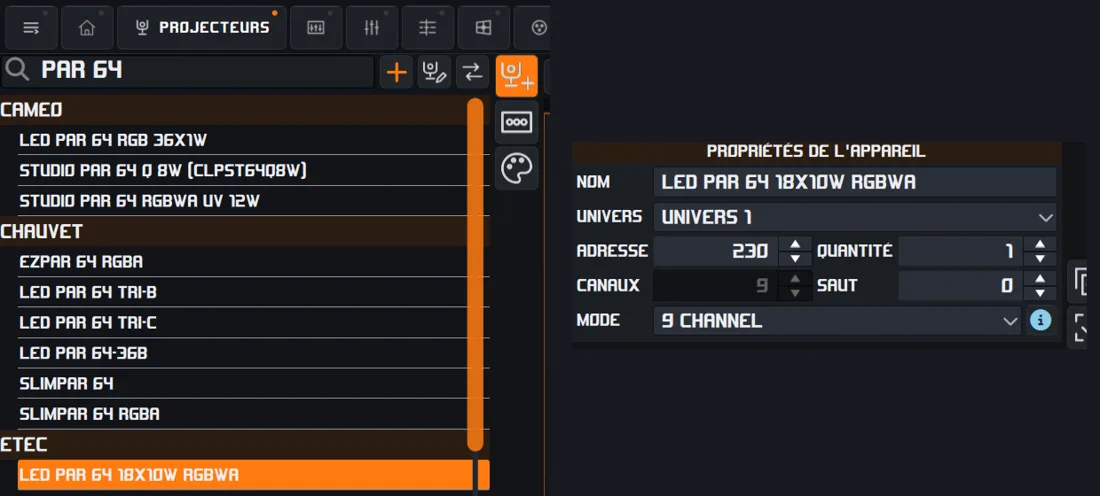
- Onglet Projecteurs, bouton Ajouter des appareils en haut à gauche (le projecteur avec un +).
- Tapez le nom dans la recherche, cliquez le modèle.
- En bas, Propriétés de l'appareil : Nom, Univers, Adresse (la première libre est proposée), Quantité, Mode (le même que sur le projecteur).
- Glissez le modèle sur le plan 2D : il est ajouté. Vérifiez dans Univers.
- Rouvrez l'assistant ou les outils : ils prennent le nouveau projecteur en compte.
C'est réglé ?
Un fader pour plusieurs projecteurs
Le plus simple : outil Contrôles rapides (tuile de l'accueil), + Cadre de faders, cochez DIMMER, choisissez vos projecteurs (Tous, ou les lyres et les PAR voulus), puis Créer dans le show. L'outil trouve le bon canal dans la fiche de chacun et ouvre l'obturateur des lyres.
Pour modifier un fader existant (par exemple le fader FACE qui ne gère que les PAR) :
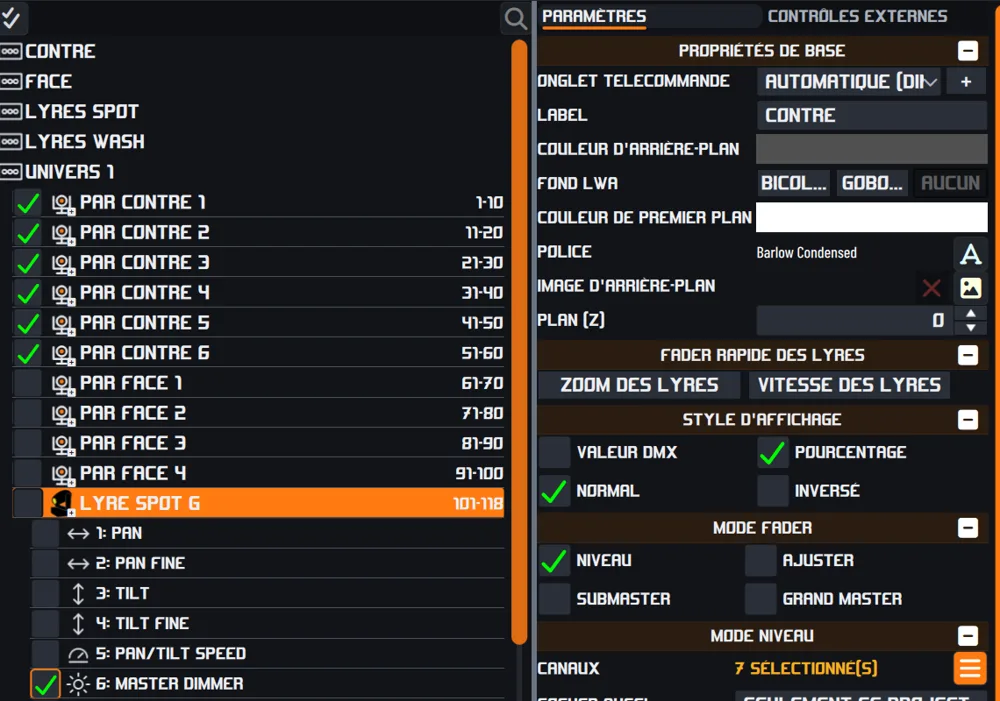
- Console, crayon (mode modification), touchez le fader.
- À droite, MODE FADER : NIVEAU coché.
- MODE NIVEAU, ligne CANAUX (« 6 sélectionné(s) ») : touchez le bouton liste à droite. La liste des projecteurs s'ouvre.
- Une coche devant un projecteur prend tous ses canaux. Pour un dimmer, double-cliquez le nom du projecteur : ses canaux s'affichent ; cochez seulement DIMMER (ou MASTER DIMMER pour une lyre).
- Pour aller vite : COCHER AUSSI sur Même modèle : le dimmer coché sur une lyre se coche sur toutes les lyres du même modèle.
- Quittez le mode modification, montez le fader pour tester, puis Ctrl+S.
Une lyre reste noire alors que son dimmer monte : son obturateur est fermé (bouton « Ma lyre bouge mais reste éteinte »).
C'est réglé ?
Ajouter un bouton, un fader ou un cadre
- Console, crayon (mode modification).
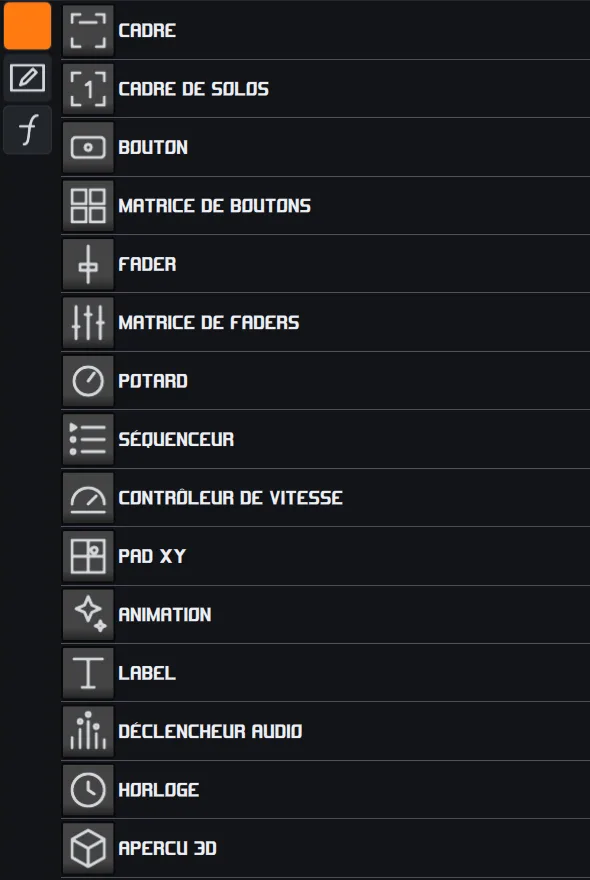
- Le + à droite ouvre la liste : CADRE, CADRE DE SOLOS (un seul bouton allumé à la fois, pour des couleurs), BOUTON, FADER, POTARD, SÉQUENCEUR, PAD XY, LABEL, HORLOGE, APERÇU 3D…
- Glissez l'élément dans la console, dans un cadre ou à côté.
- Touchez-le : ses réglages s'affichent à droite (onglet PARAMÈTRES).
- Pour copier un élément : l'icône copie de la barre de droite (ou Ctrl+C puis Ctrl+V) ; la corbeille le supprime. Ctrl+Z annule.
C'est réglé ?
Relier un bouton à un effet
- Console, crayon (mode modification).
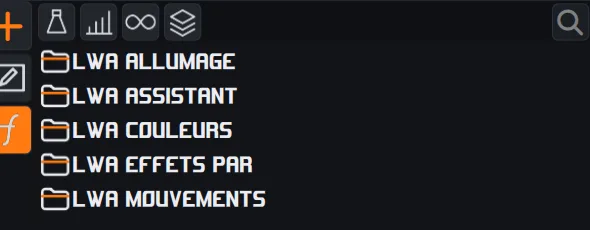
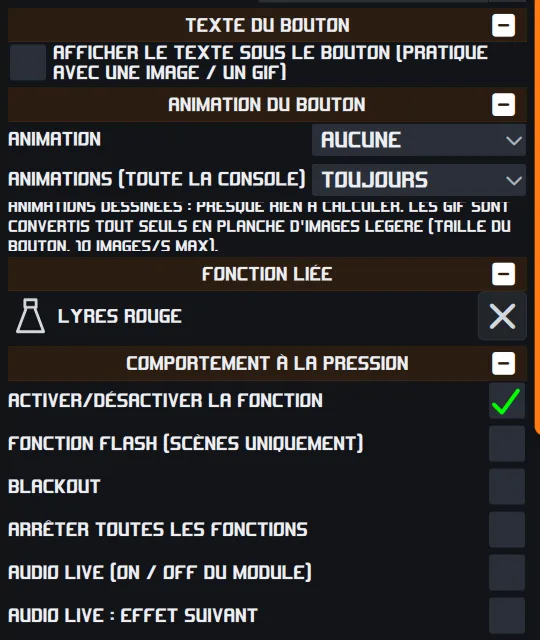
- Le f de la barre de droite ouvre la liste des fonctions, rangée par dossiers (LWA Couleurs, LWA Effets PAR, LWA Mouvements…).
- Glissez la fonction voulue sur le bouton. Elle s'affiche dans FONCTION LIÉE (la croix l'enlève).
- COMPORTEMENT À LA PRESSION : Activer/désactiver la fonction (un appui allume, un autre éteint), Fonction flash (tant qu'on appuie, scènes uniquement), Blackout, Arrêter toutes les fonctions, Audio live…
- Quittez le mode modification, essayez, Ctrl+S.
Plus simple encore : les outils LWA créent leurs boutons tout seuls avec Créer dans le show.
C'est réglé ?
Changer le nom ou la couleur d'un bouton
- Console, crayon, touchez le bouton (ou le fader, le cadre).
- PARAMÈTRES, PROPRIÉTÉS DE BASE : LABEL = le texte affiché ; COULEUR D'ARRIÈRE-PLAN et COULEUR DE PREMIER PLAN (texte) ; POLICE ; IMAGE D'ARRIÈRE-PLAN (une image ou un GIF).
- ANIMATION DU BOUTON : un effet quand il est allumé (respire, clignote…).
C'est réglé ?
Créer un nouvel effet ou une couleur
- Sur l'accueil, une tuile par outil : Couleurs, Effets PAR, Mouvements, Allumage lyres, Gros effets, Gobos / prisme / zoom, Contrôles rapides.
- Dans l'outil : partez d'un preset (Ajouter preset) ou de Nouveau, choisissez les projecteurs, réglez ; l'aperçu joue sur vos projecteurs.
- Créer dans le show met l'effet dans la console, avec ses boutons. Relancer met à jour sans doublon, même en plein show.
- Enregistrer en preset le garde pour tous vos shows.
Tous les outils en vidéo : tutos.
C'est réglé ?
Ajouter une page à la console
- Console, crayon (mode modification), touchez un endroit vide de la page (aucun élément sélectionné).
- À droite : Ajouter une page à gauche ou Ajouter une page à droite ; Supprimer cette page l'enlève.
- Les pages se choisissent par leurs onglets en haut de la console. Renommez-les pour vous y retrouver.
- Dans un cadre, Activer les pages donne plusieurs pages au cadre lui-même (pratique sur un contrôleur MIDI).
C'est réglé ?
Piloter la console avec un contrôleur MIDI
- Branchez le contrôleur, puis lancez le logiciel.
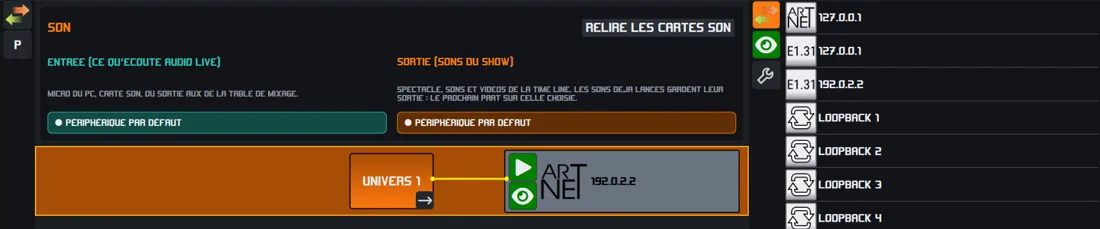
- Onglet Entrées / sorties, touchez l'univers 1, bouton flèches de gauche : glissez le contrôleur sur la gauche de l'univers.
- Bouton P : glissez son profil (s'il est dans la liste) sur l'entrée.
- Console, crayon, touchez un bouton, onglet CONTRÔLES EXTERNES, la prise avec un + : bougez la commande du contrôleur, c'est relié.
- Bouton F sous l'univers pour allumer les LED du contrôleur. Ctrl+S.
C'est réglé ?
Préparer le show du soir
- À l'ouverture du show, la fenêtre Parc du jour liste vos projecteurs par type (ou touche PARC de la barre du haut).
- Touchez un projecteur pour le marquer absent ce soir : un projecteur du même modèle, le plus proche, prend le relais. Tous / Aucun règlent une famille.
- Les effets suivent tout seuls, rien à reprogrammer. Enregistrez la configuration si elle revient souvent.
- Lyres placées autrement : vérifiez les limites du pad XY.
En vidéo : Parc du jour.
C'est réglé ?
Programmer à la main (scène, chaser)
- Menu principal, Fonctions classiques (scène, chaser, séquence…) : cachées : un clic les affiche.
- Onglet Projecteurs, bouton fonctions, Ajouter une fonction : Scène (des valeurs fixes), Chaser (des pas l'un après l'autre), Séquence, Collection, EFX, Matrice RVB…
- Scène : ajoutez les projecteurs, activez les canaux à tenir, réglez les valeurs.
- Reliez-la à un bouton de la console (bouton « Relier un bouton à un effet »).
Le manuel complet (PDF), chapitre 14, détaille chaque fonction.
C'est réglé ?
Pas de lumière
Que se passe-t-il exactement ?
La lumière s'éteint quelques secondes
Utilisez-vous la version d'essai (pas encore de licence activée) ?
Rien ne s'allume
Dans l'onglet Entrées / sorties, un fil jaune relie-t-il l'univers 1 à votre interface DMX ?
Brancher l'interface sur l'univers
- Ouvrez l'onglet ENTRÉES / SORTIES (le dernier onglet à gauche de la barre du haut, avant le bouton photo).
- Touchez Univers 1 : il s'entoure d'orange.
- À droite, le bouton flèches ouvre la liste des sorties. Votre interface y figure-t-elle (DMX USB, nom de la marque, FTDI…) ?
Glisser l'interface sur l'univers
- Glissez l'interface de la liste vers la partie droite de l'univers.
- Un fil jaune les relie : le DMX part tout de suite.
- Enregistrez le show (Ctrl+S) : la sortie est gardée pour la prochaine fois.
En vidéo : tuto Entrées / sorties. La lumière ne s'allume toujours pas ? On teste le projecteur lui-même.
C'est réglé ?
L'interface n'apparaît pas
Sur quel système êtes-vous ?
Interface invisible sous Windows
- Débranchez l'interface, attendez 5 secondes, rebranchez-la sur un autre port USB (pas un hub sans alimentation). Elle est reconnue à chaud, sans relancer le logiciel.
- Une minute après le premier branchement, Windows installe son pilote. Ouvrez le Gestionnaire de périphériques (clic droit sur le menu Démarrer) : l'interface doit apparaître sous « Contrôleurs de bus USB » ou « Ports (COM et LPT) », sans triangle jaune.
- Triangle jaune ou « périphérique inconnu » : installez le pilote FTDI D2XX depuis ftdichip.com (la plupart des interfaces Enttec, Eurolite, DMXKing… utilisent une puce FTDI), puis rebranchez.
- Fermez les autres logiciels lumière (Freestyler, DMXControl…) : une interface ne peut servir qu'à un seul logiciel à la fois.
Les interfaces au protocole « USB Pro » et celles à puce FTDI sont reconnues. Un doute sur votre modèle : page Matériel.
C'est réglé ?
Interface invisible sur Mac
- Débranchez l'interface, attendez 5 secondes, rebranchez-la directement sur le Mac (évitez les hubs non alimentés ; avec un adaptateur USB-C, essayez-en un autre).
- Menu Pomme, À propos de ce Mac, Plus d'infos, Rapport système, USB : l'interface doit y apparaître. Sinon, c'est le câble, l'adaptateur ou l'interface.
- Les interfaces à puce FTDI marchent sans pilote. N'installez pas d'ancien pilote FTDI « VCP » : il peut bloquer l'accès direct dont le logiciel a besoin.
- Fermez les autres logiciels lumière : une interface ne sert qu'à un logiciel à la fois.
C'est réglé ?
L'interface clignote, mais aucun projecteur ne réagit
Le logiciel envoie bien des données, mais l'interface ne les comprend pas : elle a été prise pour un autre modèle. C'est fréquent sur Mac avec l'Enttec DMX USB Pro, qui s'y présente sous le nom de sa puce, FT245R.
- Onglet Entrées / sorties : touchez la sortie branchée sur l'univers et regardez son nom (par exemple « FT245R USB FIFO » au lieu de « DMX USB PRO »).
- Clé à molette (Ouvrir la configuration du module) : la fenêtre DMX USB liste vos interfaces.
- Sur la ligne de votre interface, choisissez le type Pro RX/TX pour une Enttec Pro ou une interface « USB Pro » (Open TX pour une interface simple de type Open DMX), puis fermez la fenêtre.
- Débranchez et rebranchez l'interface, vérifiez que le fil jaune relie toujours l'univers à la sortie, puis enregistrez le show (Ctrl+S).
Les versions récentes reconnaissent toutes seules une Enttec Pro qui s'annonce « FT245R ». Le réglage reste gardé pour cette interface.
C'est réglé ?
Interface invisible sous Linux
Une seule fois, autorisez l'accès aux interfaces DMX USB avec cette commande dans un terminal, puis débranchez et rebranchez l'interface :
sudo wget -O /etc/udev/rules.d/z65-lwa-dmxusb.rules https://lwa-light.fr/linux/z65-lwa-dmxusb.rules && sudo udevadm control --reload-rules && sudo udevadm trigger
La commande lsusb doit lister l'interface (Future Technology Devices, Enttec…). Sinon, changez de câble ou de port. Détails : installation Linux.
C'est réglé ?
Tester le projecteur
- Ouvrez l'onglet Console simple : un fader par canal DMX, et en bas la liste des projecteurs avec leurs adresses.
- Montez le fader du dimmer d'un projecteur (souvent son premier canal), puis celui d'une couleur (rouge).
Le projecteur ne réagit pas
Sur l'écran ou les micro-interrupteurs du projecteur, l'adresse et le mode correspondent-ils au logiciel (onglet Projecteurs, vue Univers) ?
Vérifier l'adresse et le mode
- Dans le logiciel, onglet Projecteurs, bouton Univers : chaque projecteur montre son adresse de départ (la case où commence son nom).
- Sur le projecteur, menu (souvent dMX, Addr ou A001) : tapez la même adresse. PAR sans écran : l'Outil d'adressage du menu principal indique les micro-interrupteurs à mettre sur ON.
- Toujours dans le menu du projecteur, le mode (7CH, 9CH…) doit avoir le même nombre de canaux que dans le logiciel : la grille Univers montre combien de cases il occupe. Pour changer le mode dans le logiciel : bouton « Changer l'adresse ou le mode » ci-dessous.
- Vérifiez qu'il est bien en mode DMX, pas en mode automatique, son ou maître / esclave.
Le tuto Ajouter ses projecteurs le montre en vidéo.
C'est réglé ?
Vérifier la ligne DMX
- Câble DMX 3 ou 5 broches (un câble micro bas de gamme peut ne pas marcher sur une longue ligne).
- La ligne part de l'interface vers le premier projecteur (DMX IN), puis du DMX OUT de chacun au DMX IN du suivant. Pas de « Y » sans splitter.
- Un bouchon de terminaison (120 Ω entre les broches 2 et 3) sur le DMX OUT du dernier projecteur.
- Testez avec un seul projecteur et un seul câble court : s'il marche, ajoutez les autres un par un pour trouver le maillon fautif.
- Une interface avec voyant : il doit clignoter quand vous bougez un fader. Sinon, revenez à l'onglet Entrées / sorties (fil jaune).
C'est réglé ?
Le projecteur marche, mais pas depuis la console
Le DMX sort : c'est un réglage de la console qui bloque.
- Faders de groupe (CONTRE, FACE, LYRES…) en haut : ce sont des dimmers. À zéro, leurs projecteurs restent noirs.
- FADE enclenché dans la barre du haut (il affiche FADE IN) : appuyez une fois, la lumière revient.
- Projecteur marqué absent ce soir : la touche PARC affiche par exemple 7/8. Touchez PARC et remettez-le présent.
- Bouton PAR sous dimmer ou Lyres sous dimmer allumé (cadre Régie) : les effets restent sous le fader du groupe. Montez le fader ou éteignez le bouton.
- Onglet Entrées / sorties, sur la sortie branchée : le bouton lecture doit être en lecture (pas en pause), et l'œil ne doit pas être en blackout. Le panneau de droite a aussi un blackout pour toutes les sorties.
- Remettez les faders de la Console simple à zéro (croix sous chaque fader) : ils peuvent masquer la console.
C'est réglé ?
Certains projecteurs seulement
Lesquels restent éteints ?
Un modèle entier ne répond pas
- Le mode de canaux réglé sur ces projecteurs n'est pas celui du logiciel : comparez le nombre de canaux (propriété Mode).
- Leur fiche n'est pas la bonne version : cherchez une autre fiche du même modèle dans la bibliothèque, ou écrivez-nous avec la notice (page Contact).
- Lyres : le dimmer répond mais l'obturateur (shutter) reste fermé : dans l'outil Effets PAR ou Gros effets, Réglages des projecteurs (pour tout l'effet), donnez une valeur fixe d'ouverture au canal shutter.
- Bandeau « Fiches absentes sur ce PC » à l'ouverture du show : bouton ci-dessous.
- Bandeau « Fiches en double sur ce PC » : supprimez l'ancienne fiche (voir « Projecteurs et couleurs »).
C'est réglé ?
Projecteurs sur l'univers 2
- Un univers = 512 canaux. Les projecteurs au-delà sont sur l'univers 2, qui a besoin de sa propre sortie.
- Onglet Entrées / sorties : touchez Univers 2 et glissez-y une sortie (la 2e sortie de votre interface, ou un 2e univers Art-Net).
- Avec une interface à une seule sortie : réadressez pour tout faire tenir dans 512 canaux (flèche 1-9 de la barre des vues : Réordonner et réadresser les projecteurs).
C'est réglé ?
Ça scintille, clignote ou se fige
- Bouchon de terminaison 120 Ω sur le dernier projecteur : c'est la cause n°1 des scintillements.
- Câbles : un câble micro ou abîmé dans la chaîne suffit. Testez en remplaçant un câble à la fois.
- Interface sans isolation galvanique près d'une alimentation de puissance ou d'un dimmer : une interface « USB Pro » isolée est plus stable en soirée.
- Windows : désactivez la mise en veille USB (Gestionnaire de périphériques, Contrôleurs de bus USB, chaque « Concentrateur USB racine », onglet Gestion de l'alimentation, décochez « Autoriser l'ordinateur à éteindre ce périphérique »). Branchez le PC sur secteur.
- Plus de 32 projecteurs sur une ligne : ajoutez un splitter DMX.
- La lumière s'éteint 5 secondes toutes les 10 minutes et les lyres se figent, pendant l'essai : c'est la pause démo, voulue (voir Licence et essai).
C'est réglé ?
Art-Net ou sACN
Le boîtier réseau reçoit-il quelque chose (voyant DMX ou réseau qui clignote) ?
Rien n'arrive au boîtier réseau
- Onglet Entrées / sorties : glissez Art-Net (ou E1.31 pour le sACN) sur l'univers, en prenant la ligne qui porte l'adresse IP de la carte réseau reliée au boîtier (pas 127.0.0.1).
- Le PC et le boîtier doivent être sur le même réseau : par exemple PC en 2.0.0.10 et boîtier en 2.0.0.20 (masque 255.0.0.0), ou les deux en 192.168.1.x. Réglez l'adresse IP du PC dans les paramètres réseau du système.
- Windows : la première fois, le pare-feu demande l'accès réseau : il faut avoir coché Réseaux privés. Sinon : Pare-feu Windows, Autoriser une application, cochez LWA Light Controleur.
- Mac : Réglages Système, Confidentialité et sécurité, Réseau local : autorisez LWA Light Controleur.
- Wi-Fi : évitez-le pour l'Art-Net en spectacle ; un câble réseau direct ou un switch est bien plus fiable.
C'est réglé ?
Le boîtier reçoit, les projecteurs non
- Clé à molette de l'onglet Entrées / sorties (Ouvrir la configuration du module).
- Art-Net : la colonne ArtNet Universe doit être le numéro d'univers réglé dans le boîtier. Beaucoup de boîtiers comptent à partir de 0, d'autres de 1 : essayez 0, puis 1. IP Address : laissez l'adresse de diffusion (finissant par .255), ou tapez l'adresse exacte du boîtier.
- sACN (E1.31) : la colonne E1.31 Universe commence à 1 ; mettez le même numéro que le boîtier. Laissez Multicast coché, sauf si le boîtier demande une adresse précise.
- Ensuite, vérifiez l'adresse et le mode de chaque projecteur, comme pour une interface USB.
C'est réglé ?
Installer et lancer
Où ça bloque ?
Windows bloque l'installation
- Navigateur : « n'est pas fréquemment téléchargé » : cliquez sur les … à côté du fichier, Conserver, puis Afficher plus et Conserver quand même (Edge). Chrome : Conserver.
- À l'ouverture, « Windows a protégé votre ordinateur » : Informations complémentaires, puis Exécuter quand même.
- Au premier lancement, le pare-feu demande l'accès au réseau : cochez Réseaux privés et Autoriser (Art-Net, sACN, télécommande).
- Un antivirus met le fichier en quarantaine : restaurez-le et ajoutez une exception. Téléchargez toujours depuis lwa-light.fr.
Ce n'est pas un virus : Windows prévient pour tout logiciel qui n'a pas encore de certificat de signature. La signature Microsoft est en cours : ce message disparaîtra bientôt. Guide d'installation Windows.
C'est réglé ?
Mac : le logiciel est bloqué
Depuis la version 5.8.1, l'application Mac est signée et vérifiée par Apple : elle s'ouvre directement (macOS demande seulement « Ouvrir ? »). Toujours bloqué ? Vous avez sans doute une ancienne version : installez la dernière. Sinon :
- Ouvrez LWA Light Controleur depuis Applications ; au message, cliquez Terminé (ou OK).
- Réglages Système, Confidentialité et sécurité, tout en bas : Ouvrir quand même, confirmez avec votre mot de passe ou Touch ID. Sur macOS 13 et 14, le clic droit sur l'application puis Ouvrir marche aussi.
- Message « l'application est endommagée » : ouvrez le Terminal (Applications, Utilitaires), collez la ligne ci-dessous, puis relancez :
xattr -cr "/Applications/LWA Light Controleur.app"
Autorisez ensuite le réseau local et le micro si le Mac les demande. Guide d'installation Mac.
C'est réglé ?
Quelle version pour mon Mac ?
- Menu Pomme, À propos de ce Mac.
- « Puce Apple M1, M2, M3, M4… » : prenez la version Apple Silicon.
- « Processeur Intel » : prenez la version Mac Intel.
- Il faut macOS 13 Ventura ou plus récent.
C'est réglé ?
Linux : l'AppImage ne s'ouvre pas
- Clic droit sur le fichier, Propriétés, Permissions : cochez Autoriser l'exécution du fichier comme un programme.
- Rien ne s'ouvre au double-clic : installez une fois FUSE dans un terminal,
sudo apt install libfuse2(Ubuntu 24.04 et Mint 22 :sudo apt install libfuse2t64). - Lancez-le depuis un terminal (
./LWA_Light_Controleur-…-x86_64.AppImage) pour voir le message d'erreur, et envoyez-le nous s'il bloque encore.
C'est réglé ?
Le logiciel ne s'ouvre pas ou plante au lancement
- Mettez à jour le pilote de la carte graphique (site d'Intel, AMD ou NVIDIA, ou Windows Update, mises à jour facultatives). Le logiciel a besoin d'OpenGL 3.3.
- PC portable à deux cartes graphiques : Paramètres Windows, Système, Écran, Graphiques : choisissez LWA Light Controleur, Hautes performances.
- Bureau à distance, machine virtuelle ou très vieux PC : la 3D peut manquer. Essayez sur l'ordinateur lui-même.
- Il s'ouvre mais rame : passez en Éco : oui et Anim : aucune en haut de la console.
Configuration requise : page Télécharger. Toujours bloqué : écrivez-nous en joignant le journal. Il est dans le dossier LWA Light Controleur / Journal : sous Windows, tapez %LOCALAPPDATA%\LWA Light Controleur\Journal dans la barre de l'Explorateur ; sur Mac, Finder, Aller, Aller au dossier, ~/Library/Application Support/LWA Light Controleur/Journal ; sous Linux, ~/.local/share/LWA Light Controleur/Journal.
C'est réglé ?
Le logiciel s'est fermé brutalement
- Rouvrez le logiciel : il rouvre tout seul le dernier show enregistré et remet la console comme elle était (faders, couleurs en cours), pour que la scène ne reste pas dans le noir.
- Des changements n'étaient pas enregistrés ? Un bandeau propose Reprendre la copie : touchez-le, puis Ctrl+S. Pas de bandeau : bouton « Récupérer mon travail » ci-dessous.
- Cliquez sur le bandeau orange : il ouvre le dossier du journal. Envoyez-nous le fichier journal-precedent.log depuis la page Contact (type « Un bug ou un problème »), avec ce que vous faisiez au moment du plantage. On corrige vite.
C'est réglé ?
Projecteurs et couleurs
Quel est le souci ?
Projecteur absent de la bibliothèque
- Cherchez autrement : seulement le modèle (« 18x10 », « spot 60 »), ou la marque d'origine (beaucoup de projecteurs sont vendus sous plusieurs noms).
- Consultez la liste des projecteurs compatibles.
- Créez la fiche vous-même : assistant, étape 1, Créer une fiche. Un guide en 4 étapes, avec la notice ouverte à la page du tableau DMX.
- Ou envoyez-nous la notice (page Contact, « Un projecteur manquant ») : nous créons la fiche.
C'est réglé ?
Les couleurs ne sont pas les bonnes
- Vérifiez d'abord le mode du projecteur : son nombre de canaux doit être celui du logiciel. Un mauvais mode décale toutes les couleurs.
- Outil Couleurs, bouton Canaux à côté du projecteur : dites quel canal est le rouge, le vert, le bleu, le blanc, l'ambre.
- Un PAR qui reste en couleur fixe ou clignote : il est peut-être en mode macro ou auto. Remettez ses canaux de macro à 0 (Valeurs fixes dans Effets PAR).
C'est réglé ?
Lyre sans boutons de couleur ou de gobo
- Sa fiche ne décrit pas la roue. Ouvrez l'éditeur de fiche (assistant, étape 1, ou le crayon à côté de la recherche) sur ce modèle.
- Étape Roue de couleurs, gobos, prisme : choisissez le Canal et la Largeur d'une plage (dans la notice), puis touchez les couleurs dans l'ordre de la roue. Idem avec + Gobo, + Prisme.
- Enregistrer ces plages, puis Enregistrer la définition.
- Rouvrez l'assistant ou l'outil Couleurs : les boutons apparaissent. Les couleurs sont aussi reconnues à leur nom (Rouge, Bleu clair…).
C'est réglé ?
La lyre bouge mais reste éteinte
- Montez le fader du groupe LYRES (ou DIMMERS) : il agit comme un dimmer.
- Beaucoup de lyres gardent l'obturateur (shutter) fermé à 0. Les outils l'ouvrent avec une couleur ; sinon, outil Effets PAR ou Gros effets, Réglages des projecteurs (pour tout l'effet) : valeur fixe d'ouverture au canal shutter.
- Lampe à décharge : certaines demandent un allumage de lampe (« lamp on ») par un canal de contrôle : voir la notice.
- Le bouton Lyres sous dimmer du cadre Régie est allumé : montez le fader ou éteignez le bouton.
C'est réglé ?
La lyre ne bouge pas
- Lancez un mouvement (cadre MOUVEMENTS LYRES de la console) : sans mouvement lancé, la lyre reste à sa position.
- Pad XY : si ses limites sont très serrées, les mouvements deviennent minuscules. Élargissez-les.
- Canal de vitesse pan / tilt : sur beaucoup de lyres, 255 = le plus lent. Le fader Vitesse des lyres (Fader rapide des lyres) ou VITESSE P/T des Contrôles rapides les remet en vitesse rapide.
- Bandeau « Il manque des infos dans tes fiches » dans les outils : la fiche ne dit pas où sont pan et tilt. Complétez-la.
- Sur la lyre : mode DMX (pas en mode son ou auto), bon mode de canaux, et pas de blocage moteur (« pan/tilt lock », « Reset »).
C'est réglé ?
Une lyre part à l'envers ou vers le public
- Outil Mouvements, section Montage des lyres : Miroir gauche / droite, Miroir haut / bas, Pan à l'envers (montage), Tilt à l'envers (tête en bas). Le réglage vaut pour tous les effets.
- Faisceaux dans le public ou au plafond : dans la console, le pad XY : réglez ses limites. Tous les mouvements y restent bridés.
- Lyres déplacées depuis la dernière fois : revérifiez les limites du pad XY.
C'est réglé ?
« Il manque des infos dans tes fiches »
Ce bandeau apparaît dans les outils Gros effets et Effets PAR quand la fiche d'un projecteur ne dit pas où sont son dimmer, ses couleurs, les plages de sa roue de couleurs ou de son blanc, ou ses canaux pan / tilt. Cliquez Compléter la fiche : l'éditeur s'ouvre sur la bonne fiche. Donnez le rôle du canal manquant (étape Création rapide) ou les plages de la roue (étape Roue de couleurs, gobos, prisme), Enregistrer la définition, puis rouvrez l'outil.
C'est réglé ?
« Fiches en double sur ce PC »
Deux fichiers de fiche décrivent la même marque et le même modèle (une copie, une ancienne version que vous avez refaite). Avant, le logiciel pouvait prendre la mauvaise : canaux décalés, lyre qui bouge toute seule, couleur d'un projecteur qui en fait réagir un autre, Réglages projecteurs sans canaux, outils très lents. Maintenant il prend la plus récente partout, et le bandeau dit laquelle supprimer.
- Lisez le bandeau : il nomme les deux fiches.
- Menu, Importer des fiches (.qxf), choisissez la bonne fiche : elle est installée, et l'autre fiche du même modèle est mise de côté toute seule (rien n'est effacé).
- Relancez le logiciel et rouvrez le show : le bandeau ne revient plus.
- Vérifiez ensuite le mode de ces projecteurs (bouton ci-dessous) : l'ancienne fiche n'avait peut-être pas le même nombre de canaux. Un show fait avec la mauvaise fiche peut garder de mauvaises adresses : refaites l'adressage (Réordonner et réadresser), ou refaites un show neuf avec l'assistant.
C'est réglé ?
Ajouter une fiche (.qxf) reçue ou téléchargée
- Menu principal, Importer des fiches (.qxf).
- Choisissez le ou les fichiers .qxf (fiche envoyée par un collègue, faite sur un autre PC, téléchargée) : ils sont installés sur ce PC et utilisables tout de suite, sans redémarrer.
- Une ancienne fiche du même modèle était déjà là : elle est mise de côté toute seule (rien n'est effacé), la nouvelle sert partout.
- Ajoutez ensuite le projecteur (assistant étape 1, ou Projecteurs) en choisissant le bon mode.
- Fiche corrigée pour un projecteur déjà dans le show : supprimez l'ancien projecteur et ajoutez le nouveau au même endroit ; en rouvrant les outils (Mouvements, Gros effets, Gobos), il reprend la place de l'ancien et le pad XY se met à jour au prochain envoi.
C'est réglé ?
Choisir le bon mode (nombre de canaux)
Le mode = le nombre de canaux DMX que le projecteur utilise (6CH, 10CH, 18CH…). Il doit être le même dans le menu du projecteur et dans le logiciel : un mode faux décale tous les canaux (couleurs fausses, lyre qui part, strobe à la place du dimmer).
- Sur le projecteur : menu (souvent CH, Mode, Personality) : notez le nombre de canaux affiché.
- Dans le logiciel : à l'ajout (assistant étape 1, ou Projecteurs), choisissez le mode qui a ce nombre de canaux. Le plus complet (le plus de canaux) donne le plus de réglages dans les outils ; un petit mode (3 ou 4 canaux) n'a souvent ni dimmer ni strobe séparés.
- Vous vous êtes trompé : onglet Projecteurs, liste des projecteurs, crayon Modifier, choisissez le bon mode dans le menu déroulant. Les projecteurs qui suivent se décalent tout seuls pour faire de la place, sans changer d'ordre (refusé seulement s'il n'y a plus de place dans les 512 canaux de l'univers).
- Après un changement de mode, les adresses de certains projecteurs ont pu bouger : imprimez le Plan d'adressage DMX (PDF) (menu principal) et réglez chaque projecteur comme indiqué.
- Projecteurs supprimés puis rajoutés : Réordonner et réadresser les projecteurs, mettez-les dans l'ordre voulu (glisser), départ 1, puis Appliquer.
- Relancez l'outil qui pilote ces projecteurs (ou l'assistant) et renvoyez : il relit le nouveau mode.
C'est réglé ?
Une lyre bouge toute seule, un projecteur réagit à la place d'un autre
Deux projecteurs utilisent les mêmes canaux DMX : quand vous pilotez l'un, l'autre réagit aussi. À l'ouverture du show, un bandeau « Adresses DMX qui se chevauchent » les nomme.
- Le mode d'un des deux est faux (plus de canaux sur le projecteur que dans le logiciel) : corrigez le mode (bouton ci-dessous).
- Ou l'adresse réglée sur le projecteur n'est pas celle du logiciel : comparez avec le Plan d'adressage DMX (PDF).
- Une fiche en double sur le PC peut aussi en être la cause (bandeau « Fiches en double »).
C'est réglé ?
Changer l'adresse ou le mode d'un projecteur
- Adresse : onglet Projecteurs, bouton Univers (la grille des canaux) : glissez le projecteur à sa nouvelle adresse. Une adresse déjà prise est refusée.
- Pour tout réadresser d'un coup : flèche 1-9 de la barre des vues, Réordonner et réadresser les projecteurs (départ au canal 1), puis Appliquer.
- Mode : bouton Groupes d'appareils à gauche (la liste des projecteurs), puis le crayon Modifier l'élément sélectionné : le mode de chaque projecteur se choisit dans son menu déroulant ; les projecteurs suivants se décalent tout seuls s'il faut de la place.
- Mettez la même adresse et le même mode sur le projecteur, et imprimez le plan : menu principal, Plan d'adressage DMX (PDF).
C'est réglé ?
Console et effets
Quel est le souci ?
Un bouton ne fait rien
- Mode modification (crayon), touchez le bouton : FONCTION LIÉE doit montrer un effet. Vide : glissez-y une fonction (bouton « Relier un bouton à un effet »).
- COMPORTEMENT À LA PRESSION : Fonction flash ne marche qu'avec une scène, et seulement tant qu'on appuie.
- L'effet tourne mais ne se voit pas : fader de groupe à zéro, PAR SOUS DIMMER / LYRES SOUS DIMMER, ou un autre effet plus récent sur les mêmes projecteurs (la couleur et la position suivent le dernier lancé).
- Dans un cadre de solos, un seul bouton reste allumé à la fois : c'est voulu.
C'est réglé ?
Je ne trouve pas mon effet
- Dans l'outil, avez-vous cliqué Créer dans le show ? Sans ça, l'effet reste dans l'outil (et dans l'aperçu).
- Un cadre envoyé se range au-dessus des cadres de réglage fin : faites défiler la console, et regardez les autres pages (onglets de page en haut de la console).
- Un preset enregistré se trouve dans l'outil, en haut de la liste (vos presets), pas dans la console.
- Rouvrez l'outil : vos effets y sont, avec leurs réglages. Relancer Créer dans le show met à jour les boutons existants, sans doublon.
C'est réglé ?
Tout est au noir d'un coup
- FADE de la barre du haut enclenché (affiche FADE IN) : un appui ramène la lumière à l'identique.
- Un bouton FADE OUT / IN (cadre REGIE) ou BLACKOUT de la console est allumé : rappuyez.
- Le MASTER GÉNÉRAL (Contrôles rapides) est en bas.
- La lumière revient seule après 5 secondes, pendant l'essai : c'est la pause démo.
- Essai terminé, ou version plus récente que vos mises à jour : la sortie DMX est coupée. Ouvrez menu, Licence : la fenêtre dit pourquoi.
C'est réglé ?
Un effet ne monte pas à fond
- PAR SOUS DIMMER ou LYRES SOUS DIMMER allumé (cadre REGIE) : l'effet reste sous le fader du groupe. Montez le fader ou éteignez le bouton.
- Fader de groupe (CONTRE, FACE…) pas en haut.
- Fader d'effet limité (propriétés du fader : plage 0-127) : il affiche 100 % en haut mais n'envoie que la moitié.
- Intensité réglée basse dans l'outil (réglage fin de l'effet).
C'est réglé ?
Le tempo ne suit pas
- Bouton SYNC de la barre du haut (il affiche CLOCK, MTC ou DJ LINK selon la source) : choisissez qui donne le tempo. INTERNE = vous (tap ou BPM saisi), MIDI CLOCK = Ableton, Logic, Traktor, boîte à rythmes, TIMECODE MTC = le show suit le séquenceur, PIONEER DJ LINK = platines CDJ / XDJ en réseau.
- En interne : tapez 4 fois TAP en rythme.
- MIDI Clock : dans le séquenceur, activez l'envoi du MIDI Clock vers l'entrée choisie dans SYNC.
- Pro DJ Link : reliez le PC au switch réseau des platines (ou à la table) ; rien à régler sur les CDJ.
- Audio live : il trouve le BPM tout seul à partir du son (bouton « Audio live ne réagit pas » de la famille Console et effets).
C'est réglé ?
Audio live ne réagit pas
- Cliquez AUDIO LIVE (barre du haut), puis ACTIVER LE MODULE.
- Vérifiez l'entrée : Changer l'entrée, ou onglet Entrées / sorties, Entrée (ce qu'écoute Audio live) : micro du PC, carte son, ou sortie de la table de mixage. Relire les cartes son si vous venez de la brancher.
- Le niveau (en dBFS) doit bouger avec la musique. Trop faible : montez le gain de la carte son ou la sortie de la table.
- Mac : Réglages Système, Confidentialité et sécurité, Micro : autorisez LWA Light Controleur. Windows : Paramètres, Confidentialité et sécurité, Microphone : activez l'accès au micro et « Autoriser les applications de bureau à accéder au micro ».
- « ACTIF · EN ATTENTE » : il attend de la musique ; il démarre dès qu'il entend un rythme.
C'est réglé ?
Mac : le micro ou le réseau ne marche plus après une mise à jour
Le Mac garde les autorisations pour une version précise du logiciel. Après une mise à jour, il peut croire qu'elles sont toujours données alors qu'elles ne valent plus : Audio live n'entend plus rien, ou l'Art-Net, Pro DJ Link et la télécommande ne passent plus.
- Vérifiez d'abord que le logiciel est dans le dossier Applications et lancé de là (pas depuis le .dmg ni Téléchargements). Un bandeau le signale au lancement.
- Réglages Système, Confidentialité et sécurité, Micro : décochez LWA Light Controleur, puis recochez-le. S'il n'est pas dans la liste, relancez le logiciel et allumez Audio live : le Mac pose la question, répondez Autoriser.
- Même chose dans Réseau local (Art-Net, sACN, Pro DJ Link, télécommande).
- Quittez le logiciel et relancez-le.
C'est réglé ?
Le logiciel est lent ou saccade
- En haut de la console : Éco : oui et Anim : aucune.
- Préférez la vue 2D au simulateur 3D pendant le show ; fermez LWA Vision si vous ne vous en servez pas.
- PC portable : branchez-le sur secteur et mettez Windows en mode Performances optimales.
- Fermez les autres logiciels lourds (navigateur avec beaucoup d'onglets, montage vidéo).
- Configuration conseillée : 8 Go de mémoire et une carte graphique récente pour le mapping et LWA Vision.
C'est réglé ?
Mes changements coupent le show
Pendant un show, Créer dans le show et l'assistant s'appliquent à chaud : ce qui joue continue. Si vous voyez encore une coupure, écrivez-nous en décrivant l'outil utilisé et ce que faisait la console. Avant d'installer une nouvelle version, vérifiez dans menu, Licence, que vos mises à jour courent encore : une version sortie après leur fin coupe la sortie DMX.
C'est réglé ?
Contrôleur MIDI et télécommande
Quel est le souci ?
Le contrôleur n'apparaît pas
- Fermez le logiciel, branchez le contrôleur directement sur l'ordinateur (pas de hub), puis relancez.
- Fermez les autres logiciels MIDI (DAW, éditeur du fabricant) : sous Windows, un contrôleur ne sert qu'à un logiciel à la fois.
- Onglet Entrées / sorties, touchez l'univers, bouton flèches de gauche (entrées) : il apparaît avec son nom.
- Toujours rien : la clé à molette de gauche (Ouvrir la configuration du module), bouton Refresh.
- Certains contrôleurs ont un interrupteur ou un mode à choisir (mode MIDI, pas mode HID ou DAW) : voir leur notice.
C'est réglé ?
Le contrôleur ne pilote rien
- Il doit être relié à l'univers : glissez-le sur la partie gauche de l'univers (un fil jaune).
- Touchez une commande du contrôleur : le point d'activité de l'entrée clignote. Sinon, revenez en arrière et choisissez « Mon contrôleur n'apparaît pas ».
- Chaque bouton de la console doit être relié : mode modification (crayon), touchez le bouton, Contrôles externes, la prise avec un +, puis bougez la commande du contrôleur.
- Enregistrez le show après le mappage (Ctrl+S).
- MIDI Channel (clé à molette de gauche) : laissez le réglage d'origine, ou mettez le canal sur lequel le contrôleur envoie.
Le tuto Entrées / sorties montre où brancher le contrôleur.
C'est réglé ?
Les LED du contrôleur restent éteintes
- Onglet Entrées / sorties : sous l'univers, le bouton F (retour) doit être vert. Touchez-le.
- Le contrôleur doit avoir une sortie MIDI du même nom que son entrée (c'est le cas de la plupart des contrôleurs USB).
- Avec un profil (bouton P, glissé sur l'entrée), les contrôleurs à LED de couleur prennent les bonnes couleurs.
- Certains contrôleurs demandent un message d'initialisation : clé à molette de gauche, Init Message.
C'est réglé ?
Contrôleur absent de la liste
Il marche quand même : branchez-le, glissez-le sur l'univers et reliez chaque commande avec la baguette magique (Contrôles externes). Les commandes s'affichent par leur numéro. Pour leur donner des noms, le + au-dessus de la liste des profils (bouton P) crée un profil. Dites-nous aussi le modèle : nous l'ajouterons. Liste des contrôleurs reconnus : page Matériel.
C'est réglé ?
Le téléphone ne se connecte pas
- Le téléphone et le PC doivent être sur le même Wi-Fi. Pas de Wi-Fi « invité » : il isole souvent les appareils entre eux.
- Dans le logiciel, bouton téléphone de la barre du haut : la fenêtre donne l'adresse à ouvrir dans le navigateur du téléphone et un code d'appairage. Le code ne marche que tant que la fenêtre est ouverte (10 minutes au plus).
- « Ce PC n'est branché sur aucun réseau » : connectez le PC au Wi-Fi ou au routeur.
- Windows : le pare-feu doit autoriser LWA Light Controleur sur les réseaux privés, et le Wi-Fi doit être en réseau privé (pas public). Mac : autorisez le Réseau local (Confidentialité et sécurité).
- Sans box sur place : partage de connexion du téléphone, ou petit routeur Wi-Fi dédié à la régie.
C'est réglé ?
Licence et essai
Quel est le souci ?
La pause démo de l'essai
Pendant l'essai, tout est ouvert. Après 20 minutes d'utilisation, toutes les 10 minutes, la lumière s'éteint 5 secondes et les lyres se figent, puis tout remonte en 3 secondes et le show reprend. C'est normal : une licence la supprime tout de suite, sans réinstaller (menu, Licence (essai : … j)..., puis Activer). Voir les formules.
C'est réglé ?
L'essai est terminé
Au bout des 30 jours, le logiciel s'ouvre sur la fenêtre Activer la licence et ne pilote plus la lumière (bouton Quitter le logiciel pour le fermer) ; vos shows sont intacts : ils se rouvrent tels quels avec une licence. Achetez votre licence, puis menu, Licence..., tapez la clé reçue par e-mail et Activer. Voir les formules · guide de la licence.
C'est réglé ?
« Clé de licence inconnue »
- Copiez la clé depuis l'e-mail plutôt que de la taper, sans espace avant ni après. Elle ressemble à LWA-XXXX-XXXX-XXXX-XXXX.
- Une clé ne contient jamais 0, O, 1 ni I : ce sont des 8, Q, 7… mal lus ?
- Vous avez un fichier de licence (.lwalic) et pas une clé : menu, Licence, Importer un fichier de licence....
C'est réglé ?
« Nombre maximum de postes »
- Une licence s'active sur 2 ordinateurs en même temps.
- Sur un ancien ordinateur : menu, Licence, Désactiver ce poste, puis Confirmer ? (avec internet). Puis activez le nouveau.
- Ancien ordinateur en panne ou volé : écrivez-nous avec votre clé, nous libérons le poste.
C'est réglé ?
« Pas de réponse du serveur de licence »
- L'ordinateur doit avoir internet une seule fois, le temps de l'activation : connectez-le (Wi-Fi, partage de connexion du téléphone), puis Activer.
- Pas d'internet sur le PC de régie : notez le code de ce poste (fenêtre Licence), ouvrez Activer sans internet sur un autre appareil, téléchargez le fichier de licence, copiez-le sur une clé USB, puis Importer un fichier de licence... sur le PC de régie.
- Réseau d'entreprise ou de mairie : le pare-feu peut bloquer lwa-light.fr ; utilisez l'activation sans internet.
C'est réglé ?
« Activée pour un autre ordinateur »
Ce fichier de licence a été fait pour un autre poste : il ne marche que sur l'ordinateur dont le code a été donné. Refaites-le avec le code de ce poste affiché dans la fenêtre Licence, sur Activer sans internet, ou activez simplement avec la clé si ce PC a internet.
C'est réglé ?
« Cette version est sortie après la fin de tes mises à jour »
Les mises à jour sont gratuites pendant un an. Cette version est sortie après la fin de votre période : la licence la refuse et la sortie DMX est coupée. Deux solutions : achetez le pack de mises à jour sur lwa-light.fr (la sortie revient tout de suite), ou écrivez-nous pour recevoir le lien de la version que vous aviez, qui reste valable à vie. Vos shows ne perdent rien.
C'est réglé ?
Je n'ai pas reçu ma clé
- Regardez dans les indésirables (spam) : l'e-mail vient de noreply@lwa-light.fr, « Votre licence LWA Light Controleur ». Marquez-le « Non spam ».
- Connectez-vous à votre espace perso avec l'adresse utilisée pour l'achat : la clé y est.
- Toujours rien après 30 minutes : écrivez-nous avec l'adresse e-mail de l'achat.
C'est réglé ?
Changer d'ordinateur
- Sur l'ancien : menu, Licence, Désactiver ce poste, puis Confirmer ? (avec internet).
- Sur le nouveau : installez le logiciel (liens dans votre espace perso), menu, Licence, tapez la clé, Activer.
- Copiez vos shows et vos fiches perso (.qxf) sur le nouveau ; vos presets sont dans Documents.
C'est réglé ?
Un cadenas « Formule Pro »
Avec la formule Live, le Mapping et l'outil Spectacle sont réservés à la formule Pro : l'outil s'ouvre et montre son aperçu, mais Créer dans le show affiche un cadenas. Vos shows se jouent toujours en entier. Pour les débloquer : fenêtre Licence, passez à la formule Pro, ou achetez l'outil seul. Voir les formules.
C'est réglé ?
« Trop de changements de poste » ou « licence désactivée »
- Trop de changements de poste : une licence peut changer d'ordinateur 3 fois par mois au plus. Attendez quelques jours, ou écrivez-nous avec votre clé.
- Cette licence a été désactivée : elle a été remboursée ou bloquée. Écrivez-nous avec votre clé et l'adresse de l'achat : on regarde tout de suite.
C'est réglé ?
Packs de presets
Quel est le souci ?
Le pack est refusé
- Le fichier doit se terminer par .lwapack. Certains navigateurs ajoutent .txt : renommez-le, ou téléchargez-le à nouveau.
- Ne l'ouvrez pas et ne le modifiez pas avant l'import : un fichier modifié est refusé (chaque pack est signé).
- Téléchargez-le à nouveau depuis le lien de l'e-mail ou votre espace perso (le pack de tous les presets, gratuit : page Logiciel).
C'est réglé ?
Où sont les presets du pack ?
- Le nom du pack s'affiche sur l'accueil après l'import : il est installé.
- Ouvrez l'outil concerné (Gros effets, Effets PAR, Mouvements ou Allumage), puis Ajouter preset : les presets du pack sont rangés avec les autres. Un pack d'allumages n'apparaît que dans l'outil Allumage.
- L'assistant les propose aussi, aux étapes Effets PAR, Mouvements et Allumage.
- Rien ? Importez-le à nouveau (le même pack remplace l'ancien) et rouvrez l'outil.
C'est réglé ?
Pas reçu le lien du pack
- Regardez dans les indésirables : l'e-mail « Votre pack de presets LWA Light » vient de noreply@lwa-light.fr.
- Connectez-vous à votre espace perso avec l'adresse de l'achat : rubrique Mes packs de presets, Télécharger le pack.
C'est réglé ?
Le pack sur un autre ordinateur
Le lien de téléchargement marche autant de fois qu'il faut, sur tous vos ordinateurs : téléchargez le fichier depuis votre espace perso (ou copiez-le sur une clé USB), puis Importer un pack de presets sur l'accueil du logiciel. Vos shows gardent leurs effets, même sur un ordinateur sans le pack.
C'est réglé ?
Shows et fichiers
Quel est le souci ?
« Fiches absentes sur ce PC »
- Le show utilise des fiches perso (.qxf) qui ne sont pas sur cet ordinateur. En attendant, ces projecteurs marchent comme de simples dimmers. Rien n'est perdu : le show garde leur vrai modèle.
- Installez les fichiers .qxf sur ce PC : menu, Importer des fiches (.qxf) (plusieurs d'un coup), puis rouvrez le show. Ou copiez-les dans le même dossier que le show.
- Pas les fichiers sous la main : récupérez-les sur l'ordinateur où le show a été fait (dans le dossier du show, ou dans les fiches perso de ce PC), et copiez-les avec le show.
C'est réglé ?
Le show ne s'ouvre pas
- Ouvrez-le depuis le logiciel (menu, Ouvrir) plutôt que par double-clic.
- Un show s'ouvre dans toutes les versions qui suivent, jamais l'inverse : si le show vient d'un ordinateur plus à jour, installez la même version (espace perso). Vérifiez d'abord dans menu, Licence, que vos mises à jour courent encore : sinon la sortie DMX serait coupée.
- Les shows sont chiffrés : ils ne s'ouvrent qu'avec LWA Light Controleur et LWA Vision, pas avec un autre logiciel.
- Fichier sur une clé USB : copiez-le d'abord sur l'ordinateur.
- Toujours bloqué : envoyez-nous le show et le journal (page Contact).
C'est réglé ?
Récupérer mon travail
- Après un plantage ou une coupure, rouvrez le logiciel : il rouvre le dernier show enregistré et remet la console comme elle était.
- Les changements faits après le dernier enregistrement sont dans une copie automatique, écrite 30 secondes après chaque changement. Si elle est plus récente que le show, un bandeau propose Reprendre la copie : le show revient avec vos changements, gardez-le avec Ctrl+S. La copie reste aussi à côté du show : NomDuShow (recupere …).qxw.
- Pas de bandeau (version plus ancienne du logiciel) : menu, Ouvrir, choisissez NomDuShow.autosave.qxw dans le dossier du show, vérifiez votre travail, puis Enregistrer le projet sous... avec le nom habituel.
- Un show jamais enregistré ne peut pas être récupéré : enregistrez-le dès le début (Ctrl+S), puis souvent, et gardez une copie sur une clé USB.
C'est réglé ?
Transporter un show
- Copiez le show (.qxw) sur une clé USB.
- Copiez aussi vos fiches perso (.qxf) dans le même dossier : à l'ouverture, le logiciel les trouve tout seul.
- Sur l'autre ordinateur : Parc du jour à l'ouverture pour dire quels projecteurs sont là ce soir, puis vérifiez la sortie DMX (onglet Entrées / sorties).
C'est réglé ?
Je ne retrouve pas mon show enregistré
- Depuis la dernière version, la fenêtre Enregistrer s'ouvre dans Documents / LWA Light Controleur / Shows : vos nouveaux shows sont là.
- Avec une version plus ancienne, le premier enregistrement pouvait partir dans le dossier du logiciel lui-même (C:\LWA-Light-Controleur sur Windows, dans l'application sur Mac). Regardez-y : vos shows (.qxw) y sont sûrement.
- Sur Mac : dans le Finder, clic droit sur LWA Light Controleur (dossier Applications), Afficher le contenu du paquet, puis cherchez les fichiers .qxw.
- Ouvrez le show depuis le logiciel (menu, Ouvrir), puis Enregistrer le projet sous... dans Documents / LWA Light Controleur / Shows. Le dossier du logiciel n'est pas fait pour les shows : sur Mac, il est remplacé à chaque mise à jour, et il cause des soucis d'enregistrement.
- Mettez le logiciel à jour (espace perso) : un show resté dans le dossier du logiciel vous propose tout seul Enregistrer sous.
C'est réglé ?
Où sont mes fichiers ?
- Shows : par défaut dans Documents / LWA Light Controleur / Shows, ou là où vous les enregistrez (menu, Enregistrer le projet sous...), avec à côté la copie automatique NomDuShow.autosave.qxw.
- Packs de presets : Documents / LWA Light Controleur / Packs.
- Vos presets : bouton Ouvrir le dossier dans chaque outil (Mes presets).
- Journal d'erreurs : dossier LWA Light Controleur / Journal des données de l'ordinateur (le bandeau après un plantage l'ouvre).
C'est réglé ?
Mapping, 3D et LWA Vision
Quel est le souci ?
Rien ne sort sur le vidéoprojecteur
- Branchez le vidéoprojecteur avant d'ouvrir l'onglet Mapping, et réglez l'ordinateur en écran étendu (Windows : touche Windows + P, Étendre ; Mac : Réglages Système, Écrans, ne pas dupliquer).
- Onglet Mapping : la touche SORTIE doit afficher SORTIE ON. « Aucun vidéoprojecteur branché » : l'ordinateur ne voit pas le 2e écran (câble, entrée du vidéoprojecteur).
- Deux vidéoprojecteurs : il faut un troisième écran (l'écran du PC + deux sorties).
- Allumez la MIRE : elle doit s'afficher sur la façade. Pour démarrer seul : cochez « Allumer la sortie du mapping toute seule au premier show ».
- Le mapping fait partie de la formule Pro (cadenas avec la formule Live).
C'est réglé ?
L'image ne tombe pas pile
- Allumez la MIRE et reprenez la photo de la façade au plus près du vidéoprojecteur.
- Reposez les 4 points sur les 4 coins de l'image projetée, en commençant en haut à gauche, puis dans le sens des aiguilles d'une montre.
- Finition sur place : cochez Autoriser le calage depuis le téléphone et poussez chaque coin au pixel près, devant la façade (téléphone sur le même Wi-Fi que le PC).
- Deux vidéoprojecteurs : les deux lignes turquoise de la mire doivent se superposer ; réglez le Recouvrement (15 à 20 %) et le Gamma si la bande commune est plus claire ou plus sombre.
C'est réglé ?
La vidéo saccade
- Essayez l'autre mode de lecture : VIDEO GPU ou VIDEO CPU (touche de l'onglet Mapping).
- Vidéos en 1080p maximum, en MP4 (H.264) : une vidéo 4K est lourde pour un petit PC.
- Fermez le simulateur 3D et LWA Vision pendant le mapping ; branchez le portable sur secteur.
- Configuration conseillée pour le mapping : 8 Go de mémoire et une carte graphique récente.
C'est réglé ?
LWA Vision n'affiche pas la lumière
- Ouvrez Vision avec le bouton 👁 VISION du bandeau du haut : la sortie Art-Net vers ce PC est ajoutée toute seule sur chaque univers. Vision sur un autre PC : dans Entrées / sorties, ajoutez une sortie Art-Net vers l'adresse IP du PC de Vision (en plus de votre interface DMX).
- Windows : autorisez « Node.js » quand le pare-feu le demande, sinon rien n'arrive à Vision.
- Le voyant de Vision doit passer au vert : DIRECT ART-NET.
- Projecteurs mal placés : bouton Plan de Vision (le même plan que l'assistant), ou Placer et ses points d'accroche ; Placement libre pour que Vision ne suive plus le plan du logiciel.
- Vision est en bêta : dites-nous ce qui cloche.
C'est réglé ?
Le simulateur 3D
- Lent : préférez la vue 2D pendant le show, passez en Éco : oui, fermez LWA Vision.
- Projecteurs mal placés : panneau Placer / scène du simulateur (positions face, contre, latéraux, sol, fond, centre, et dimensions de la scène), ou assistant, étape Placement 3D.
- Il ne montre rien : il affiche ce que joue la console ; lancez un effet.
C'est réglé ?
Créer avec les outils LWA
Quel outil voulez-vous utiliser ?
Créer un cadre de couleurs
- Accueil, tuile COULEURS.
- TON PARC : cochez un ou plusieurs groupes (contre, face, latéraux, lyres…), puis Un cadre pour ce groupe, Un cadre pour les n groupes ou Un cadre par groupe coché. + Cadre vide (à la main) part de zéro.
- Remplissez le jeu avec les onglets Thèmes, Blancs, Théâtre, Couleurs, Bicolores, Logo ou Mes couleurs. En bas, touchez une couleur du jeu pour l'enlever.
- Mes couleurs : Roue des couleurs..., donnez un nom, Enregistrer : elle reste pour tous vos shows. Logo : Choisir le logo du client (PNG, JPG) reprend ses couleurs.
- Créer dans le show : une scène par couleur et un cadre de boutons, en bas de la page 1 de la console. Puis Ctrl+S.
- Le dimmer n'est jamais touché : vos faders gardent l'intensité.
- Lyres à roue de couleurs : les couleurs de leur roue, lues dans la fiche, s'affichent en haut de la palette ; une couleur d'un autre onglet prend la case de la roue la plus proche.
- Un projecteur marqué « fiche manquante » ou « pas de couleur » : bouton Canaux à côté de lui, dites quel canal fait quelle couleur.
C'est réglé ?
Créer un effet PAR
- Accueil, tuile EFFETS PAR.
- Le plus simple : + Ajouter preset, touchez un effet tout fait, choisissez les PAR de chaque piste dans l'ordre de la scène (de gauche à droite), puis Ajouter cet effet à ma liste. Ou + Nouveau (création).
- 1 · L'EFFET : Nom, Longueur du cycle (1 temps à 4 mesures), Vitesse (Au tempo (BPM) ou En secondes).
- PISTES : une piste = un groupe de PAR. + Piste en ajoute une. En 2 · PROJECTEURS DE LA PISTE, touchez les PAR dans l'ordre de la scène (le numéro = l'ordre de l'effet), ou Prendre un groupe du show....
- 3 · CE QUE FONT LES PROJECTEURS : l'animation, puis Ordre, Rythme, Écart entre projos, Retombée, Traînée… 4 · COULEUR ET NIVEAUX : Couleur, Niveau de fond, Niveau max.
- L'aperçu à droite joue l'effet (Pause / Lecture). Créer dans le show : l'effet arrive dans le cadre LWA EFFETS PAR de la console. Ctrl+S.
Enregistrer en preset garde l'effet sur cet ordinateur, pour vos autres shows.
C'est réglé ?
Créer un gros effet ou un combo
- Accueil, tuile GROS EFFETS (lyres, PAR et blinders dans un seul effet).
- + Ajouter preset : des gros effets tout faits (K2000, strobe, apothéose…) qui s'adaptent à votre parc. Touchez-en un, vérifiez les projecteurs de chaque piste, Ajouter cet effet à ma liste.
- Ou + Nouveau (création) : des pistes, comme dans Effets PAR. Pour une piste de lyres, la section 5 · LYRES DE LA PISTE : POSITION ET MOUVEMENT règle forme, largeur, hauteur et centre.
- Combo (plusieurs effets qui s'enchaînent) : + Combo (des effets qui s'enchaînent), puis + Ajouter une étape (un de tes effets)... ; Cycles = combien de cycles dure chaque étape ; ▶ Aperçu du combo pour vérifier.
- Créer dans le show : chaque effet a son bouton dans la console (raccourci GROS de la barre de gauche) ; son cadre de réglage fin garde la molette de tempo et les faders (vitesse P/T, tours / cycle des lyres). Un combo a son bouton et son cadre COMBO.
C'est réglé ?
Créer un mouvement de lyres
- Accueil, tuile MOUVEMENTS. L'outil ne gère que la position des lyres : l'allumage se règle dans l'outil Allumage lyres ; couleurs, gobos, prisme et zoom dans la console.
- + Ajouter preset (wash croisé, ballyhoo, éventail…) : touchez un preset pour le voir sur vos lyres, donnez-lui vos lyres, Ajouter ce mouvement à ma liste. Ou + Nouveau (création).
- 1 · LE MOUVEMENT : Nom, Durée d'un tour. + Couche ajoute un groupe de lyres avec une autre forme (par exemple les washs en cercle, les spots en balayage), toujours synchro.
- 2 · LES LYRES DE LA COUCHE : touchez les lyres de gauche à droite : le numéro = l'ordre de la vague. Ou Prendre un groupe.
- 3 · LA FORME (Cercle, Huit, Balayage, Ballyhoo…), puis 4 · TAILLE, VAGUE ET POSITION : Décalage, Écart de la vague, Sens, Largeur (pan), Hauteur (tilt), Centre.
- Créer dans le show : un bouton par mouvement dans le cadre MOUVEMENTS LYRES (un seul joue à la fois), plus un cadre de réglage fin. Ctrl+S.
Lyres montées tête en bas ou en miroir : section 5 · MONTAGE DES LYRES, cases Miroir gauche / droite, Miroir haut / bas, Pan à l'envers (montage), Tilt à l'envers (tête en bas).
C'est réglé ?
Créer un allumage de lyres
- Accueil, tuile ALLUMAGE LYRES. L'outil allume, éteint ou strobe les lyres (dimmer, shutter, strobe) ; il ne touche ni la position, ni les couleurs, ni les gobos.
- + Ajouter preset : cochez plusieurs allumages tout faits (vague, chenillard, respiration, strobe, noir…), puis Ajouter les cochées. Ou + Nouveau (création).
- 1 · L'EFFET : le type d'allumage. Auto choisit l'allumage qui va avec le mouvement en cours ; Noir éteint les lyres tant que le bouton est allumé.
- 2 · VITESSE ET NIVEAUX : vitesse, Niveau bas, Niveau haut, Sens inverse (de droite à gauche).
- 3 · LES LYRES : aucune choisie = les lyres qui bougent ou sont placées à ce moment-là, sinon toutes. Dans la liste TES ALLUMAGES à gauche, Monter / Descendre changent l'ordre des allumages.
- Créer dans le show : un bouton par allumage dans le cadre ALLUMAGE LIVE (un seul à la fois), avec la molette Tempo (sans mouvement) et le fader Niveau.
En live : lancez d'abord un mouvement, puis un allumage : il pilote le dimmer des lyres qui bougent.
C'est réglé ?
Créer des boutons de gobos, prisme ou zoom
- Accueil, tuile GOBOS / PRISME / ZOOM. L'outil ne touche que gobo, rotation, prisme et zoom : couleur, position et allumage continuent, tout se combine.
- Le plus rapide : + Ajouter preset : des cadres tout faits pour votre parc, d'après les fiches de vos lyres. Cochez-en plusieurs, puis Ajouter les cochées.
- Ou + Nouveau (création). 1 · LE CADRE : Nom et type : Gobos, Animation gobos, Prisme ou Zoom.
- 2 · LES LYRES : touchez un type de lyre pour le prendre en entier. Un cadre par type de machine : chaque fiche a ses propres gobos.
- 3 · LES BOUTONS : touchez un bouton pour l'essayer ; décochez ceux que vous ne voulez pas dans la console. Pour le zoom, 4 · TEMPO DES JEUX DE ZOOM règle la durée d'un cycle.
- Créer dans le show : tout arrive dans le cadre GOBOS / PRISME / ZOOM, avec un cadre solo par cadre de l'outil (un seul bouton à la fois dans chacun).
C'est réglé ?
Des boutons flash blanc, strobe, blackout
- Accueil, tuile CONTRÔLES RAPIDES, puis + Cadre de boutons. Renommez le cadre si besoin (Nom).
- 1 · TES PROJECTEURS : Tous, Les lyres, Les PAR / autres, ou touchez-les un par un. Des modèles différents peuvent aller ensemble : l'outil trouve le bon canal dans chaque fiche.
- 2 · LES BOUTONS : cochez FLASH BLANC, PLEIN FEU, STROBE LENT / STROBE / STROBE RAPIDE, STROBE OFF, une couleur, LYRES AU CENTRE, COUP DE FUMÉE… et, pour tout le show, BLACKOUT, STOP EFFETS, FADE OUT / IN.
- Pour chaque bouton : NORMAL (un appui allume, un autre éteint) ou FLASH (actif tant que vous appuyez).
- Créer dans le show : le cadre arrive dans un espace libre de la console. Il n'y a pas d'aperçu dans cet outil : essayez les boutons dans la console.
Pour des faders (dimmer, zoom, vitesse des lyres…) : + Cadre de faders (bouton « Un fader qui gère plusieurs projecteurs (PAR et lyres ensemble) » de Comment faire).
C'est réglé ?
Essayer un effet sur les vrais projecteurs, sans le créer
- Dans les outils Effets PAR, Gros effets, Mouvements, Allumage lyres et Gobos / prisme / zoom, sous l'aperçu : Envoyer en DMX.
- Vos vrais projecteurs jouent l'aperçu ; rien n'est créé dans le show. Le bouton devient ● DMX en cours : couper : touchez-le pour arrêter. L'envoi s'arrête aussi quand vous fermez l'outil.
- Mouvements : seuls pan et tilt sont envoyés. Allumage lyres : dimmer, shutter et strobe seulement. Gobos : le bouton essayé (gobo, rotation, prisme, zoom).
- 🔒 Envoyer en DMX : cet outil n'est pas dans votre formule, ou l'essai est terminé (menu, Licence).
C'est réglé ?
Importer ou partager un preset
- Dans l'outil (Effets PAR, Gros effets, Mouvements, Allumage lyres ou Gobos / prisme / zoom) : + Ajouter preset.
- Carte TES PRESETS, partie MES PRESETS (sur cet ordinateur) : Importer un fichier..., choisissez le fichier .lwapreset reçu.
- Pour en donner un à quelqu'un : Ouvrir le dossier, copiez le fichier (clé USB, e-mail).
- Pour en fabriquer un : réglez l'effet, puis Enregistrer en preset en haut de l'outil.
- Touchez le preset, donnez-lui vos projecteurs, puis ajoutez-le à votre liste et Créer dans le show.
« Ce fichier n'est pas un preset LWA » : le fichier n'est pas lu comme un preset (un pack se termine par .lwapack et s'importe sur l'Accueil, tuile IMPORTER UN PACK DE PRESETS).
C'est réglé ?
Jouer en live
Que voulez-vous faire pendant le show ?
Caler le tempo à la main
- Dans la console, la molette TEMPO GENERAL (cadre REGIE) : tapez sur TAP en rythme avec la musique. Tous les effets suivent. Un clic droit sur TAP remet le tap à zéro.
- Les boutons 1/16 à 16 multiplient la durée : 1/2 joue deux fois plus vite, 2 deux fois plus lentement ; la molette règle le tempo à la main.
- La molette d'un effet affiche ● général (elle suit le tempo général) ou ○ local (son propre tempo). Tourner la molette la passe en local ; touchez son titre pour revenir au général.
- Touche SYNC de la barre du haut : la source doit être INTERNE (tap tempo / BPM saisi) pour que le TAP commande. En MIDI CLOCK ou PIONEER DJ LINK, c'est le séquenceur ou les platines qui donnent le tempo.
C'est réglé ?
Régler la zone des lyres (pad XY)
- Dans la console, le cadre du pad XY (POSITION LYRES, créé par l'assistant) : choisissez le groupe de lyres (presets du pad).
- Réglez les limites : le curseur à deux poignées du haut règle la course gauche-droite, celui de gauche la course haut-bas. Tous les mouvements, presets et Audio live compris, restent dans ce cadre : plus de faisceau dans le public.
- Pour ajouter des lyres au pad : crayon (mode modification), touchez le pad, section Appareils, bouton + (Ajouter un appareil/tête).
- Lyres déplacées depuis la dernière fois, ou parc du jour différent : revérifiez ces limites avant le show. Ctrl+S.
C'est réglé ?
Changer la vitesse ou la taille d'un effet en cours
- Dans la barre de gauche de la console, touchez la cible ⌖ : la console saute au cadre de réglage fin de l'effet qui tourne. Ce cadre est entouré d'orange tant que l'effet joue.
- Mouvement : vitesse, taille (largeur, hauteur), position (gauche / droite, haut / bas), et le fader de vitesse pan / tilt des moteurs.
- Ce fader de vitesse a un bouton PRIO : allumé, la vitesse de ce mouvement passe devant la vitesse pan / tilt générale tant qu'il tourne.
- Gros effet : son cadre a la molette de tempo, et pour les lyres largeur, hauteur, gauche / droite, haut / bas, vitesse P/T et Tours / cycle (combien de fois la figure est faite par cycle).
- Pour garder le réglage, enregistrez le show (Ctrl+S).
C'est réglé ?
Un seul bouton allumé à la fois dans un cadre
- Console, crayon (mode modification), touchez le cadre (son bandeau).
- À droite, section Type de cadre : Transformer en cadre SOLO. Les boutons de ce cadre s'excluent : en allumer un éteint les autres.
- Pour revenir : Transformer en cadre normal (plusieurs boutons actifs en même temps).
- Pour un nouveau cadre : le +, puis CADRE DE SOLOS, et glissez vos boutons dedans. Ctrl+S.
C'est réglé ?
Créer un bouton Stop, Fade ou Fin de morceau
- Console, crayon, ajoutez un BOUTON (le +) ou touchez un bouton existant.
- COMPORTEMENT À LA PRESSION : Fade : fondu au noir, puis retour (la Durée du fondu se règle juste en dessous, 3 s si rien), Blocage dimmer PAR (contres ; la face reste libre), Blocage dimmer lyres, ou Arrêter toutes les fonctions.
- Avec Arrêter toutes les fonctions : Stop tout : remettre ces faders à zéro (Cocher les faders « dimmer » les coche d'un coup), et Fin de morceau : garder ces cadres : cochez les cadres à garder (couleurs, dimmer des PAR). Rien de coché = Stop tout classique.
- Audio live aussi : Audio live (ON / OFF du module), Audio live : effet suivant, Audio live : morceau suivant (setlist).
- Quittez le mode modification, essayez, Ctrl+S.
C'est réglé ?
Relier un bouton à une touche du clavier
- Console, crayon (mode modification), touchez le bouton, le fader ou la molette.
- À droite, onglet CONTRÔLES EXTERNES, puis le clavier avec un + (Ajouter une combinaison de touches).
- L'auto-détection écoute : appuyez sur la touche voulue (par exemple Espace pour le stop). Elle s'inscrit dans la ligne.
- Pour l'enlever : Supprimer cette combinaison de touches au bout de la ligne.
- Quittez le mode modification, essayez, puis Ctrl+S : le raccourci est gardé avec le show.
C'est réglé ?
Modifier la console faite par l'assistant
- En haut de la console : ✨ ASSISTANT. Il rouvre l'assistant avec tous vos choix (projecteurs, couleurs, effets…). Ce bouton n'apparaît que si la console a été faite avec l'assistant.
- Cliquez directement l'étape à changer en haut, ou ◀ Précédent / Suivant ▶.
- Dernière étape : Créer ma console. La console est mise à jour sans doublon.
- Pour un réglage précis d'un seul effet, passez plutôt par son outil (Couleurs, Effets PAR, Mouvements…).
Repartir de zéro : menu, Vider la console virtuelle... : boutons, cadres et effets sont effacés ; projecteurs, adresses DMX et plan 3D sont gardés. Ctrl+Z annule.
C'est réglé ?
Enregistrer mon parc pour d'autres shows
- Assistant, étape 1 (Ton parc), sous la liste : Enregistrer ce parc.... Donnez-lui un nom, Enregistrer. Modèle, mode, nom, rôle et place de chaque projecteur sont gardés sur cet ordinateur.
- Dans un nouveau show : Charger un parc..., puis Charger sur le parc voulu. Ses projecteurs s'ajoutent à ceux du show, avec leurs noms, rôles et places ; leurs adresses DMX sont données à la suite.
- Vers un autre ordinateur : dans la même fenêtre, Ouvrir le dossier pour copier le fichier (clé USB, e-mail) ; sur l'autre PC, Importer un fichier.
À ne pas confondre avec le Parc du jour, qui dit seulement quels projecteurs sont montés ce soir.
C'est réglé ?
Régler Audio live pour la soirée
- Barre du haut, AUDIO LIVE : le rond à gauche l'allume ou l'éteint ; un clic sur le nom ouvre ses réglages.
- ACTIVER LE MODULE. Il affiche ACTIF · LA MUSIQUE PILOTE quand il entend de la musique, ACTIF · EN ATTENTE sinon.
- SOIRÉE : choisissez le style (Rock, Pop / Variétés, Electro / DJ, Bal / Musette, Jazz…) : il règle couleurs, énergie et tempo. Cochez Suivre la structure pour un refrain plus fort et un break au noir puis coup de lumière.
- PAR : d'où viennent les effets : Générés, Effets du show (ceux de votre console) ou Mélange des deux.
- GROS EFFETS AUTOMATIQUES : un de vos gros effets Sur le drop et Au refrain.
- En live : EFFET SUIVANT ▸▸ si l'effet ne convient pas ; Aide l'outil : on est dans... Refrain / Drop / Solo. Appuyez sur Refrain pendant le premier refrain : il le reconnaîtra quand il revient.
Il passe devant ce qui tourne ; à l'arrêt, tout revient comme avant.
C'est réglé ?
Préparer la setlist aux balances
- Réglages d'Audio live (clic sur AUDIO LIVE), en bas : SETLIST, + Ajouter un morceau pour chaque titre.
- Aux balances ou en résidence : cliquez Apprendre sur un morceau et faites-le jouer (il affiche J'ÉCOUTE...). À la fin, il retient son tempo, binaire / ternaire et son énergie, puis passe au suivant.
- Chaque morceau peut avoir son style et son tempo. Re-apprendre recommence l'écoute.
- Cochez Passer au morceau suivant tout seul : le jour J, il retrouve chaque morceau, même si le groupe change l'ordre.
- Un bouton de console peut aussi changer de morceau : comportement Audio live : morceau suivant (setlist).
C'est réglé ?
Créer un spectacle sur une bande son
- Accueil, tuile SPECTACLE (outil en BETA, formule Pro). Enregistrez d'abord le show : les sons seront rangés à côté.
- + Ajouter des bandes son... (mp3, wav, ogg, flac) : une bande son = un tableau. Le logiciel trouve le tempo et découpe le morceau en parties.
- À gauche, PAR (en ligne, de gauche à droite) : choisissez vos PAR ; LYRES (gobos) si vous en avez. Choisissez les thèmes de couleurs, un par tableau.
- Cliquez une partie pour régler Ambiance, Effet, Vitesse, Sens, les couleurs ; Couper ici (au curseur) ou Fusionner avec la suivante. Verrouiller garde une partie au Nouveau tirage.
- ▶ Écouter joue le morceau avec l'aperçu. Options : Flashs blancs sur les gros impacts, Strobe permis sur les moments forts, Transitions.
- Créer dans le show : un show par tableau dans le Show manager, avec de vraies séquences et scènes, à retoucher ensuite.
Pour un aperçu sur le bâtiment : Photo du bâtiment, puis Cadrer la façade.
C'est réglé ?
Une illumination qui tourne toute seule
- Onglet Mapping (formule Pro), touche AUTONOME : fenêtre ILLUMINATION AUTONOME.
- + Plage horaire : touchez les jours (L M M J V S D), réglez le Début (une heure, ou au coucher du soleil avec un décalage (min)) et la fin.
- Joue : choisissez la fonction à lancer (show de mapping, chaser, collection…), et en boucle si elle doit recommencer.
- Ville (soleil) : la ville la plus proche, pour l'heure du coucher du soleil.
- Cochez Mode autonome actif. La ligne d'état dit ce qui va se passer (« En attente : … »). Deux plages qui se chevauchent : la plus récente passe devant.
- Pour un PC qui doit tout faire seul : Lancer LWA au démarrage du PC, sur ce show (le show doit être enregistré), et Allumer la sortie du mapping (vidéoprojecteur) toute seule au premier show.
Après une coupure de courant : réglez le BIOS du PC sur « Restore on AC power loss : Power On » et l'ouverture de session automatique. Enregistrez le show après vos réglages.
C'est réglé ?
Synchro : MIDI Clock, timecode, CDJ
Qui doit donner le tempo à la lumière ?
Le MIDI Clock ne se cale pas
- Barre du haut, touche SYNC, choisissez MIDI CLOCK. La touche affiche alors CLOCK : orange tant que rien n'arrive, turquoise quand le signal est reçu.
- Entrée MIDI : choisissez l'entrée par laquelle arrive le signal ; le bouton flèches tournantes à côté relit la liste.
- Dans le séquenceur, activez l'envoi du MIDI Clock vers cette entrée. Ableton Live : Preferences, Link/Tempo/MIDI, Sync sur la sortie MIDI.
- Lisez la ligne d'état : « Aucune entrée MIDI branchée » (interface pas vue : rebranchez-la), « Choisis l'entrée MIDI qui reçoit le signal », « En attente du MIDI Clock » (le séquenceur n'envoie rien), « Plus de MIDI Clock (séquenceur arrêté ?) ».
- Le BPM reçu s'affiche à droite (« -- BPM » = rien). Le réglage est gardé sur ce PC (pas dans le show) : il revient au prochain lancement.
C'est réglé ?
Le show doit suivre le timecode (MTC)
- Le show à suivre doit exister dans le Show manager (par exemple fait avec l'outil Spectacle).
- Touche SYNC, TIMECODE MTC, puis Entrée MIDI : l'entrée qui reçoit le timecode.
- Show qui suit : choisissez le show. Cochez Le show démarre, s'arrête et saute avec le séquenceur.
- Début du show à : placez le séquenceur au début du premier morceau, puis Caler ici : ce timecode devient le début du show (le mapping et le son suivent aussi). 0 remet à zéro.
- État « En attente du timecode MTC » : le séquenceur n'envoie pas le MTC sur cette entrée ; « Timecode à l'arrêt » : le séquenceur est arrêté ; « Timecode reçu » : c'est bon.
C'est réglé ?
Les platines Pioneer ne donnent pas le tempo
- Touche SYNC, PIONEER DJ LINK.
- Reliez le PC par câble réseau au switch des platines (ou à la table de mixage). Rien à régler sur les CDJ : le tempo et les temps forts arrivent seuls.
- « Port réseau 50001 occupé (rekordbox ouvert sur ce PC ?) » : fermez rekordbox (ou l'autre logiciel DJ) sur ce PC, puis choisissez une autre source et de nouveau PIONEER DJ LINK.
- « En attente des platines Pioneer sur le réseau » : rien n'arrive. Vérifiez le câble, et le pare-feu comme pour l'Art-Net (Windows : réseau privé autorisé ; Mac : Réseau local autorisé).
- Platine suivie : Automatique (celle qui joue), ou une platine précise (1 à 4).
C'est réglé ?
Un outil LWA ne fait pas ce que je veux
Où est le souci ?
Effet PAR : ma couleur disparaît ou ne revient pas
- Prioritaire (section 1 · L'EFFET, coché par défaut) : ce qui joue sur les mêmes projecteurs (couleurs de base, positions…) s'arrête pendant l'effet, puis revient tel quel à son arrêt. Décochez-le si l'effet doit se mêler au reste.
- Pour que l'effet garde la couleur de la console : dans 4 · COULEUR ET NIVEAUX, Couleur sur Ne pas toucher à la couleur (intensité seulement).
- Pour un flash sur la couleur du show : cochez Par-dessus : n'ajoute que le flash, la couleur du show reste dessous.
- Niveau de fond à 0 : entre deux passages, les PAR tombent au noir. Montez-le pour garder un fond.
- Après un changement, relancez Créer dans le show (il met à jour sans doublon).
C'est réglé ?
Mouvements : lyres non reconnues, ou noires pendant le mouvement
- « Aucune lyre reconnue » : le logiciel n'a pas la fiche de vos lyres. Ajoutez-les depuis la bibliothèque (ou créez la fiche), puis rouvrez l'outil.
- Un preset marqué « pas les lyres pour » demande des lyres que votre parc n'a pas (des spots, des washs…) : prenez-en un autre.
- La lyre bouge mais reste noire : l'outil Mouvements ne gère que la position. Lancez aussi un allumage (cadre ALLUMAGE LIVE) ou montez le fader des lyres.
- Message « Ces mouvements ne gèrent plus l'allumage ni le look » : à l'envoi, ils ne bougent plus que les lyres ; l'allumage se règle dans l'outil Allumage lyres.
- Mouvement minuscule ou bloqué d'un côté : élargissez les limites du pad XY.
- « Forme retouchée dans la console » : votre retouche est gardée ; Revenir à la forme LWA l'annule.
C'est réglé ?
Allumage lyres : rien ne se passe
- « Aucune lyre (pan + tilt) reconnue dans le show » : ajoutez les fiches de vos lyres.
- « niveau bas >= niveau haut, l'allumage ne bougera pas » : en 2 · VITESSE ET NIVEAUX, mettez le Niveau haut au-dessus du Niveau bas.
- Aucune lyre choisie : l'allumage joue sur les lyres qui bougent ou sont placées à ce moment-là. Lancez d'abord un mouvement, ou choisissez les lyres en 3 · LES LYRES.
- Dans la console, le cadre ALLUMAGE LIVE n'allume qu'un bouton à la fois ; retoucher le bouton l'éteint. Vérifiez aussi le fader Niveau du cadre et le fader des lyres.
- Bouton LYRES SOUS DIMMER allumé (cadre REGIE) : l'allumage reste sous le fader des lyres.
- Le tempo vient du mouvement qui tourne, sinon de la molette Tempo (sans mouvement) du cadre.
C'est réglé ?
Gobos / prisme / zoom : pas de boutons
- Un type grisé (« Ces lyres ne savent pas faire ça ») : d'après leur fiche, ces lyres n'ont pas cette fonction.
- « ces lyres n'ont pas de roue de gobos dans leur fiche » ou « Aucune lyre avec gobo, prisme ou zoom reconnue » : la fiche ne décrit pas la roue. Complétez-la dans l'éditeur de fiches (étape Roue de couleurs, gobos, prisme), puis rouvrez l'outil.
- « Rien à faire pour ces lyres avec ce type de cadre » : choisissez d'autres lyres ou un autre type (voir TON PARC).
- Le gobo change mais la lyre reste noire : cet outil ne touche pas l'allumage. Lancez une couleur, un allumage ou montez le fader des lyres.
- Mélange de modèles dans un cadre : faites un cadre par type de machine, chaque fiche a ses propres gobos.
C'est réglé ?
Audio live : les lyres saccadent ou bougent trop
- Réglages d'Audio live, TON PARC, GROUPE PAR GROUPE : chaque groupe de lyres a ses réglages. Vitesse des têtes : baissez-la si les lyres n'ont pas le temps de faire leur mouvement (elles saccadent).
- Amplitude : baissez-la pour des mouvements plus petits. Les mouvements restent toujours dans les limites des pads XY du show.
- Lyres : allumage : Réactivité et Niveau mini règlent l'allumage des lyres sur le son.
- Gobos, prisme et zoom ne sont touchés que si vous cochez Gobos qui changent ou Prisme sur les parties fortes, ou montez le curseur Jeu de zoom, dans le groupe.
- La face n'est pas touchée, sauf si vous la cochez.
C'est réglé ?
Audio live coupe ou part dans le noir
- Quand la musique s'arrête : Comme avant revient à l'état d'avant (noir s'il était noir) ; Repos si c'était noir évite le noir en plein concert ; Lumière de repos met les PAR en couleur douce et les lyres immobiles, jusqu'à ce que la musique reparte.
- Il coupe trop vite entre deux morceaux : augmentez Couper après … s sans musique.
- Il reste « EN ATTENTE » sur une ballade : Exigence de rythme sur souple (ballades), et baissez le Seuil musique si le Niveau reste bas.
- Dimmer qui suit le volume (curseur en %) : plus il est haut, plus la lumière baisse sur un passage très calme. Baissez-le si vous préférez un niveau stable.
C'est réglé ?
Spectacle : son absent ou bande son refusée
- « Le son de ce tableau n'est pas là (fichier déplacé ?) » : touchez Recharger le fichier et choisissez le morceau.
- « Bande son refusée : … » : la raison suit dans le message. Le choix de fichier propose les mp3, wav, ogg, flac, m4a, aac, aif et aiff.
- « Aucun PAR reconnu (fiches dans la bibliothèque ?) » ou « Choisis tes PAR à gauche » : choisissez vos PAR dans PAR (en ligne, de gauche à droite).
- 🔒 Formule Pro sur Créer dans le show : l'outil Spectacle est dans la formule Pro ; l'aperçu marche quand même.
- Sur un autre ordinateur : copiez le dossier LWA_audio qui est à côté du show (bouton « Show avec vidéos ou bandes son sur un autre ordinateur »).
C'est réglé ?
Choisir ce qui s'affiche sur la télécommande
- Console, crayon (mode modification), touchez le bouton, le fader ou le cadre.
- PARAMÈTRES, PROPRIÉTÉS DE BASE, ligne Onglet télécommande : Automatique, un onglet existant, ou Non attribué (pas sur la télécommande). Le + à côté crée un nouvel onglet : tapez son nom, OK.
- Pour un cadre, le choix vaut pour tout son contenu.
- Enregistrez (Ctrl+S). Sur le téléphone : roue dentée (Réglages), Relire la console du logiciel.
- Pour ranger les cases sur le téléphone : crayon (Modifier la disposition), + Ajouter, Page, puis Fini.
C'est réglé ?
Un téléphone perdu ou prêté
- Bouton téléphone de la barre du haut (ou menu, Télécommande (téléphone, tablette)...).
- APPAREILS APPAIRÉS : Oublier à côté de l'appareil : il est coupé tout de suite.
- Pour tout couper : Déconnecter tous les appareils, puis confirmez. Chacun devra retaper le code.
- Sans code, personne sur le réseau ne peut piloter la lumière ; ce PC lui-même (simulateur) n'en a jamais besoin.
C'est réglé ?
Adresser les projecteurs depuis la scène
- Appairez le téléphone (bouton téléphone de la barre du haut, même Wi-Fi que le PC).
- Sur le téléphone, onglet Adresses DMX : chaque projecteur avec son adresse (début et fin), son modèle, son mode et ses groupes ; tri par Adresse, Nom ou Groupe. Les chevauchements sont signalés.
- Montez sur scène, réglez chaque projecteur sur l'adresse affichée.
- Dans l'assistant, après l'étape 1, la question TON PARC EST COMPLET ? propose 📱 Avec la télécommande (sur scène) ou 🖨 Avec la table DMX (PDF à imprimer).
PAR sans écran : sous chaque projecteur, la ligne Micro-interrupteurs ON dit lesquels mettre sur ON, avec le dessin des interrupteurs (version 1.0.0 et suivantes).
« Impossible de lire le plan d'adressage (logiciel à jour ?) » : mettez le logiciel à jour, puis rechargez la page du téléphone.
C'est réglé ?
Créer des zones et poser des vidéos
- Onglet Mapping. PHOTO : chargez la photo de la façade, puis Caler (4 points sur les coins de la MIRE).
- ZONES : + Rect., + Cercle ou + Libre (cliquez les points du contour, puis Terminer ou double-clic ; Échap annule). Baguette : cliquez une fenêtre ou une porte, la zone suit sa forme (Tolérance plus haute = forme plus grande).
- Grille pour épouser une colonne ou une voûte ; Créer un masque (noir) pour ce qui ne doit pas être éclairé.
- Choisissez la zone, placez le curseur, puis + Media (une vidéo ou une image) ou + Effet (effets de façade sans vidéo).
- Touchez le bloc pour régler Départ, Durée, Fondu entrée, Fondu sortie, Opacité, En boucle ou Sans fin. Lecture avec ▶ en haut.
Un effet « 🔒 PACK » s'affiche avec un filigrane : il fait partie d'un pack d'effets en option, à débloquer pour le projeter proprement.
C'est réglé ?
Mes PAR suivent les couleurs de la vidéo
- Onglet Mapping, section LUMIÈRE : + Projos.
- PROJECTEURS COULEUR : cochez vos PAR ou rubans LED, puis Poser. Ils sont alignés sur la zone choisie (une barre à plusieurs têtes donne un point par tête) ; déplacez-les ensuite à la souris.
- Réglez Dimmer, Lissage (la couleur est moyennée autour de chaque point) ou Clignote. Aligner les remet en ligne.
- En haut, la touche → LUMIÈRE doit être allumée : c'est elle qui envoie la couleur de la vidéo aux projecteurs.
- Noir hors vidéo : sans vidéo, ces projecteurs s'éteignent (sinon le show garde la main).
« Aucun projecteur RVB dans ce show » : seuls les projecteurs à couleurs (rouge, vert, bleu) peuvent suivre la vidéo.
C'est réglé ?
« MANQUANT » sur une vidéo du mapping
- Le bloc affiche MANQUANT : le fichier vidéo n'est plus là où il était (show copié sur un autre PC, vidéo déplacée ou renommée).
- Le logiciel cherche la vidéo au même endroit qu'avant, puis au même endroit par rapport au show, puis dans le dossier du show.
- Le plus simple : mettez les vidéos dans le dossier du show (ou dans un sous-dossier copié avec lui), puis rouvrez le show.
- Ou touchez le bloc, Remplacer, et choisissez la vidéo : la zone, le début, la durée et les fondus sont gardés.
C'est réglé ?
Placer les projecteurs dans le simulateur 3D
- Onglet Projecteurs, bouton 3D : le simulateur LWA. Glisser dans le vide tourne la vue, la molette zoome.
- Placer / scène : cliquez un projecteur (Maj = plusieurs), puis Face, Contre (pont), Latéral jardin, Latéral cour, Sol avant, Sol arrière, Fond ou Sol au centre. Les curseurs règlent au mètre près.
- Replacer tout d'après les noms range tout d'un coup ; Dimensions de la scène règle plateau, ponts et brouillard.
- Un projecteur ajouté n'apparaît pas : Relire les projecteurs du show.
- Pour montrer une idée : Enregistrer un GIF (Durée et Dossier juste à côté), ou Présentation (clic pour quitter).
Le plan sert aussi aux aperçus des outils et à LWA Vision. Ordinateur lent : préférez la vue 2D pendant le show.
C'est réglé ?
Voir ma formule, mon essai, mes mises à jour
- Menu principal : l'entrée Licence montre déjà l'état : « (essai : 12 j) », le nom de votre formule, ou « (essai terminé) ».
- Ouvrez-la : Version d'essai : … jour(s) restant(s), ou Formule Live / Formule Pro (avec vos options) et mises à jour jusqu'au une date.
- LES FORMULES : Live = tout le logiciel et LWA Vision 3D, sauf le mapping et l'outil Spectacle ; Pro = tout. La vôtre est marquée ✓ la tienne.
- Code de ce poste : à donner pour une activation sans internet.
« Mises à jour terminées pour cette version » : voir le bouton « Sortie après la fin de tes mises à jour ».
C'est réglé ?
Show avec vidéos ou bandes son sur un autre ordinateur
- Copiez le show (.qxw) avec tout son dossier sur la clé USB.
- Mapping : les vidéos, images et la photo de la façade doivent venir avec, au même endroit par rapport au show (le plus simple : dans le dossier du show).
- Spectacle : les bandes son sont rangées dans le dossier LWA_audio, à côté du show. Copiez-le aussi.
- Fiches perso (.qxf) : dans le même dossier que le show.
- Sur l'autre PC, ouvrez le show : un bloc MANQUANT au mapping ou un tableau sans son dans Spectacle indique un fichier oublié.
C'est réglé ?
Un projecteur absent ce soir n'a pas de remplaçant
- Dans PARC DU JOUR, chaque absent montre qui le remplace : « absent → nom du projecteur ». Le remplaçant est un projecteur présent du même modèle, le plus proche.
- « absent (pas de remplaçant du même modèle) » : aucun autre projecteur de ce modèle n'est monté. Ce qui était prévu pour lui n'est joué par personne.
- Si le projecteur est finalement là : touchez-le pour le remettre « monté », puis Valider. Tout est monté remet tout le parc.
- La touche PARC de la barre du haut rouvre la fenêtre à tout moment ; elle affiche par exemple PARC 7/8 quand un projecteur manque.
- Me demander à chaque ouverture de show : la fenêtre s'ouvre (ou non) à chaque ouverture.
C'est réglé ?
Régler la vitesse d'un effet (TAP, Vitesse P/T, PRIO, tours / cycle)
- Tout le show trop rapide ou trop lent : le tempo général. Tapez 4 fois sur TAP en rythme (raccourci TAP de la barre de gauche), ou ×2 / ÷2.
- Un seul effet : la cible ⌖ de la barre de gauche mène à son cadre de réglage fin ; tapez sur sa molette Tempo (1 temps) en rythme, ou utilisez ses boutons 1/2 (deux fois plus lent) et 2 (deux fois plus vite). La molette passe en ○ local ; touchez son titre pour revenir au ● général.
- Lyres trop brusques ou qui traînent : le fader VITESSE P/T de la console règle la vitesse des moteurs pan / tilt pour tout le show (fader en haut = rapide). Dans le cadre de réglage fin d'un mouvement ou d'un gros effet, le fader Vitesse P/T règle la vitesse de cet effet seulement : allumez son bouton PRIO pour qu'il passe devant le fader général tant que l'effet tourne.
- Un mouvement qui fait trop ou pas assez de tours : dans le cadre de réglage fin du gros effet, colonne Tours / cycle : 1/8, 1/4, 1/2 tour pour un mouvement lent et ample, 1, 2, 4 tours pour un mouvement rapide, sans changer le tempo.
- En Audio live : ▾ CALMER LE JEU et ACCÉLÉRER LE JEU ▴ changent la vitesse des effets et la fréquence des changements d'un coup.
- Un modèle de lyre à l'envers (fader en haut = lent) : corrigez le sens dans Réglages projecteurs. Le détail est dans le manuel, chapitre 9.
C'est réglé ?
Aller vite à un cadre de la console
- La barre de gauche de la console : ▲ ● ▼ vont en haut, au milieu, en bas de la page.
- La cible ⌖ saute au cadre de réglage fin de l'effet qui tourne (effets PAR, gros effets, mouvements) ; plusieurs effets : chaque appui va au suivant.
- TAP saute au tempo général.
- Les touches de couleur : COUL (couleurs), MOUV (mouvements), ALLUM (allumages), PAR (effets PAR), GROS (gros effets), GOBO (gobos et prisme). Plusieurs cadres du même genre : chaque appui va au suivant.
- « Aucun cadre… sur cette page » : changez de page avec les onglets du haut, ou faites ⟳ MAJ CONSOLE si le show vient d'une ancienne version.
C'est réglé ?
Mettre la console à jour (⟳ MAJ CONSOLE)
- Bandeau du haut, bouton ⟳ MAJ CONSOLE : tous les outils déjà utilisés dans le show sont renvoyés d'un coup avec leurs réglages ; une bulle montre l'avancement, outil par outil.
- La console reçoit les nouveautés des outils (cadres, faders, bandeaux de couleur, raccourcis) sans rouvrir chaque outil.
- Vos retouches à la main (nom, couleur, place d'un bouton, widgets ajoutés dans un cadre) sont gardées. Un outil jamais utilisé, ou hors de votre licence, n'est pas touché.
- Aucune fonction ne peut disparaître : sinon la mise à jour de cet outil est refusée et rien ne change.
- Enregistrez ensuite (Ctrl+S).
C'est réglé ?
Personnaliser ma console
- Crayon en haut à droite : mode modification. Touchez un widget : ses propriétés s'ouvrent à droite.
- Nom, couleurs, image ou GIF d'un bouton ; nom et couleur du bandeau d'un cadre.
- Glissez un widget pour le déplacer, tirez son coin pour l'agrandir ; un cadre emporte ce qu'il contient.
- Le + ajoute un bouton, un fader ou un cadre : glissez-le dans la console ou dans un cadre, puis reliez-le à un effet (Fonction liée).
- Rangez par pages (un onglet par partie du show), gardez les boutons du soir en haut, et sortez du mode modification puis Ctrl+S. Vos retouches restent quand vous renvoyez un outil ou faites ⟳ MAJ CONSOLE.
C'est réglé ?
Audio live : calmer ou accélérer le jeu, et l'IA
- Panneau Audio live, en haut : ▾ CALMER LE JEU ou ACCÉLÉRER LE JEU ▴ règlent d'un geste la vitesse des effets et la fréquence des changements.
- Cochez IA : retenir Calmer / Accélérer pour chaque partie du morceau : le module se souvient de vos corrections pour le couplet, le refrain, le drop… et les refait tout seul la fois suivante.
- Tout se passe dans l'ordinateur, sans internet. Oublier (deux appuis) efface ce qu'il a appris.
C'est réglé ?
Ouvrir LWA Vision depuis le logiciel
- Bandeau du haut, bouton 👁 VISION : LWA Vision s'ouvre dans sa propre fenêtre, et le logiciel lui envoie le show en Art-Net sur chaque univers (sans toucher à vos autres sorties).
- Le voyant de Vision passe au vert : DIRECT ART-NET. Le bouton reste orange tant que Vision tourne.
- Re-cliquez le bouton ou fermez la fenêtre de Vision : il s'arrête et sa sortie Art-Net est retirée. Clic droit sur le bouton : rouvrir la fenêtre.
- Windows demande la première fois d'autoriser « Node.js » dans le pare-feu : autorisez-le.
- LWA Vision est compris dans les formules Live et Pro.
C'est réglé ?
LWA Vision : placer mes projecteurs vite
- Bouton Placer. + Décor : pont suspendu, pont sur pieds, arche, tour, praticable, podium… (longueur et hauteur réglables dans la barre). Aucun pont n'est créé tout seul.
- Points d'accroche (coché par défaut) : des points bleus à égale distance sur chaque pont, arche, tour ou praticable. Cliquez un point (orange), puis un projecteur : il s'accroche dans le bon sens, le point passe au vert. Le nombre de points se règle dans la barre, décor sélectionné.
- Placement libre : Vision ne suit plus le plan du logiciel pour ce show ; vos projecteurs ne bougent plus quand vous revenez du logiciel.
- Enregistrer garde le placement ; le menu 📂 Placements enregistrés le retrouve et le recharge.
C'est réglé ?
LWA Vision : tourner une vidéo de mon show
- Le tournage ne filme pas l'écran : il recalcule une démo enregistrée avec ● REC. Lancez votre show depuis le logiciel (Vision affiche DIRECT ART-NET).
- Cliquez ● REC dans la barre du bas, laissez jouer 30 s à 1 min, puis recliquez pour arrêter.
- 🎬 Tournage → Démo : choisissez votre enregistrement (le plus récent), pas « Demo LWA » : c'est la démo d'exemple d'un autre show, elle donne une vidéo qui n'a rien à voir avec votre écran.
- Caméra : Caméra actuelle (fixe) pour garder votre vue ; Montage change de plan toutes les 4 s.
- Tourner la vidéo : laissez l'onglet ouvert jusqu'à 100 %. La vidéo arrive dans Téléchargements et dans le dossier videos de Vision.
C'est réglé ?
Super, c'est réglé !
Bon show. Pour aller plus loin, les tutos vidéo et le manuel complet (PDF) expliquent chaque outil.
On s'en occupe
Écrivez-nous : votre message est déjà prêt avec le chemin que vous avez suivi, il ne reste qu'à ajouter votre système (Windows, Mac, Linux), votre interface DMX ou votre contrôleur, et ce qui se passe. Joignez le fichier journal-precedent.log si le logiciel a planté. On répond vite.
Aussi : les questions fréquentes, les tutos vidéo, le manuel complet (PDF, en français) et la liste du matériel compatible.